
arcmap教程第四章
- 格式:pdf
- 大小:2.70 MB
- 文档页数:21


ArcGIS将部分要素图转换为CAD图教程详解
备注:在arcgis中将地图要素和管线要素集成一起转换为cad时,请注意要素的来源地址及要素标识。利用ArcGIS ArcToolBox中的提取(裁剪)及转换工具(转至CAD),为使数据更简便的导出,请使用批量处理,步骤如下:
一、打开ArcMap地图,首先把想要导出的CAD要素进行裁剪,剪裁过程如下:
1、打开需要裁剪的地图要素和管线要素,使其加载至同一mxd文档中。
2、新建一个面图层,点击开始编辑,编辑状态下,绘制面图层,此图层要求绘制的面为转至CAD的这个图层大小。
二、把面图层也加载至ArcMap中,然后进行数据要素裁剪。
1、打开ArcToolBox工具,找到分析工具中的提取工具中裁剪工具。
2、右键单裁剪工具,选择批处理功能,在输入要素中的空白栏中鼠标右键选择浏览,将要添加的要素添加至其中。
3、右键裁剪要素中的空白栏,选择浏览,找到新建的面要素图层,添加进来。然后右键面要素选择填充,使其输入要素与裁剪要素相对应。然后下边环境中输入工作空间,点击确定。
4、裁剪的要素会显示在内容列表中。
三、下一步我们将显示注记的图层标注要素,然后进行注记和要素导出至CAD。
1、在内容列表中找到要显示文字的要素图层,右键单机此图层,选择标记要素,然后对要素进行将标注转换为注记。备注: ArcGIS注记转出CAD注记首先需要做一个预处理:把ArcGIS注记转入到GDB或者MDB数据库。如果是需要把ArcGIS标注转注记的话,首先需要把要素类转入数据库。
2、把将要显示注记的要素,全部转换为注记之后。选择ArcToolBox工具中的转换工具,找到转为CAD中的 要素转CAD,将注记及所有要素拉入至其中。
3、选择输出文件,输出类型,点击确定即可将我们需要导出的要素转换为CAD格式。
ArcGIS 10.2英文版土地利用现状图教程
前言:ARCGIS作为GIS领域最优秀的软件之一,有必要让17级新成员熟悉其基本操作。所以本阶段培训的软件为ARCGIS。机房统一安装的为10.1版本,本教程虽采用10.2编写,但基本操作与10.1一致。通过本次培训,新成员可熟悉ARCGIS的基本界面和操作。请大家认真阅读本教程,培养自己的自学能力。如果教程上没指出而自己又不会解决的,及时讨论或者请教师哥师姐们。
一、建立库文件。
1、 首先在自己将要保存数据的磁盘或优盘内建立一个文件夹,名称为自己的班级-姓名,例如:地信142-李鹏。
为了便于后续选择与保存文件,建议大家把制图用的“山东建筑大学.tif”文件拷贝到该文件目录下。
2、 建库。
(1)打开ArcCatalog,
点击桌面上的“开始->ArcGIS->ArcCatalog”进入ArcCatalog界面。
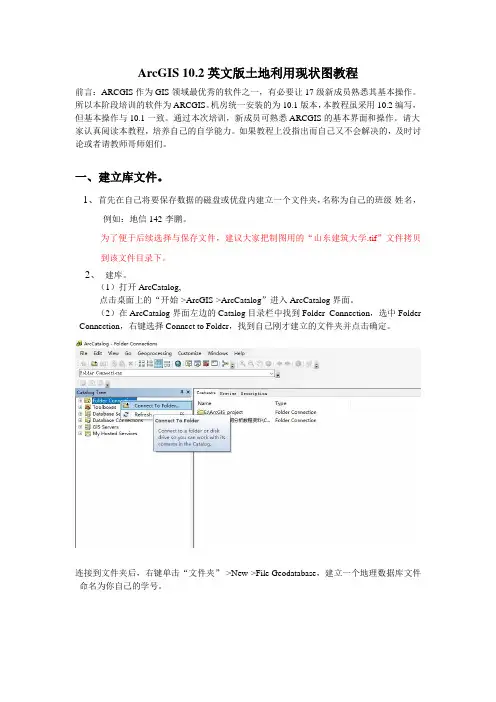
(2)在ArcCatalog界面左边的Catalog目录栏中找到Folder Connection,选中Folder
Connection,右键选择Connect to Folder,找到自己刚才建立的文件夹并点击确定。
连接到文件夹后,右键单击“文件夹”->New->File Geodatabase,建立一个地理数据库文件命名为你自己的学号。
(3)右击20140113057.gdb->New->Feature Dataset,建立一个要素集,如下图:
注意:该数据集一定要建在上一步建立的数据库中。
命名为下划线+自己的学号,如下图,单击“下一步”。
(要素集名称不能以数字开头,只能以下划线或者字母开头。)
在上图中点击“Import”,导入一个空间参考。
在出现的界面中选择提供的“山东建筑大学1”这张影像图作为空间参考。然后单击“下一步”直到完成。
(4) 右键单击刚才建立的要素集,建立两个要素类分别用于存放“点”和“线”数据。
如有你有帮助,请购买下载,谢谢!
1页 构建地理数据库 (geodatabase) 教程
构建地理数据库教程快速浏览
用户可以容易地创建地理数据库并向其添加行为,且使用 ArcGIS Desktop 中的数据管理工具时不需要进行编程工作。在 ArcMap(用于编辑、分析地图和以及根据数据创建地图的应用程序)中查询和编辑地理数据库时,可以很轻松地利用地理数据库中的数据和行为,而无需进行任何自定义。
本教程帮助用户使用 ArcGIS Desktop 的 ArcEditor 或 ArcInfo
许可权限浏览地理数据库的功能。您可以按照自己的进度学习本教程,无需任何其他帮助。本教程包括八个练习,每个练习需要 10
到 20 分钟来完成。练习是循序渐进的,必须按顺序分别完成。
在本教程中,您将使用 ArcCatalog 和 ArcMap 创建对公共事业水网进行建模的地理数据库。您将通过创建子类型、验证规则、关系和几何网络将行为添加到地理数据库。可以使用 ArcMap 通过编辑地理数据库中的一些现有要素并添加一些新要素来利用该行为。
这些练习的研究区域是假想城市的一部分。
软件随附一个地理数据库,其中包含大部分数据、一个表示给水支管的 Coverage
和一个表示宗地所有者数据的 INFO 表。本教程中您会将 Coverage 和 INFO 表导入到地理数据库中,然后修改属性以指定其行为。
练习 1:在 Catalog 中组织数据
开始此教程之前,必须查找和组织所需的数据。这可通过使用 ArcMap 或 ArcCatalog 应用程序中的 Catalog 窗口来完成。
连接到数据
在 Catalog 中,数据是通过文件夹或数据库连接进行访问的。
数据库连接用于访问 ArcSDE 地理数据库。
此教程使用文件地理数据库。文件地理数据库通过文件夹连接进行访问。可通过文件夹连接访问的其他数据包括个人地理数据库、shapefile 和 Coverage。

ArcGIS Data Reviewer是一款用于ArcGIS Desktop的地理数据处理工具,它可以用来检查地理数据的质量和完整性,并提供反馈和报告。以下是使用ArcGIS Data Reviewer的一般步骤:
1. 启动ArcMap:打开ArcGIS Desktop软件,并启动ArcMap应用程序。
2. 打开Reviewer.mxd文件:在ArcMap中,找到安装ArcGIS
Desktop教程数据的Data Reviewer目录,打开名为Reviewer.mxd的文件。
3. 添加工具条:在主菜单上,单击“自定义”>“工具条”>“Data
Reviewer”。Data Reviewer工具条将显示为浮动式工具条。
4. 打开Reviewer会话管理器:在Data Reviewer工具条上,单击“Reviewer 会话管理器”按钮。将弹出Reviewer 会话管理器对话框。
5. 配置工作空间:在“Reviewer 工作空间”区域中单击“浏览”,选择要存储Reviewer结果的工作空间,如Reviewer.gdb。如果工作空间不存在,该工具将创建所需的数据集和表。
6. 设置工作空间坐标系:如果需要,可以在“Workspace
Coordinate System”区域中设置工作空间的坐标系。
7. 启动Reviewer会话:配置完成后,单击“确定”按钮以启动Reviewer会话。数据审查将开始,并显示在Reviewer会话管理器中。
8. 查看和编辑结果:随着数据审查的进行,可以在Reviewer会话管理器中查看和编辑结果。
9. 生成报告:审查完成后,可以使用工具条上的按钮生成质量报告和错误报告。
10. 关闭Reviewer会话:完成审查后,单击“关闭”按钮以关闭Reviewer会话并保存结果。
需要注意的是,ArcGIS Data Reviewer的具体使用步骤可能会根据软件版本和用户需求有所不同。建议参考ArcGIS的官方文档或教程以获取更详细和具体的指导。