
excel_轻松制图__雷达图(蜘蛛图),甘特图,时序图,流程图
- 格式:ppt
- 大小:493.51 KB
- 文档页数:36



如何制作雷达图mac导语:说到雷达图,可能很多办公人士第一反应就是用Excel。
Excel拥有强大的制图功能,能很好的满足我们平时处理数据的需求。
但是想要在Excel中绘制出好看的雷达图并非一件易事,尤其是对于初出职场的人来说,将数据转成雷达图已经不易,更何谈美观度?其实,对于很多Mac电脑的新手来说,想要画好雷达图也不难,文本将带你详细了解一下!免费获取商务图表软件:/businessform/雷达图如果是手工绘制,是非常麻烦的,不过可以用软件制图。
在制作雷达图时,需要将各项数据,按重要程度集中画在一个圆形的图表中,来展示一个其中的比率情况,读表者可以快速获取到有效信息。
一款软件助你轻松绘制雷达图、蜘蛛图亿图图示专家可以轻松绘制相关图表,软件为用户提供多个雷达图(蜘蛛图)的模板,只需改变数据值,软件便能自动更新雷达图(蜘蛛图)的状态。
亿图软件不仅能帮助用户创建普通雷达图,还可以创建面积雷达图、百分比雷达图、极性图等。
创建雷达图打开亿图图示软件,选择“新建”——“图表”——“蜘蛛(雷达)图”——“创建”,即可开启画布。
操作界面左侧为符号库,使用者可以从这里,选择合适的雷达图模板,添加至画布中。
根据不同的展示场景,雷达图可分为普通雷达图、面积雷达图、百分比雷达图、极性图。
本文以普通雷达图为例,介绍基本的操作技巧。
从文件加载数据亿图图示软件支持用户从本地导入数据,一键生成雷达图。
具体的操作方法如下:1、启动文本模板:另外创建一个空白画布,将符号库中的“如何使用”拖动至画布。
选择复制“example 1”或“example 2”中的文本内容。
2、编辑数据:在电脑本地新建txt记事本,将上文所复制的文本内容,粘贴在txt记事本里。
根据模板,进行自定义修改。
第一行是类别的名称,从左到右,依次填写。
第二行至第n行是系别,第一列为系别名称,其它列为数据。
每个数据之间需要用逗号隔开,避免导入出错。
3、导入数据:在图表编辑画布里,鼠标靠近图表,即可出现浮动按钮。
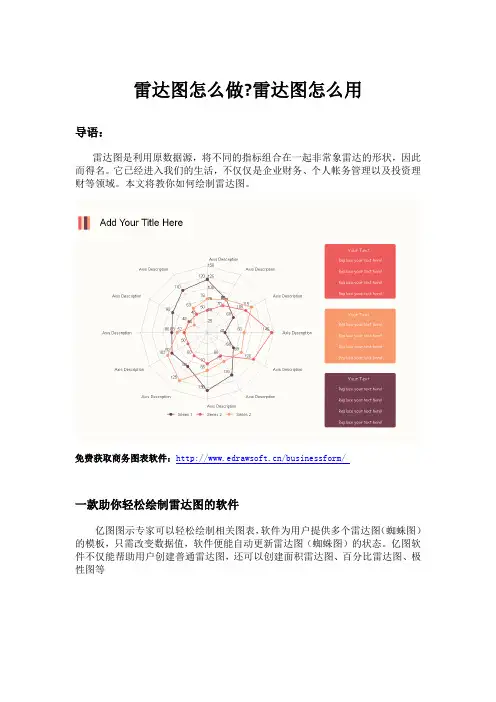
雷达图怎么做?雷达图怎么用导语:雷达图是利用原数据源,将不同的指标组合在一起非常象雷达的形状,因此而得名。
它已经进入我们的生活,不仅仅是企业财务、个人帐务管理以及投资理财等领域。
本文将教你如何绘制雷达图。
免费获取商务图表软件:/businessform/一款助你轻松绘制雷达图的软件亿图图示专家可以轻松绘制相关图表,软件为用户提供多个雷达图(蜘蛛图)的模板,只需改变数据值,软件便能自动更新雷达图(蜘蛛图)的状态。
亿图软件不仅能帮助用户创建普通雷达图,还可以创建面积雷达图、百分比雷达图、极性图等用亿图图示软件怎么做出专业的雷达图?创建雷达图打开亿图图示软件,选择“新建”——“图表”——“蜘蛛(雷达)图”——“创建”,即可开启画布。
操作界面左侧为符号库,使用者可以从这里,选择合适的雷达图模板,添加至画布中。
根据不同的展示场景,雷达图可分为普通雷达图、面积雷达图、百分比雷达图、极性图。
本文以普通雷达图为例,介绍基本的操作技巧。
从文件加载数据亿图图示软件支持用户从本地导入数据,一键生成雷达图。
具体的操作方法如下:1、启动文本模板:另外创建一个空白画布,将符号库中的“如何使用”拖动至画布。
选择复制“example 1”或“example 2”中的文本内容。
2、编辑数据:在电脑本地新建txt记事本,将上文所复制的文本内容,粘贴在txt记事本里。
根据模板,进行自定义修改。
第一行是类别的名称,从左到右,依次填写。
第二行至第n行是系别,第一列为系别名称,其它列为数据。
每个数据之间需要用逗号隔开,避免导入出错。
3、导入数据:在图表编辑画布里,鼠标靠近图表,即可出现浮动按钮。
点击第一项“从文件加载数据”,并选择刚才编辑好的文本,即可一键导入。
4、更改数据:数据被加载后,即一键生成雷达图。
若发现其中数据有误,可以双击数据文本,进行修改。
每修改完毕,雷达图的数据结构也随之发生改变。
5、调节雷达图尺寸:鼠标移动至顶点,可以拖拽黄色的控制点,调节雷达图的大小。

Excel中丰富的图表类型及使用场景除了柱形图和条形图,Excel中还有很多其他的图表类型,具体如下:
1.折线图:可以显示随时间而变化的一系列数据,特别适用于反映一段时间
内的数据变化趋势。
2.饼图/圆环图:可以用于显示一个数据系列中各项目的相对比例大小,以及
与各项总和的占比关系。
3.散点图:显示若干数据系列中各数值之间的关系,或者将两组数字绘制为
XY坐标的一个系列。
散点图通常用于显示和比较数值。
4.面积图:可以显示随时间变化的数量,特别适用于表示随时间变化的系列
数据。
5.曲面图:可以在三维空间中表示数据的表面,特别适用于对比多个维度的
数据。
6.股价图:专为分析股市价格而设计,可以显示股票的开盘、收盘、最高和
最低价。
7.气泡图:与散点图类似,但可以显示三个数值,其中第三个数值确定每个
气泡的大小。
8.雷达图:可以显示数据的多个维度的变化情况,特别适用于对比多个维度
的数据。
总的来说,每种图表类型都有其特定的用途和使用场景,因此在选择图表类型时需要结合数据的特点和需求来考虑。
以上信息仅供参考,如有疑问建议咨询专业人士。