
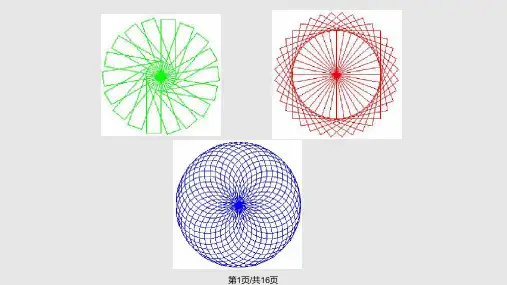
画几何图形PPT课件
- 格式:pptx
- 大小:758.16 KB
- 文档页数:16

1
用word画几何图形
一、认识word绘图
1、认识“绘图”工具栏
单击“视图”里工具栏中的“绘图”按钮,则会弹出“绘图”工具栏。
在工具栏中单击一种绘图工具,鼠标指针变成“十”字形状,按住左键并拖动鼠标至另一点,释放左键后,在两点之间就会留下该按钮所指示的几何图形,画完后按钮会自动弹起。每若双击按钮,可以连续画多次,只要单击文本中任一点(或单击右键)该按钮才会弹起。
绘图工具中主要按钮的功能为:
直线按钮:画直线。若同时按住 Shift键,可以画出水平、垂直、45度角等直线。
矩形按钮:画矩形框。同时按住Shift键可以画出正方形框。
椭圆按钮 :画椭圆框。同时按住Shift健
可以画出正圆框。
自选图形按钮:包括“基本形状”、“箭头总汇”、“线条”、“流程图”、“星与旗帜”、“标注”、“其它自选图形”共七个选项。每一个选项下又有许多常用的绘图按钮。可以用这些绘图按钮快速绘制各种图形。
填充颜色按钮:除直线外可以为选定的几何图形填充颜色。
线条颜色按钮:为选定的直线或其他各种几何图形的边框线设置颜色。
线型按钮:为将要画或已经画出的几何图形定义线型。如虚线、细实线、粗实线、单向箭头线、双向箭头线等。
要了解绘图工具栏其他按钮的功能可将鼠标指向该按钮,稍停片刻即可获得功能说明。
2. 编辑图形
绘制后的几何图形允许对其进行编辑。如移动、删除、改变大小、配色、变换线型等。
(1)图形的移动与删除 将鼠标指针指向图形,指针呈现空心箭头状并带一个十字双向箭头,单击鼠标左键,图 2 形框线上会立即出现控制点,称作选定或选中。如果是直线则在两端各有一个控制点,其他图形一般会出现8个控制点,控制点数取决于图形的大小,但最多是8个。鼠标指针指向被选中的图形,当鼠标出现十字双向箭头时,按住左键并拖动鼠标,该图形就可以被移到其他位置。图形被选中后,按 Del或 Backspace键,该图形即被删除。

第二课 《画几何图形》
—佩奇城堡闯关记
白沙县邦溪镇中心学校 卢桂梅
教学目标:
1、知识与技能:(1)掌握“椭圆”、“矩形”、“圆角矩形”工具的使用方法; (2)配合使用shift键的技巧;(3)利用几何图形拼成漂亮的图案。
2、过程与方法:在自主探究学习过程中,培养学生的观察能力和创作能力。善于发现身边的事物,学会思考和自学。
3、情感态度与价值观:在交流合作中,培养学生互相帮助、相互学习的良好品质,同时提高学生的创造力和审美眼光。
教学重点:
1、“椭圆”、“矩形”、“圆角矩形”工具的使用方法。
2、配合使用shift键的技巧。
3、利用几何图形拼成漂亮的图案。
教学难点:
利用几何图形拼成漂亮的图案。
教学过程:
课前交流、自我介绍
师:这个游戏主要是测一测大家的反应速度如何,规则是——我说“1”男同学起立,我说“2”女同学起立。希望同学们上课时也能像刚做游戏一样反应快,并且积极举手回答问题。
一、情景导入
师:今天是个好天气,佩奇、乔治、苏西、坎迪几个人相约到图形王国去瞧一瞧,玩一玩,它们一路高歌,高兴极了。当它们来到城堡大门时,却被国王的守卫拦住了,说:要进去可以,但是要考考你们的眼力:在下面物体中,你找到了哪些图形?(课件一一展示)同学们,我们一起来帮帮它们吧! 师:同学们真棒,认识这么多图形。其实,我们平时常见的很多标志都是由几何图形组合而成(图片展示)。今天就让我们一起来学习画图软件里的几何图形工具的使用——画几何图形(板书课题)
二、探究新知
师:佩奇它们在我们的帮助下,顺利地进入城堡,见到了国王,国王也特别的开心,为它们准备了许多宝物,但是国王说:想要礼物就得接受挑战,必须闯过三关,你们敢挑战吗?
师:看来大家和佩奇它们一样信心十足呀,现在我们就开始和佩奇一起闯关吧!
;
’. 《几何图形》教学设计
醴陵市船湾中学 李 辉
一、 教学目标
1、理解几何图形的概念。
2、认识平面图形和立体图形的区别和联系。
3、会识别常见的几何图形。
二、教学重点
能正确区分平面图形和立体图形,掌握它们的区别和联系。
三、 教学过程
1、看图激趣、评价欣赏几何图形
课件出示各种精美的建筑团。用photoshop软件加以处理。教师提出问题,让学生回答图中有哪些图形?是什么建筑物?
通过图中精美的建筑物教师创设生活中有关线条的美丽图片,激发、点燃了学生的学习兴趣。
2、认识几何图形,了解几何图形的两大类,及其它们的区别和联系。
通过ppt课件中的图形,引导学生得出:
(1) 几何图形的概念
(2) 几何图形的分类
(3) 平面图形概念及常见的平面图形
(4) 立体图形概念及常见的立体图形(柱体、椎体、球体) ;
’. (5) 学生通过观察课件上的图形得出平面图形和立体图形的区别和联系
(6) 教师归纳:点动成线,线动成面,面动成体。
3、知识的运用。
学生通过课件(ppt)上的图形回答相关的问题.进一步加深对平面图形和几何图形的认知。
(1)、请你把相应的实物与图形用线连接起来.
(2)、你能说出下列图形中有哪些平面图形吗
;
’. 4、归纳总结
学生谈一谈本节课的收获和体会。
什么是几何图形?什么是平面图形?什么是立体图形。平面图形与立体图形的区别和联系。
5、达标检测
(1).下列说法错误的是( )
A.长方体和正方体都是四棱柱 B.棱柱的侧面都是四边形
C.柱体的上下底面形状相同 D.圆柱只有底面为圆的两个面
(2) .下列几种图形:①长方形;②梯形;③正方体;④圆柱;⑤圆锥;其中属于立体图形的是( )
A.①②③; B. ③④⑤; C. ③⑤; D.④⑤①②③;
(3)我们所学的常见的立体图形有 体, 体, 体.
Word虽说不是什么制图软件,而且制图的工具也不是很强大,但是我们经常制作文档时可能会用它画一些简单的图形,比如:画圆形、方块、画直线、画箭头等等。本次Word联盟就来为大家详解,如何利用Word2003画出各种各样的箭头来。
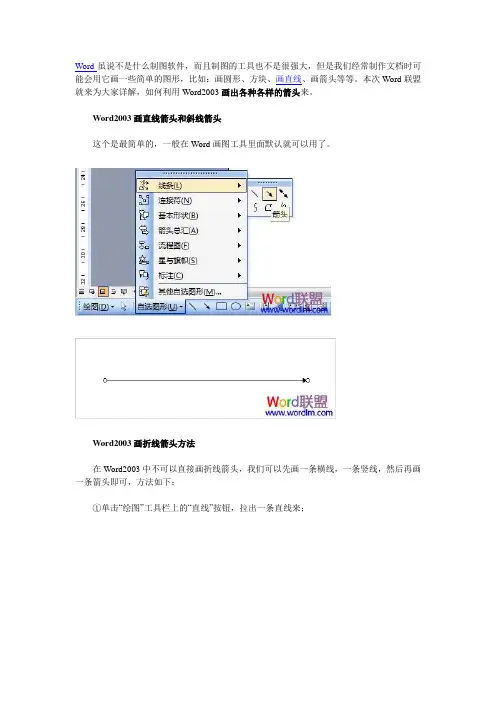
Word2003画直线箭头和斜线箭头
这个是最简单的,一般在Word画图工具里面默认就可以用了。
Word2003画折线箭头方法
在Word2003中不可以直接画折线箭头,我们可以先画一条横线,一条竖线,然后再画一条箭头即可,方法如下:
①单击“绘图”工具栏上的“直线”按钮,拉出一条直线来;
②然后在单击“直线”画出一条竖线;
③再单击“绘图”工具栏上面的“箭头”按钮,画出一条带箭头的直线出来;
④好了,现在都画好了,我们选中这些线条,然后用键盘上的方向键来将他们拼凑在一起;
⑤最后一步,按住键盘上的 Shift 键,然后鼠标左键单击选中直线、竖线、箭头,再点击鼠标右键,在弹出的右键菜单中选择“组合”,将这三条线组合起来。
好了,一条折线箭头就这样画好了。
Word2003画双箭头
只需要单击“绘图”工具栏中的“自选图形”里面的“双箭头”即可开始画双箭头线了。