KissSoft教程:圆柱齿轮的精细选型
- 格式:pdf
- 大小:1.32 MB
- 文档页数:16
KISSsoft教程:圆柱齿轮的精细选型操作流程
1.任务
1.1任务
本章将对斜齿轮进行深入的研究。
给出的基本参数为:工作寿命5000小时,传动功率为5KW,转速为400rpm,应用系数为1.25,传动比为1:4(减速的情况下),齿轮材料为18CrNiMo7-6。
本章的任务是通过对斜齿轮副的优化,达到最佳的重合度和噪音比要求。
强度的计算是依据ISO6336 methodB标准来完成的。
1.2开始齿轮副的计算[斜齿轮]
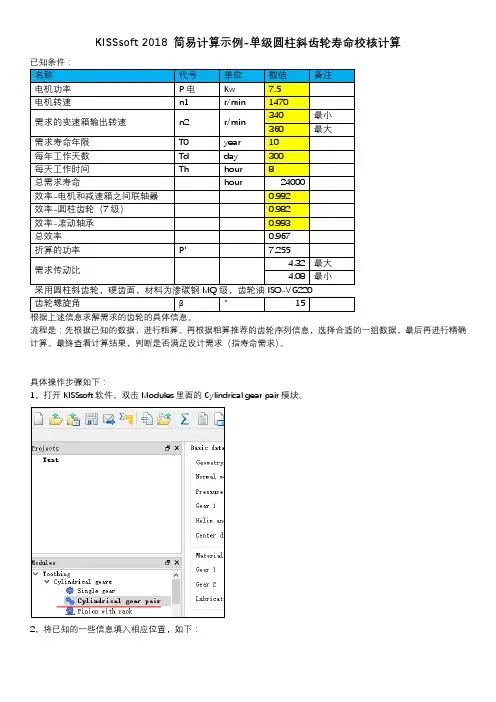
首先按照前一章要求对打开KISSsoft软件,并且在模块一栏中打开“cylindrical ge ar pairs”,并进入计算界面。
有两种方式可以打开该圆柱齿轮的界面:
1.点击File/open,选择example里面的“Tutorial-009-step1”到“Tutorial-009-step5”之间的内容为本章所讲案例。
每一步都告诉你需要打开哪一个文件,如下图1.1所示。
图1.1 在教程中所涉及到的每一部的文件都可以在example里面找到
2. 在软件project 一栏中也可以直接找到相应的文件,如图1.2所示。
图1.2 软件中自带的教程同步案例
2.齿轮副的粗略选型
2.1 开启粗略选型的功能
KISSsoft 考虑到需要输入的数据比较多,将一些基本数据参数(齿轮必须)放到一个对话框中,并且要用户必须对其进行输入。
如图1.3所示如下操作。
图1.3 粗略选型功能打开方式
快捷
按钮
接下来需要你去输入很多基本参数,比如:传动比(使用%形式,这里采用5%),传动的功率和必须的材料。
你也可以输入定义好的螺旋角和中心距。
螺旋角是由在轴上使用的轴承来决定的,同样螺旋角的大小也是由轴承能够承受的轴向力大小来决定的。
螺旋角可以在下面步骤的fine sizing里面得到优化。
而在初始数据一栏中你只需要将输入大概的螺旋角数值就行了,直齿轮直接输入0度。
在“几何”一栏中,你还可以将在右上角的“细节”一栏中对接下来需要输入的基本参数进行一定范围设置,比如小齿轮的齿数,齿形几何大小和中心距等,如图1.4所示。
图1.4 在rough sizing里对几何一栏里设置初始数据
同样,在该操作的“载荷”一栏中右上角也有“细节”按钮,进入该界面对一些安全系数进行设置,如图1.5所示。
图1.5 在rough sizing里对载荷一栏里设置初始数据
最后点击计算按钮,就会跳出如图1.6所示的界面,上面有很多种依据标准而产生的符合你设置条件的齿轮数据参数,你在一系列数据里选择跟你相近的数据,然后点击接
受,就会自动在基础数据栏里面体现,如图1.6所示。
图1.6 Rought sizing设置的初始数据在Basic data里面的体现
其实粗略选型就是按照你提供的数据提供一部分大的范围,然后你根据需要选择其中的一套数据,可能其中部分数据有些误差,你可以通过后面的基准齿廓和精细选型等方式逐步将数据优化,其实就是一个数据过滤这样的一个过程。
2.2 Rough size数据修改
你可以修改通过粗略选型出来的数据,比如小齿轮的齿宽28mm可以修改成27mm,如图1.8所示。
你还可以在基准齿廓一栏里对轮齿的形状进行修改,如图1-7所示。
图1.7 基准齿廓轮齿形状根据国际标准设置
在Basic data一栏里,根据实际需要对变位系数进行修改,由于变位系数之和是定值,那么只要齿轮副中有一个变位系数定下来,那么另一个齿轮也就定下来了。
同样你还可以通过其他相关数据进行公式计算从而得到变位系数,例如你点击齿轮滑动速度后面的选择按钮并且进行输入数据,然后点击OK,就会得到你需要的变位系数,你就可以按照如图1.9所示进行计算。
图1.8
图1.9 相关参数的设置来计算齿轮的变位系数
同样你也可以根据需要对最小滑行速度、最大齿根安全系数、最大齿侧安全系数、最大刮擦系数等进行设置,一样可以得到变位系数。
设置完毕之后,你就可以点击计算按钮或者按F5按钮,您就可以得到结果一栏里面得到一系列几何参数,包括齿顶、齿侧安全系数,齿面抗刮擦系数和最后的重合度等,如图2.0所示。
注意:一般修改前的数值小于修改后的数值,那么修改前的数值计算出来的数据是可以接受的,比如案例中提到的。
图2.0修改后的变位系数,以及运行计算之后得到相关数据的结果
3.精细选型
3.1开启精细选型功能
通过粗略选型已经定义了齿轮副的传动需用功率,你还可以对噪音和载荷特征进一步优化。
在粗略选型中,你点击计算按钮就可以了,但是使用精细你就可以进入一个新的界面,如图所示2.1所示。
图2.1 精细选型的打开方式
在图2.2的精细选型界面中,你就可以对下面的参数输规定范围要求,系统就会自动的计算出符合你要求的所有关于齿轮副的标准参数。
1
2
3
4
图2.2 精细选型参数设置
步骤1:设置可能产生的符合要求的齿轮副参数的数量,为300个,供你筛选。
步骤2:定义需用传动比和误差比。
步骤3:点击法向模数后面的计算按钮,就会产生一个相对于300个数值的准确的范
围,这些参数包括“法向模数”,“螺旋角”,“中心距”,“变位系数”。
步骤4: 确认中心距104mm我们必须保证的这个数值在下面三个参数的范围内是否能够存
在或者只能得到一个近似的数值。
-法向模数范围
-螺旋角范围
-中心距的范围(选择中心距选框为变值)
这些参数在粗略选型当中已经筛选和优化过,在精密选型当中我们需要将这个范围进
一步缩小,直到能最终符合你的标准。
另外,在精细选型中还可以对一些额外的参数进行设置,这样可以将范围都集中到上面需要保证的数值上面,比如104mm的中心距,参考数据如下所示。
-最大齿顶直径
-最小实际齿根半径
-齿轮副的齿数(如果都设为0并且不在选项框内激活,那么该齿数是根据其他数值进行变动的)。
-输入固定变位系数
那么按照图2.2所示的界面设置,点击计算按钮,那么软件就会自动运行程序,找到跟你要求相匹配的数据值。
一旦计算过程完成,那么你就会在精细选型里获得一系列数据组,如图2.3所示。
在这组案例中,最低噪音因素是我们选择参数的主要目标。
你可以根据窗口中的某一组参数。
双击该最优变量参数行,或者直接点击接受按钮,并且计算出该结果。
如果你发现目前的这组数据并不是最优参数,那么你还可以选择其他变量参数,直到获得最理想的数据。
在这个案例中第31组数据是目前的最优数据。
图2.3 精细选型系列数据组,供使用者筛选
当全部选好之后,你就可以出一份报告将所有跟低噪音相关的参数呈现在里面。
如图2.4所示。
图2.4 精细选型关于低噪音参数报告
注意:关于这份报告讲解的比较简洁,有些数据能够反映的实际性能并没有表示出来,这就需要你对结果分析一栏里面的内容进行仔细的审查,数据一一比对,有的时候,最优数据并不是最好的解决方案,可能第二和三优质数据才是在某一方面(比如低噪音标准)最合适的。
如果这六行数据比对比较费力的话,你还可以通过图表一栏里根据坐标得到你需要的参数号码,如图2.5所示。
图
2.5 对所有参数的方法根据最小齿根、齿面安全系数进行排列
你就可以最直观的从众多齿轮数据中找到需要的最合适齿轮参数组。
3.2精细计算功能得到的结果分析
我们在整个基础数据大界面图2.6里面,看到结果数据栏得到的总重合度接近3.1,这是一个很高的数值,但是这个齿轮副的接触刚度却很小,使得整个齿轮系统只能得到一
个很低的抗震能力。
图2.6
活动窗口,你可以对其进行放大或其他操作,如图2.7所示。
图2.7齿轮啮合过程二维模拟
在啮合状态下我们就可以得到一个齿轮高度曲线表,点击
"Theoretical contact stiffness",操作如图2.8所示,就可以直观的得到刚度曲线。
图2.8 刚度曲线操作和直观曲线图
3.3深层优化齿轮齿廓
如果你需要对精细选型的数据进一步优化,就需要将端面重合度提高到2左右。
说明:如果你想要在稍后的计算中对齿顶进行修形,端面的重合度值将不可避免降低。
你不仅要在整个数据库里面将重合度修改,如图2.8所示。
你还需要重新激活精细选型,然后在conditionII里面设置Sizing of deep tooth,激活选项框然后再输入重合度2.0,最后点击计算,如图2.9所示操作。
图 2.8 在整个操作界面进行重合度的操作
图2.9 在精细选型中也必须在进行一次端面重合度的修改
按照上面的步骤在操作一次就可以得到一组深度齿廓修形的结果,您可以在2D图形当中对齿廓形状进行一个对比,如图3.0所示。
图3.0 深度修形之后的轮齿啮合图形参照
同样,在图3.1当中你可以看到深度修形使得齿轮的刚度平稳中得到数值提升。
图3.1 刚度和重合度之间的曲面关系,可以和图2.8做个比较
3.4关于齿轮载荷分析的细节考虑
在做齿轮载荷分析时,你必须定义润滑方式和在齿向载荷分布系数K Hβ:
图3.2 定义齿间载荷分布系数KHβ和润滑方式
如果在默认方式情况下的润滑类型不是你需要的,那么你可以在其下拉菜单里面选择你的标准润滑类型,也可以在数据库当中在润滑方式。
![KISSSOFT 操作与齿轮设计培训教程[行业荟萃]](https://imgs-1438308264.cos.ap-hongkong.myqcloud.com/64af1f95bed5b9f3f80f1c4f.webp)