CATIA钣金实例教程_第一章_钣金设计基本功能
- 格式:pdf
- 大小:1.19 MB
- 文档页数:21
第一章钣金设计基本功能
1.1 进入钣金设计工作台
在桌面上双击CATIA的图标,进入CATIA软件。
或者从【开始】菜单
选择CATIA,运行该软件。
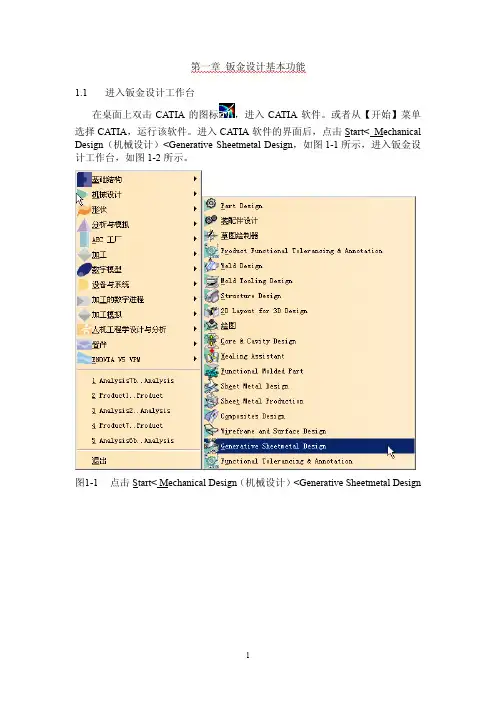
进入CATIA软件的界面后,点击Start< Mechanical Design(机械设计)<Generative Sheetmetal Design,如图1-1所示,进入钣金设计工作台,如图1-2所示。
图1-1点击Start< Mechanical Design(机械设计)<Generative Sheetmetal Design
图1-2钣金设计工作台
1.2 设置钣金参数
点击工具栏内的Sheet Metal Parameters钣金参数图标,出现Sheet Metal Parameters钣金参数定义对话框,如图1-3。
点击Parameters参数制表栏,可以
定义钣金的参数:采用的标准、厚度和缺省的导角半径。
图1-3Sheet Metal Parameters钣金参数定义对话框点击对话框内的Bend Extremities弯曲边缘制表栏,可以选择不同的弯曲边缘形式,如图1-4。
选择边缘形式后,点击Sheet Metal Parameters钣金参数定义
对话框内的“确定”按钮,完成钣金参数设置,在左边的模型树上出现“钣金件参
数.1”元素,如图1-5。
图1-4Bend Extremities弯曲边缘制表栏
图1-5模型树上出现“钣金件参数.1”元素
1.3 生成一个底板
点击工具栏内的Sketcher 草图图标,然后在左边的模型树中点击选中xy 平面,如图1-6。
选择后,进入草图设计工作台。
图1-6选中模型树中的xy平面
点击工具栏内的Profile轮廓线图标,然后画一条封闭的多边形轮廓线,
如图1-7。
点击工具栏内的Constrain约束图标,标注一条线段的尺寸,如图
1-8。
由于多边形是任意画出的,因此,标注的线段长度也是任意的。
双击该尺寸线,出现约束定义对话框,如图1-9。
在值栏内填入正确的长度,本例中为80mm。
点击约束定义对话框内的“确定”按钮,将标注线段的长度修改为80mm。
图1-7封闭的多边形轮廓线
图1-8标注一条线段的尺寸
图1-9约束定义对话框
图1-10标注线段的长度修改为80mm
点击工具栏中的Exit Workbench 离开草图工作台图标,就可以进入零件实体设计工作台,草图仍然是被选中的状态,如图1-11。
图1-11实体设计工作台中的草图
点击工具栏中的Wall 板图标,出现Wall 板定义对话框,如图1-12。
在
图形区显示预览的板,如图1-13。
点击Wall 板定义对话框内的“确定”按钮,形成一个底板,如图1-14。
同时在左边的模型树上形成一个“墙.1”元素,如图1-15。
图1-12Wall 板定义对话框
图1-13预览形成的板
图1-14形成的底板
图1-15模型树上生成“墙.1”元素
1.4 生成侧板
继续使用1.3节的模型。
点击工具栏中的Wall on Edge棱边侧的墙壁图标
,出现Wall on Edge棱边侧的墙壁定义对话框,如图1-16。
按照对话框内缺
省的设置,在图形区选择底板的一个棱边,如图1-17。
点击对话框内的“确定”按钮,形成一个侧板,如图1-17。
同时在左边的模型树上形成一个“边上的墙.1”元素,如图1-18。
图1-16Wall on Edge棱边侧的墙壁定义对话框
图1-17预览形成的一个侧板
图1-18在模型树上形成一个“边上的墙.1”元素
重复点击Wall on Edge棱边侧的墙壁图标,形成其它两个侧板,如图1-19。
同时在左边的模型树上形成两个元素“边上的墙.2”和“边上的墙.3”,如图1-20。
图1-19形成其它两个侧板
图1-20模型树上形成两个元素“边上的墙.2”和“边上的墙.3”
1.5 生成开孔
继续使用1.4节的模型。
在模型上点击选择侧板的一个表面,如图1-21。
点击工具栏内的Sketcher 草图图标,点击后,进入草图设计工作台。
图1-21选择侧板的一个表面
点击工具栏中的Elongated Hole长圆孔图标。
要点击这个图标,必须点击
rectangle 矩形图标右下角的下拉箭头,如图1-22。
点击后会展开为多个图标,如图1-23。
可以在展开的工具栏内选择Elongated Hole长圆孔图标。
在
侧板上画一个长圆孔,如图1-24。
图1-22点击rectangle 矩形图标右下角的下拉箭头
图1-23rectangle 矩形图标展开后的其他图标
图1-24侧板上画一个长圆孔
点击工具栏中的Exit Workbench 离开草图工作台图标,就可以进入零件实体设计工作台,草图仍然是被选中的状态。
点击工具栏中的Cutout 剪切孔图标,出现Cutout 剪切孔定义对话框,
如图1-25。
在Type类型栏内选择Up to last到最后一个元素,在三维模型上预览显示要形成的开孔,如图1-26。
点击对话框内的“确定”按钮,形成开孔,如图1-27。
图1-25Cutout 剪切孔定义对话框
图1-26三维模型上预览显示形成的开孔
图1-27侧板上形成的开孔
1.6 生成棱边弯曲
继续使用1.5节的模型。
点击工具栏中的Bend棱边弯曲图标,出现Bend definition 边弯曲定义对话框,如图1-28。
在三维模型上选择一个底板和一个侧板,对话框内的Support 1和Support分别显示两个板“墙.2”和“墙.1”,如图1-29。
点击对话框内的“预览”按钮,预览在两个板之间形成的棱边弯曲,如图1-30。
点击对话框内的“确定”按钮,在两个板之间形成的棱边弯曲,如图1-31。
同时在左边的模型树生成“柱面弯曲.1”元素,如图1-32。
用同样的方法生产另外一个棱边的弯曲。
图1-28Bend definition 边弯曲定义对话框
图1-29Support 1和Support分别显示两个板“墙.2”和“墙.1”
图1-30预览在两个板之间形成的棱边弯曲
图1-31两个板之间形成的棱边弯曲
图1-32模型树生成“柱面弯曲.1”元素
1.7 生成钣金平面展开图
继续使用1.6节的模型。
为了方便演示,将模型中的一个侧板删除了,本节
所使用的钣金三维模型如图1-33。
图1-33本节所使用的钣金三维模型
点击工具栏内的new新文件图标,或者选择菜单中的 File -> New...,然
后选择Generative drafting ,进入生成平面图纸工作台。
在本例中,点击开始-> 机械设计-> 绘图,如图1-34,进入生成平面图纸工作台。
图1-34 点击 开始 -> 机械设计 -> 绘图
进入生成平面图纸工作台后,先出现“新绘图创建”对话框,如图1-35,安装默认的设置,点击对话框内的“确定”按钮,创建一张A0号图纸,如图1-36。
图1-35 “新绘图创建”对话框
图1-36创建一张A0号图纸
在上面的菜单条内点击“窗口”,在下拉菜单中选择“水平平铺”,如图1-37,使三维模型和平面图纸平铺,同时显示出来。
点击工具栏内的Unfolded View 展开视图图标,然后在三维图形上选择一个面,选择后,平面图纸上预览形成的展开图,如图1-38。
同时在预览视图旁边出现一个罗盘,用来调整视图的方向,如图1-39,点击罗盘中的箭头,调整展开视图的方向,正确的视图方向如图1-40,当确定视图方向无误后,点击鼠标左键,生成钣金展开视图,如图1
-41。
图1-37下拉菜单中选择“水平平铺”
图1-38平面图纸上预览形成的展开图
图1-39用来调整视图方向的罗盘
图1-40预览正确的展开视图方向
图1-41生成的钣金展开视图
21。