
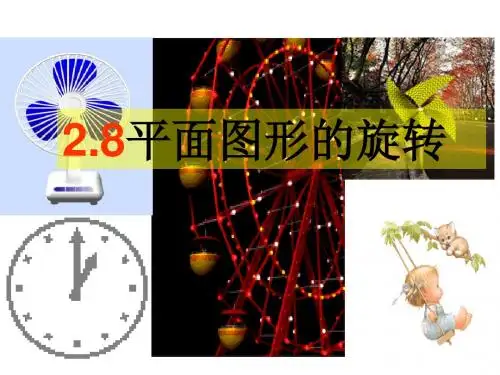
2.8旋转0000
- 格式:ppt
- 大小:1.62 MB
- 文档页数:34

参考指南Enfocus内容1. PitStop Pro 文档概述 (14)2. PitStop Pro 概述 (16)2.1. 关于 PitStop Pro (16)2.2. 关于动作列表 (16)2.2.1. 打开动作列表对话框 (17)2.2.2. 定义动作列表 (17)2.2.3. 运行动作列表 (17)2.2.4. 导入动作列表 (17)2.2.5. 导出动作列表 (18)2.3. 关于预检规范 (18)2.3.1. 打开预检规范对话框 (18)2.3.2. 定义预检规范 (19)2.3.3. 运行预检规范 (19)2.3.4. 导入预检规范 (19)2.3.5. 导出预检规范 (20)2.4. 关于全局变更 (20)2.4.1. 打开全局变更对话框 (20)2.4.2. 定义全局变更 (21)2.4.3. 运行全局变更 (21)2.4.4. 导入全局变更 (21)2.4.5. 导出全局变更 (21)2.5. 关于 QuickRun (22)2.5.1. 打开 QuickRun 对话框 (22)2.5.2. 定义 QuickRun (22)2.5.3. 运行 QuickRun (22)2.5.4. 运行 QuickRun 收藏夹 (23)2.5.5. 导入 QuickRun (23)2.5.6. 导出 QuickRun (23)2.6. 菜单栏:概述 (24)2.7. 工具窗格:概述 (28)2.7.1. 向工具窗格添加 PitStop Pro 面板 (36)2.8. 对话框:概述 (36)2.9. Enfocus 检查器对话框:概述 (37)2.10. PitStop Pro 快捷方式:概述 (42)2.11. PitStop 编辑工具:修改器键 (44)目录3. 设置 PitStop Pro 首选项 (47)3.1. PitStop Pro 和 StatusCheck 首选项 (47)3.2. 共享首选项 (47)3.3. 访问 PitStop Pro 首选项 (47)3.4. 首选项 > Enfocus PitStop Pro 首选项 > 常规 (47)3.4.1. 处理 (47)3.4.2. 保存文档 (48)3.4.3. 裁切框页边距 (48)3.5. 首选项 > Enfocus PitStop Pro 首选项 > 编辑 (49)3.5.1. 撤销次数 (49)3.5.2. 线框视图中的文本 (49)3.5.3. 显示中心选择控点 (49)3.5.4. 经过对象上方时改变鼠标指针样式 (50)3.5.5. 拖动选区时移动对象 (50)3.5.6. 修改键 (50)3.5.7. 按住 Alt 键的同时拖动选择区域 (50)3.5.8. 粘贴复制的对象 (51)3.5.9. 新对象的默认样式 (51)3.6. 首选项 > Enfocus PitStop Pro 首选项 > 色彩 (52)3.6.1. 更改色彩 (52)3.7. 首选项 > Enfocus PitStop Pro 首选项 > 语言 (54)3.7.1. 更改 PitStop Pro 用户界面的语言 (54)3.8. 首选项 > Enfocus PitStop Pro 首选项 > 字体 (55)3.9. 首选项 > Enfocus PitStop Pro 首选项 > 色彩管理 (55)3.9.1. 色彩管理简述 (55)3.9.2. 使用 ICC 配置文件进行色彩转换 (55)3.9.3. 使用色彩管理 (56)3.9.4. 使用色彩管理预设编辑器 (56)3.10. 首选项 > Enfocus PitStop Pro首选项 > 变量集 (56)3.10.1. 变量集概述 (57)3.11. 首选项 > Enfocus PitStop Pro 首选项 > 单位和参考线 (57)3.11.1. 单位和参考线 (57)3.12. 首选项 > Enfocus PitStop Pro 首选项 > 快捷键 (58)3.12.1. 创建快捷方式组 (59)3.12.2. 导出快捷方式组 (61)3.12.3. 导入快捷方式组 (61)3.12.4. 应用快捷方式组 (62)3.12.5. 保存并打印快捷方式组 (62)3.13. 首选项 > Enfocus PitStop Pro 首选项 > 窗口 (63)3.13.1. Windows (63)3.14. 首选项 > Enfocus PitStop Pro 首选项 > 警告 (63)Enfocus3.14.1. 警告信息 (63)3.15. 首选项 > Enfocus PitStop Pro 首选项 > 预设数据库 (63)3.15.1. 添加数据库文件夹 (63)3.16. 首选项 > Enfocus PitStop Pro首选项 > 许可 (64)3.17. 首选项 > Enfocus PitStop Pro 首选项 > 更新 (64)3.17.1. PitStop Pro更新通知 (64)3.18. 首选项 > Enfocus StatusCheck首选项 > 常规 (65)3.18.1. 主要和次要的高光色 (65)3.19. 首选项 > Enfocus StatusCheck首选项 > 语言 (65)3.20. 首选项 > Enfocus StatusCheck首选项 > 个人信息 (66)3.20.1. 姓名和详细联系信息 (66)3.21. 首选项 > Enfocus StatusCheck首选项 > 数据库 (66)3.21.1. 预检规范比较数据库 (66)3.21.2. 向预检规范比较面板添加文件夹 (66)3.22. 首选项 > Enfocus StatusCheck首选项 > 自动 (67)4. 查看 PitStop Pro 工作区域 (68)4.1. PitStop Pro 菜单的位置 (68)4.2. 指定 PitStop Pro 界面的语言 (68)4.3. PitStop 查看设置 (69)4.3.1. 在线框视图中查看 PDF 文档 (69)4.3.2. 显示或隐藏批注 (70)4.3.3. 使用替代图像加速图像显示 (70)4.4. Enfocus 预设管理器 (71)4.4.1. 预设数据库 (72)4.4.2. 管理预设 (73)4.5. 工作区 (76)4.5.1. 打开 Enfocus 工作区面板 (76)4.5.2. 默认工作区 (77)4.5.3. 使用工作区 (78)5. 处理 PDF 文档 (86)5.1. 复制并粘贴对象的属性 (86)5.1.1. 关于复制对象的属性 (86)5.1.2. 复制并粘贴对象的属性 (86)5.2. 撤销或重做动作 (87)5.2.1. 关于撤销和重做动作 (87)5.2.2. 撤销或重做动作 (87)5.2.3. 撤销和执行相反的动作 (87)5.3. 度量两点间的距离 (88)5.3.1. 替换对象 (88)5.4. 查看对象的属性 (89)目录5.4.1. 使用吸管工具查看对象的属性 (89)5.4.2. 使用 Enfocus 检查器 (89)5.5. 设计布局 (91)5.5.1. PitStop 页面框面板 (92)5.5.2. 打开 Enfocus 设计版面面板 (93)5.5.3. 默认设计版面 (93)5.5.4. 使用设计版面 (93)5.5.5. 页面框 (99)5.5.6. 参考线 (106)5.5.7. 区域 (108)5.6. 处理图层 (110)5.6.1. 关于图层 (110)5.6.2. 在 Enfocus 检查器中更改图层设置 (110)6. 预检和检查 PDF 文档 (112)6.1. 什么是预检? (112)6.1.1. 预检的定义 (112)6.1.2. 预检规范 (112)6.1.3. 在中进行预检 PitStop Pro (112)6.2. 运行预检检查 (113)6.2.1. 管理预检规范 (114)6.2.2. 运行预检规范 (114)6.2.3. 常规和 Certified 预检检查的区别 (114)6.3. 报告问题 (115)6.3.1. 所定义的问题严重级别 (115)6.3.2. 问题的严重级别:示例 (116)6.4. 中预检规范的位置 PitStop Pro (116)6.4.1. 预检规范对话框 (116)6.4.2. Enfocus 预检规范编辑器 (118)6.5. 如何创建和编辑预检规范 (120)6.5.1. 创建和编辑预检规范 (120)6.5.2. 使用密码锁定预检规范 (134)6.6. 使用Enfocus 导航器 (135)6.6.1. 在错误、警告、修正和故障之间导航 (135)6.6.2. 使用Enfocus 导航器 (135)6.7. 查看并解释报告 (138)6.7.1. 报告内容 (138)6.7.2. 查看并解释报告 (139)6.8. 带批注的报告 (140)6.8.1. 关于带批注的报告 (140)6.8.2. 创建带批注的报告 (140)Enfocus6.8.3. 查看和检查带批注的报告 (140)6.8.4. 移除报告信息 (140)6.9. 自动预检 (141)6.9.1. Enfocus PitStop Server (141)6.9.2. Enfocus Switch (141)6.10. 智能预检 (141)6.10.1. 关于智能预检 (141)6.10.2. 智能预检入门 (142)6.10.3. 设置智能预检 (143)6.10.4. 在动作列表中使用智能预检变量 (154)6.10.5. 智能预检的故障排除 (155)7. 处理 Certified PDF 文档 (158)7.1. 了解 Certified PDF (158)7.1.1. PDF 工作流程概念 (158)7.1.2. 传统的 PDF 工作流程 (160)7.1.3. Certified PDF 工作流程 (160)7.1.4. 什么是 Enfocus Certified PDF 文档? (162)7.2. 中 Certified PDF 功能的位置 PitStop Pro (162)7.3. 启动 Certified PDF 工作流程 (163)7.3.1. 设置个人信息 (163)7.3.2. 启动 PDF 文档的 Certified PDF 工作流程 (163)7.4. 添加会话注释 (167)7.5. 检查 Certified PDF 文件 (168)7.5.1. 检查 PDF 的 Certified PDF 状态 (168)7.5.2. 检验源文档 (169)7.5.3. 查看 Certified PDF 信息 (170)7.5.4. 比较 Certified PDF 预检规范 (171)7.5.5. 查看 Certified PDF 2 文档证书 (175)7.5.6. 查看编辑日志 (175)7.5.7. 查看文档历史 (176)8. 编辑对象 (181)8.1. 关于艺术线条和像素图像 (181)8.1.1. 计算机图形的类别 (181)8.1.2. 艺术线条 (181)8.1.3. 像素图像 (182)8.2. 关于路径、锚点和方向点 (183)8.2.1. 艺术线条元素 (183)8.2.2. 路径 (183)8.2.3. 锚点 (184)8.2.4. 方向点 (184)目录8.3. 选择对象 (185)8.3.1. 对象选择工具 (185)8.3.2. 选择一个或多个对象 (185)8.3.3. 选择相似对象 (187)8.3.4. 使用对象浏览器选择对象 (188)8.4. 分组和取消分组 (191)8.4.1. 关于分组和取消分组 (191)8.4.2. 分组对象 (191)8.4.3. 取消分组对象 (192)8.5. 对齐和分配 (192)8.5.1. 关于对齐和分配 (192)8.5.2. 对齐或分配对象 (193)8.5.3. 对齐和分配对象:按钮 (193)8.6. 隐藏和显示选定对象 (194)8.6.1. 隐藏对象的原因 (194)8.6.2. 隐藏所选对象 (194)8.6.3. 使所有隐藏对象可见 (195)8.7. 更改对象的层叠顺序 (195)8.7.1. 层叠对象 (195)8.7.2. 更改对象的层叠顺序 (195)8.8. 替换对象 (196)8.8.1. 关于替代对象 (196)8.8.2. 替换对象 (196)8.9. 更改或移除对象的 OPI 信息 (197)8.9.1. 关于开放式印前界面 (197)8.9.2. 更改或移除对象的 OPI 信息 (197)8.10. 更改对象的透明度 (197)8.10.1. 更改对象的透明度 (197)8.10.2. 移除透明度 (198)8.11. 查看和更改透明度组属性 (198)8.11.1. 查看透明度组的属性 (199)8.11.2. 更改透明度组的属性 (199)8.11.3. 透明度组的属性 (199)8.12. 更改文本或艺术线条对象的色彩 (200)8.12.1. 使用 Enfocus 检查器更改色彩 (200)8.12.2. 通过 Enfocus 转换色彩面板转换色彩 (205)8.13. 将渐变应用到文本或艺术线条对象 (206)8.13.1. 关于渐变 (206)8.13.2. 应用渐变 (207)8.13.3. 渐变:控制栏 (208)8.13.4. 渐变:选项和按钮 (208)Enfocus8.13.5. 示例:将线性渐变应用到艺术线条对象 (209)8.13.6. 示例:将线性渐变应用到文本 (210)8.13.7. 示例:将辐射状渐变应用到艺术线条对象 (211)8.14. 使用色彩数据库 (213)8.14.1. 使用用户样本 (213)8.14.2. 将色彩添加到本地色彩数据库 (213)8.14.3. 将色彩数据库中的某一色彩应用到文本或对象 (213)8.14.4. 导入和导出色彩数据库 (214)8.15. 旋转对象 (215)8.15.1. 旋转原点 (215)8.15.2. 使用选择控点通过拖动旋转对象 (215)8.15.3. 使用旋转所选对象工具通过拖动旋转对象 (217)8.15.4. 通过指定旋转角度来旋转对象 (218)8.16. 缩放对象 (218)8.16.1. 使用选择控点通过拖动缩放对象 (219)8.16.2. 使用缩放所选对象工具通过拖动缩放对象 (221)8.17. 移动对象 (223)8.17.1. 通过拖动来移动对象或对象的副本 (223)8.18. 倾斜对象 (225)8.18.1. 关于倾斜 (225)8.18.2. 使用倾斜所选对象工具倾斜对象 (226)8.18.3. 使用选择控点倾斜所选对象 (227)8.19. 通过指定确切的值来转换对象 (229)8.19.1. 通过指定确切的值来转换对象 (229)8.20. 组合和拆分对象的形状 (230)8.20.1. 组合多个对象的形状 (231)8.20.2. 将形状拆分为多个部分 (231)8.20.3. 组合/拆分形状:示例 (232)8.21. 创建新形状 (233)8.21.1. 绘制椭圆和矩形 (233)8.21.2. 创建新形状 (233)8.22. 创建新路径 (234)8.22.1. 创建新路径 (234)8.23. 编辑路径 (235)8.24. 创建偏移路径 (239)8.24.1. 创建偏移路径 (239)8.24.2. 偏移路径:示例 (240)8.25. 将描边转换为填充 (241)8.25.1. 将描边转换为填充 (241)8.26. 裁剪艺术线条 (242)8.26.1. 裁剪艺术线条 (242)目录8.26.2. 裁剪到剪贴:示例 (243)8.27. 跟踪对象 (244)8.27.1. 跟踪对象 (245)8.27.2. 跟踪对象:示例 (246)8.28. 添加或移除锚点 (248)8.28.1. 添加或移除锚点的原因 (248)8.28.2. 添加锚点 (248)8.28.3. 移除锚点 (248)8.29. 蒙版对象 (249)8.29.1. 关于中的蒙版 PitStop Pro (249)8.29.2. 为对象加上蒙版 (249)8.29.3. 释放蒙版 (250)8.30. 检查软蒙版 (250)8.30.1. 检查软蒙版 (250)8.30.2. 软蒙版类型 (251)8.30.3. 图像蒙版分辨率 (251)8.30.4. 蒙版视图模式 (251)8.31. 查看像素图像的属性 (253)8.31.1. 像素图像的属性 (253)8.31.2. 查看像素图像的属性 (253)8.32. 调整像素图像的亮度和对比度 (253)8.32.1. 关于调整亮度和对比度 (253)8.32.2. 示例:对亮度和对比度进行简单调整 (254)8.32.3. 示例:对亮度进行高级调整(= 曲线编辑) (255)8.32.4. 曲线编辑:选项和按钮 (256)8.33. 锐化像素图像 (257)8.33.1. 关于锐化像素图像 (257)8.33.2. 示例:锐化像素图像 (257)8.33.3. 未锐化蒙版过滤器:选项 (258)8.34. 对像素图像重新取样 (258)8.34.1. 关于重新取样 (258)8.34.2. 对图像进行下取样的原因 (259)8.34.3. 插值法 (259)8.34.4. 均值重新取样 (259)8.34.5. 二次取样 (259)8.34.6. 两次立方取样 (259)8.34.7. 两次线性取样 (259)8.34.8. 两次立方 B 样条取样 (260)8.34.9. 对单个图像重新取样 (260)8.34.10. 对多个图像重新取样 (260)8.35. 压缩像素图像 (261)Enfocus8.35.1. 关于压缩 (261)8.35.2. 压缩方法 (261)8.35.3. ASCII 过滤器 (262)8.35.4. 压缩单个图像 (262)8.36. 查看选定对象的统计信息 (263)8.36.1. 关于统计信息 (263)8.36.2. 查看选定对象的统计信息 (263)8.37. 查看对象的半调信息 (263)8.37.1. 关于半调信息 (263)8.37.2. 查看对象的半调信息 (264)8.38. Enfocus 搜索和替换文本 (264)8.38.1. 搜索和替换文本 (264)8.39. 选择文本 (265)8.39.1. 文本还是文本片段? (265)8.39.2. 选择单个文本片段 (265)8.39.3. 选择多个相邻的文本片段 (266)8.39.4. 选择多个不相邻的文本片段 (266)8.39.5. 选择具有相似属性的文本片段 (267)8.39.6. 在单个文本行中选择文本 (267)8.39.7. 在一个段落的多行中选择文本 (268)8.40. 编辑单个文本行 (268)8.40.1. 创建或编辑单个文本行 (268)8.41. 编辑文本段落 (269)8.41.1. 段落是一种逻辑文本实体 (269)8.41.2. 编辑文本段落 (269)8.42. 编辑竖排文本 (270)8.42.1. 关于竖排文本 (270)8.42.2. 编辑竖排文本行 (270)8.43. 更改文本的字体属性 (271)8.43.1. 什么是字体属性? (271)8.43.2. 更改文本的字体属性 (271)8.44. 将文本转换为轮廓 (272)8.44.1. 关于将文本转换为轮廓 (272)8.44.2. 将文本转换为轮廓的原因 (272)8.44.3. 将文本转换为轮廓的注意事项 (272)8.44.4. 将文本转换为轮廓 (273)8.45. 分割和合并文本片段 (274)8.45.1. 将文本片段分割并合并为单词或字符 (274)8.45.2. 分割或合并文本片段 (274)8.46. 字体类型及其使用 (275)8.46.1. 字体类型 (275)目录8.46.2. 14 种标准字体 (275)8.46.3. PostScript Type 1 字体 (276)8.46.4. PostScript Type 3 字体 (276)8.46.5. TrueType 字体 (277)8.46.6. Multiple Master 字体 (277)8.46.7. OpenType 字体 (278)8.46.8. 复合字体 (279)8.47. PDF 字体替换 (279)8.47.1. 字体可用性 (279)8.47.2. 查找 PostScript 字体名称 (280)8.48. 嵌入字体和嵌入子集字体 (280)8.48.1. 嵌入字体 (280)8.48.2. 嵌入子集字体 (280)8.48.3. 查找准确的字体名称 (281)8.49. 在 PDF 文档中放置 PDF 文档 (281)8.49.1. 关于在 PDF 文档中放置 PDF 文档 (281)8.49.2. 将一个 PDF 文档放入另一个 PDF 文档: (281)8.50. 编辑表单 (282)8.50.1. 关于表单 (282)8.50.2. 编辑表单 (282)8.50.3. 编辑表单内的单个对象 (283)8.50.4. 编辑表单本身和/或表单中的全部内容 (283)8.51. 栅格化选择 (284)8.51.1. 关于栅格化图像 (284)8.51.2. 栅格化选择 (284)9. 使用动作列表、全局变更和 QuickRun 自动执行任务 (287)9.1. 使用动作列表自动执行任务 (287)9.1.1. 关于动作和动作列表 (287)9.1.2. 找到动作和动作列表的位置 (289)9.1.3. 使用动作列表 (294)9.1.4. 管理动作列表 (313)9.1.5. 使用动作列表 Visualizer 对动作列表进行故障排除 (316)9.1.6. 动作列表的实际应用 - 使用示例 (321)9.2. 使用全局变更 (324)9.2.1. 关于全局变更 (324)9.2.2. 找到全局变更的位置 (325)9.2.3. 进行全局变更操作 (329)9.2.4. 检查全局变更的结果 (333)9.3. 使用 QuickRun (338)9.3.1. 关于 QuickRun (338)Enfocus9.3.2. 在中找到 QuickRun 的位置 PitStop Pro (338)9.3.3. 使用 QuickRun (343)9.4. 更多的自动执行功能 (348)9.4.1. Enfocus PitStop Server (348)9.4.2. Enfocus Switch (348)10. 管理色彩 (349)10.1. 关于色彩管理 (349)10.2. 色彩模式 (349)10.2.1. RGB 色彩模式 (349)10.2.2. CMYK 色彩模式 (349)10.2.3. 灰度模式 (350)10.3. 色域和色彩空间 (350)10.3.1. 色域:色谱中与设备有关的色彩子集 (350)10.3.2. 依赖于设备的色彩 (351)10.3.3. 独立于设备的色彩 (351)10.4. 渲染意图 (351)10.4.1. 用于重新映射色彩的渲染意图 (351)10.4.2. 视感重新映射 (351)10.4.3. 饱和度重新映射 (352)10.4.4. 相对比色重新映射 (352)10.4.5. 绝对比色重新映射 (353)10.4.6. 更改图像的渲染意图 (353)10.5. 使用专色 (354)10.5.1. 关于专色 (354)10.5.2. 创建专色 (354)10.5.3. 应用专色 (355)10.5.4. 编辑专色 (355)10.5.5. 重新映射专色 (355)10.5.6. 复制专色 (356)10.6. 使用 ICC 配置文件 (357)10.6.1. 关于 ICC 配置文件 (357)10.6.2. 在多个实例中使用 ICC 配置文件 (357)10.6.3. 用 ICC 配置文件标记文本或艺术线条或去除标记 (357)10.6.4. 使用 ICC 配置文件作图像标记或去除图像标记 (358)10.7. 使用输出目标面板 (358)10.7.1. 应用输出目标 (358)10.7.2. 编辑输出目标模板 (358)10.7.3. 创建新的输出目标模板 (359)10.7.4. 检查当前应用的输出目标 (359)10.8. 颜色转换 (359)目录10.8.1. 转换为色彩空间 (359)10.8.2. 重新映射色彩 (361)10.8.3. 使用 Enfocus 检查器转换色彩 (362)11. 叠印 (364)11.1. 叠印和挖空的简单原理 (364)11.1.1. 基本规则 (364)11.1.2. 简单原理示例 (364)11.1.3. 不同的色彩,相同的油墨 (365)11.2. 叠印和挖空的细节关键 (367)11.2.1. 决定性因素 (367)11.2.2. 色彩空间 (367)11.2.3. 叠印模式和对象类型 (368)11.3. 叠印行为的常见缺陷 (370)11.3.1. 示例1:标准叠印模式中专色背景上的 CMYK 对象 (370)11.3.2. 示例2:叠印在带有 ICC 标记的 CMYK 背景上的双色调对象 (371)11.3.3. 示例3:CMYK 背景上的 CMYK 文本 (371)11.3.4. 示例4:CMYK 背景上的灰色对象 (373)11.3.5. 示例 5:色彩空间的效果 (374)11.4. 更改对象的叠印设置 (375)11.4.1. 黑色文本叠印 (375)11.4.2. 挖空白色文本 (376)11.4.3. 更改对象的叠印设置 (377)11.4.4. 强制叠印所有分色 (378)12. 第三方许可信息 (380)13. Copyrights (393)1. PitStop Pro 文档概述完整的 PitStop Pro 文档包括多个部分。

苯二胺详细资料大全苯二胺(p-Phenylenediamine), 又名乌尔丝D,是最简单的芳香二胺之一,也是一种有广泛套用的中间体,可用于制取偶氮染料,高分子聚合物,也可用于生产毛皮染色剂,橡胶防老剂和照片显影剂,另外对苯二胺还是常用的检验铁和铜的灵敏试剂。
对苯二胺是极为重要的染料中间体,主要用于芳纶、偶氮染料、硫化染料、酸性染料等。
基本介绍•中文名:苯二胺•外文名:p-Phenylenediamine•熔点:137~140℃•分子量:108.1426•分子式:C6H8N2简介,编号系统,物性数据,化学性质,毒理学数据,生态学数据,分子结构数据,计算化学数据,性质与稳定性,贮存方法,合成方法,用途,安全信息,用途,合成染料、颜料,合成树脂,橡胶防老剂,环氧树脂固化剂,石油产品添加剂,炭黑处理剂,处理绝缘纸,阻燃剂,其它,急救措施,危害,应急处理处置方法,个体防护,简介中文名称:苯二胺别名:1,4-苯二胺;对二氨基苯;对苯二胺;乌尔斯D; 英文名:1,4-Benzenediamine;1,4-Diaminobenzene 分子式:C6H8N2 分子量:108.1426编号系统CAS号:106-50-3 MDL号:MFCD00007901 EINECS号:203-404-7 RTECS号:SS8050000 BRN号:742029物性数据1.性状:白色至淡紫红色晶体。
2.熔点(℃):145~1473.沸点(℃):2674.相对蒸气密度(空气=1):3.75.饱和蒸气压(kPa):0.14(100℃)6.临界压力(MPa):5.187.辛醇/水分配系数:-0.25~-0.78.闪点(℃):1559.爆炸上限(%):9.8 10.爆炸下限(%):1.3 11.溶解性:微溶于水,溶於乙醇、乙醚、苯、氯仿、丙酮。
化学性质对苯二胺分子中有苯环、氨基,所以有这两种官能团具有的性质。
(1)可燃性。
(2)弱碱性:因为有氨基,因此有弱碱性。

单片机自动清洁机器人设计(电路图+原理图+流程图+源程序)-课程设计单片机自动清洁机器人设计最近在电视看到一款能够遥控移动的吸尘器,圆形的和遥控汽车差不多,我感觉到如果再不把自己的想法写出来,自己的创意会被很多人实现,我几年前就想设计一款能够打扫卫生的机器人,直到看到电视里的那个东西,我意识到,我要自己做一个出来。
移动机构是清洁机器人的主体,决定了清洁机器人的运动空间,一般采用轮式结构。
传感器系统一般采用超声波传感器、红外光电传感器、接触传感器等构成多传感器系统。
随着近年来控制技术、传感技术以及移动机器人技术等技术的迅速发展,智能清洁机器人控制系统的研究和开发已具备了坚实的基础和良好的发展前景。
吸尘系统在原理上与传统立式吸尘器相同,主要是在结构设计上更多考虑结构尺寸、集成度以及一些辅助机构的合理布置和利用,以此来提高能源利用率和工作效率。
现在的智能清洁机器人通过软硬件的合理设计,使其能够自动避开障碍物,实现一般家居环境下的自主清洁工作。
它的主要功能有: 1 能够自动熟悉地形,了解房间布局,感知自己的方位,记录和分析环境卫生状况,容易脏的地方多打扫,干净的地方少打扫,节省能源。
2能够自动补充能量。
当检测到电源不足时,自动找到电源,并充电。
充电结束自动专为待机状态。
3当垃圾装满后自动打包,并将垃圾放到主人指定的地点。
4能够检测主人是否在家,只有当主人不在家时,才出来打扫卫生,主人在家时机器人休息。
保证不影响主人的正常生活。
可行性分析:1应用超声波测距和滚轮定位就可以测到自己的位置,给据吸入垃圾量的多少,就可以分析出,那干净那里脏.2应用简单的空中加油技术就可以把自动充电搞定。
检测电源能量多少,和是否充满就更简单了.3垃圾打包只用简单的打包技术就可以解决.4机器人上装上热释红外探测器就知道主人在不在了..5剩下的功能,好多玩具里都有,只要把吸尘器和遥控车结合起来就搞定了1 系统整体方案设计1.1 制作清洁机器人的任务与要求:任务: 清洁机器人在场地上任意运动并吸尘,当遇到障碍物时,可自主避开障碍物绕道继续运动(轨迹由团队设定)。

二进数字转 8位数据的十六进制下载温馨提示:该文档是我店铺精心编制而成,希望大家下载以后,能够帮助大家解决实际的问题。
文档下载后可定制随意修改,请根据实际需要进行相应的调整和使用,谢谢!并且,本店铺为大家提供各种各样类型的实用资料,如教育随笔、日记赏析、句子摘抄、古诗大全、经典美文、话题作文、工作总结、词语解析、文案摘录、其他资料等等,如想了解不同资料格式和写法,敬请关注!Download tips: This document is carefully compiled by the editor. I hope that after you download them, they can help you solve practical problems. The document can be customized and modified after downloading, please adjust and use it according to actual needs, thank you!In addition, our shop provides you with various types of practical materials, such as educational essays, diary appreciation, sentence excerpts, ancient poems, classic articles, topic composition, work summary, word parsing, copy excerpts, other materials and so on, want to know different data formats and writing methods, please pay attention!二进制数字是计算机中常见的数字表示方式,但有时候我们需要将二进制数字转换成更方便阅读和理解的形式,比如八位数据的十六进制。