
如何在excel里找出三个最大值,三个最小值
- 格式:doc
- 大小:20.00 KB
- 文档页数:1
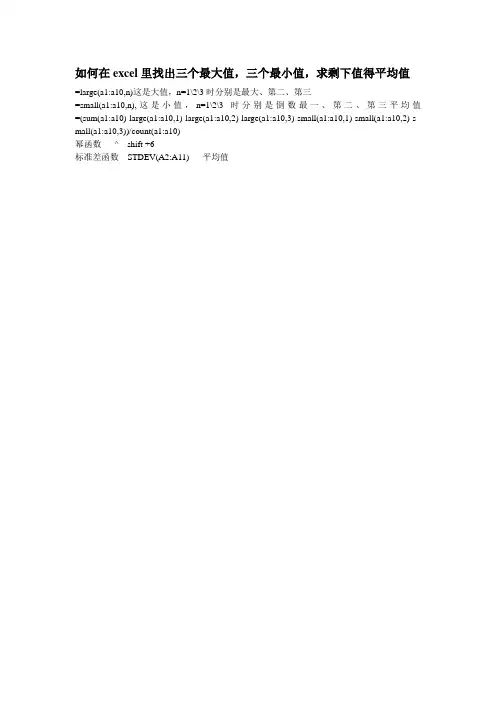

标题:探讨Excel中的最大值和最小值函数在Excel中,我们常常需要对一系列数据进行统计分析,求取其中的最大值和最小值是我们经常会用到的功能之一。
Excel提供了一系列函数来帮助我们轻松实现这一目标。
本文将深入探讨Excel中的最大值和最小值函数,包括函数的使用方法、常见问题及解决方法等内容。
一、MAX函数MAX函数是Excel中用于求数值区域中的最大值的函数,其基本语法如下:=MAX(number1, [number2], ...)其中,number1、number2等为需要比较的数值,可以是单独的单元格引用,也可以是数组引用。
我们有一组数据分别存储在A1到A10单元格中,我们可以通过以下公式来求取这组数据的最大值:=MAX(A1:A10)在实际操作中,我们也可以直接将一组数值作为MAX函数的参数,如:=MAX(5, 7, 3, 9, 2)需要注意的是,MAX函数并不限制参数的个数,可以根据具体需求在一个MAX函数中比较多达255个数值。
二、MIN函数MIN函数与MAX函数相对应,用于求数值区域中的最小值。
其基本语法如下:=MIN(number1, [number2], ...)使用方法与MAX函数完全类似,只需要将MAX函数替换为MIN即可。
三、MAX和MIN函数的应用场景MAX和MIN函数广泛应用于日常的数据分析中。
在实际工作中,我们经常需要对销售数据、温度记录、股票价格等进行最大值和最小值的统计分析。
举个例子,假设我们需要统计一段时间内某商品的最高售价和最低售价,我们可以通过MAX和MIN函数方便地求取这两个数值,并且随着数据的更新,最大值和最小值也会随之实时更新。
四、MAX和MIN函数的常见问题及解决方法在使用MAX和MIN函数的过程中,常常会遇到一些常见问题,下面我们将针对一些常见问题进行讨论:1. 出现#VALUE!错误当MAX或MIN函数的参数中包含非数值类型数据时,会出现#VALUE!错误。

如何运用Excel的MAX和MIN函数进行数据的最大值和最小值计算Excel是一款功能强大的电子表格软件,通过它我们可以对数据进行各种统计和计算。
其中,MAX函数和MIN函数是非常常用的函数,用于计算数据中的最大值和最小值。
本文将介绍如何使用Excel的MAX函数和MIN函数进行数据的最大值和最小值计算,以及相关的技巧和注意事项。
1. MAX函数的使用MAX函数用于计算一组数据中的最大值。
它的基本语法为:=MAX(数值1, 数值2, 数值3, ...)举个例子,假设我们有一列数据A1到A10,我们想找出这些数据中的最大值,我们可以在一个空的单元格中输入=MAX(A1:A10),然后按下回车键即可得到最大值。
2. MIN函数的使用MIN函数用于计算一组数据中的最小值。
它的基本语法为:=MIN(数值1, 数值2, 数值3, ...)以同样的例子,如果我们想找出列A中的最小值,我们可以在一个空的单元格中输入=MIN(A1:A10),然后按下回车键即可得到最小值。
3. MAX和MIN函数的嵌套使用除了可以分别使用MAX函数和MIN函数进行最大值和最小值的计算,它们也可以进行嵌套使用,以实现更加复杂的计算。
例如,我们有一组数据B1到B10,我们想要找出这些数据中的最大值和最小值之间的差值,我们可以使用以下公式:=MAX(B1:B10)-MIN(B1:B10)。
这样,我们可以一次性得到最大值和最小值之间的差值。
4. MAXIFS和MINIFS函数的使用除了MAX函数和MIN函数,Excel还提供了MAXIFS函数和MINIFS函数,它们可以根据指定的条件计算一组数据中的最大值和最小值。
MAXIFS函数的基本语法为:=MAXIFS(区域, 条件区域1, 条件1,条件区域2, 条件2, ...)MINIFS函数的基本语法为:=MINIFS(区域, 条件区域1, 条件1, 条件区域2, 条件2, ...)举个例子,假设我们有一组数据C1到C10,我们想找出这些数据中满足某个条件的最大值和最小值。

如何在Excel中计算平均值最大值和最小值在Excel中计算平均值、最大值和最小值,可以帮助我们对数据进行分析和统计,从而更好地了解数据的特征和趋势。
本文将介绍如何使用Excel来计算这些统计量,以及一些注意事项和实用技巧。
首先,我们需要准备一组数据,可以是数值型的数据或者是需要进行计算的数据区域。
在Excel中,我们可以将数据放置在一个单元格区域中,比如A1至A10,每个单元格分别填入相应的数值。
计算平均值:要计算一组数据的平均值,在Excel中可以使用平均函数。
平均函数的格式为:=AVERAGE(数据区域),其中数据区域为包含要计算平均值的数据范围。
例如,我们要计算A1至A10这组数据的平均值,可以输入以下公式:=AVERAGE(A1:A10)计算最大值:要计算一组数据的最大值,在Excel中可以使用最大值函数。
最大值函数的格式为:=MAX(数据区域),其中数据区域为要计算最大值的数据范围。
例如,我们要计算A1至A10这组数据的最大值,可以输入以下公式:=MAX(A1:A10)计算最小值:要计算一组数据的最小值,在Excel中可以使用最小值函数。
最小值函数的格式为:=MIN(数据区域),其中数据区域为要计算最小值的数据范围。
例如,我们要计算A1至A10这组数据的最小值,可以输入以下公式:=MIN(A1:A10)除了使用函数来计算平均值、最大值和最小值,Excel还提供了其他一些功能来帮助我们进行数据分析和统计。
条件格式化:通过使用条件格式化,我们可以将符合特定条件的数据进行可视化处理。
比如,对于一组数据,我们可以将大于平均值的数据标记为红色,小于平均值的数据标记为绿色,以便更直观地观察数据的分布情况。
排序功能:Excel的排序功能可以帮助我们对数据进行排序,以便更好地了解数据的大小顺序。
我们可以按照数值的大小升序或降序排列数据,也可以按照其他列的数值进行排序。
筛选功能:通过使用筛选功能,我们可以按照特定条件来筛选数据。

Excel中计算最大值和最小值的函数
在Excel中,我们经常需要快速找到一列数据中的最大值和最小值。
Excel提供了方便的函数来帮助我们实现这个目标。
本文将介绍如何在Excel中使用MAX 和MIN函数来计算数据范围内的最大值和最小值。
MAX函数
MAX函数是Excel中用来找出一列数据中最大值的函数。
它的基本语法如下:=MAX(range)
其中range是包含数据的单元格范围。
MAX函数将返回给定数据范围内的最大值。
例子
假设我们有一列数据存储在A1到A10单元格中,我们想找到这些数据中的最大值。
我们可以这样使用MAX函数:
=MAX(A1:A10)
这将返回A1到A10单元格中的最大值。
MIN函数
MIN函数是Excel中用来找出一列数据中最小值的函数。
它的基本语法如下:=MIN(range)
同样,range是包含数据的单元格范围。
MIN函数将返回给定数据范围内的最小值。
例子
假设我们有一列数据存储在B1到B10单元格中,我们想找到这些数据中的最小值。
我们可以这样使用MIN函数:
=MIN(B1:B10)
这将返回B1到B10单元格中的最小值。
结论
通过使用MAX和MIN函数,我们可以快速方便地找到Excel中一列数据的最大值和最小值。
这些函数在数据分析和报告中非常有用,能够帮助我们更高效地处理数据。
希望本文对您有所帮助!。