
第4章 编辑对象
- 格式:ppt
- 大小:691.00 KB
- 文档页数:16

第4章 资源和资源编辑器 精讲
VC++集成开发环境提供了资源编辑器,支持窗口应用程序的可视化开发,自动生成和管理资源
代码。本章将介绍VC++所支持的资源,及使用资源编辑器编辑资源的方法。学习了本章,你将学
会资源编辑器的使用,在应用程序中操作菜单、工具栏和状态栏。
4.1资源与资源编辑器
4.1.1资源和资源符号
资源作为一种界面成分,可以从中获取信息并在其中执行某些动作。VC++6.0可以处理的资源有
加速键(Accelerator)、位图(Bitmap)、光标(Cursor)、对话框(Dialog Box)、图标(Icon)、菜单(Menu)、
串表(String Table)、工具栏(Toolbar)和版本信息(Version Information)等。 VC++在内部使用资源符号来标识资源,资源符号是映射到某个整数值的一串字符,是一种标识
符。从而使资源能够以字符串的方式被引用。每当创建一个新的资源或资源对象时,系统就会为其提
供一个默认的资源符号名称并赋一个整数值,该定义保存在resource.h文件中。 Develop Studio提供了资源符号的查看和编辑工具,使用菜单命令View->Resource Symbol来打开
资源符号浏览器Resource Symbols对话框,如图4-1所示,列表中列出了当前项目正在使用的资源符号的名称和相应的整数值。若选中“Show read-only symbols”复选框,则只读状态和未被使用的资源
符号也一并显示出来。
图4-1 Resource Symbols对话框 在资源符号浏览器Resource Symbols对话框中,可以方便地新建、更改和删除资源符号,单击按
钮“View Use”自动进入到某个资源对应的编辑器中。 第4章 MFC应用程序资源和资源编辑器
112 在同一项目中,资源符号不能重复。资源符号的命名通常带有描述性的前缀来表示所代表的资源
编辑对象
本章要点
选择对象的方法
常用编辑命令
特征点编辑
特性编辑
图形编辑就是对图形对象进行移动、旋转、复制、缩放等操作。中望CAD 2010提供强大的图形编辑功能,可以帮助用户合理地构造和组织图形,以获得准确的图形。合理地运用编辑命令可以极大地提高绘图效率。
本章内容与绘图命令结合的非常紧密。通过本章的学习,读者应该掌握编辑命令的使用方法,能够利用绘图命令和编辑命令制作复杂的图形。
4.1 选择对象
在图形编辑前,首先要选择需要进行编辑的图形对象,然后再对其进行编辑加工。中望CAD会将所选择的对象虚线显示,这些所选择的对象被称为选择集。选择集可以包含单个对象,也可以包含更复杂的多个对象。
1.操作步骤
中望CAD 2010具有多种方法,如在命令行提示要选择对象时,输入“?”,将显示如下提示信息:
全部(ALL)/增添(A)/除去(R)/前次(P)/上次(L)/窗口(W)/相交(C)/外部(O)/多边形窗口(WP)/相交多边形(CP)/外部多边形(OP)/圆形窗口(WC)/相交圆形(CC)/外部圆形(OC)/方形(B)/点(PO)/围栏(F)/自动(AU)/多次(M)/单个(S)/特性(PRO)/对话框(D)/撤消(U):
以上各项提示的含义和功能说明如下:
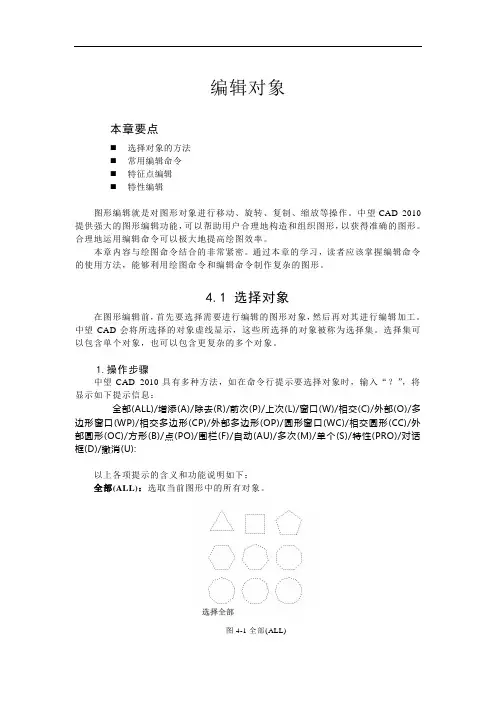
全部(ALL):选取当前图形中的所有对象。
图4-1全部(ALL) 增添(A):新增一个或以上的对象到选择集中。
图4-2增添(A)
除去(R):从选择集中删除一个或以上的对象。
前次(P):选取包含在上个选择集中的对象。
上次(L):选取在图形中最近创建的对象。
窗口(W):选取完全包含在矩形选取窗口中的对象。
图4-3窗口(W)
相交(C):选取与矩形选取窗口相交或包含在矩形窗口内的所有对象。
图4-4相交(C)
外部(O):选取完全在矩形选取窗口外的对象。
多边形窗口(WP):选取完全在多边形选取窗中的对象。
第四章 工艺简图绘制
·193· 4.4 插入对象
4.4.1 插入DWG对象
在CAPP中绘制工艺简图时,可以通过插入DWG对象的方式,即直接进入AutoCAD绘图界面,直观的看到当前卡片全貌,用户在工艺简图区绘制图形。返回CAPP中时,卡片中显示DWG对象。CAPP的打印和打印中心模块均支持含有DWG对象的工艺文件的输出。
打开DWG图形编制工艺文件时,可设置将DWG图形以DWG对象的方式显示在工艺文件的零页面,在工序卡中绘制工艺简图时,可参考零页面图形,复制部分图形粘贴到工序卡中。
工艺文件中的DWG对象可通过新建的方式插入,或插入已存在的DWG图形;在卡片之间可剪切、复制、粘贴DWG对象;可以设置DWG对象的叠放次序;可以对对象的底色进行设置和调整。免费软件交流联系 softbase@ 或者 pc-software@
编辑DWG对象时直接进入CAD中编辑(包括AutoCAD、尧创CAD),图形大小始终以1:1比例显示。在CAD中,可新建、切换上一个、下一个对象,或工艺文件的上一页、下一页。
4.4.1.1 插入DWG对象
1. 新建DWG对象
点击菜单〈对象〉→〈插入DWG对象〉→〈新建〉,可进入CAD界面中绘制图形,返回CAPP后,图形即可显示在工艺卡片页面的相对应位置。
2. 插入DWG对象
对于已有DWG对象文件,可使用“由文件创建”功能,直接进行调用。
操作方法为,点击菜单〈对象〉→〈插入DWG对象〉→〈由文件创建…〉,在弹出的“打开”对话框中选择需要使用的DWG文件对象,点击“打开”按钮,该对象即显示在卡片的工艺简图区中,并自适应工艺简图区的大小。
3. 从CAD中复制图形到CAPP中
从AutoCAD、尧创CAD中复制图形,在CAPP中粘贴,并能自动适应简图区大小。
操作方法是,用AutoCAD打开图形,复制部分或全部CAD图形到剪贴板中,切换到CAPP中进行粘贴操作。
配置说明: 开目CAPP用户手册
第4章 图形和对象的填充 4.1色彩模式和颜色泊坞窗 图形和对象的填充其实质是颜色和样式的填充。要 对图形的颜色填充有一个深入而全面的认识,首先应 对色彩模式有所了解,同时也应了解CorelDRAW X4 中的颜色泊坞窗,因为在CorelDRAW X4中对图形的 颜色调整操作都可在颜色泊坞窗中进行。 4.1.1 色彩模式 不论是在广告、出版、印刷等行业,色彩在其间的 视觉设计中都扮演者重要的角色。而色彩模式是颜色 概念的延伸,是将某种颜色表现为数字形式的模型, 以便在计算机中进行精确的体现,或者说是计算机对 图像颜色的一种记录方式。CorelDRAW X4为用户提 供了CMY、CMYK、RGB、Web安全色、HSB、 HLS、Lab、YIQ、灰度和注册色10种色彩模式,以便 于用户根据不同的需求进行选择使用。 4.1.2 认识调色板和颜色泊坞窗
调色板位于CorelDRAW X4界面右侧,默认情况下 显示为CMYK调色板,用户也可执行“窗口调色板”命 令,在其子菜单中选择相应的调色板,并将显示出的浮 动调色板窗口拖动到界面右侧,此时浮动窗口会自动吸 附到界面右侧,显示出多个调色板。4.2快速填充图形对象 在CorelDRAW
X4中可以结合状态栏对图形进行快 速填充,同时也可以使用滴管工和颜料桶工具对特殊颜 色进行吸取和填充。 4.2.1认识“均匀填充”对话框 用户在CorelDRAW X4中进行图形的绘制和编辑 时,在界面的状态栏中显示了所编辑对象的一些信息和 参数,在状体栏右下角显示出了所选对象的填充颜色和 轮廓颜色。此时,若调色板中颜色不能满足用于需求 时,用户可选择图形对象后双击状态栏中桶装图标后的 颜色色块,打开“均匀填充”对话框,在其中进行相应的 颜色设置即可为图形对象填充相应的颜色 。 4.2.2滴管工具
使用滴管工具能快速吸取页面中图形对象的颜色,以 便对需运用到相同颜色的图形对象进行快速填充。棋使用 方法非常简单,单击“滴管”工具,在页面中的图形对象上单 击即为该对爱那个的颜色进行了提取,提取的颜色显示在 界面右下角的状态栏中。值得注意的是,滴管工具不受选 择图形对象的限制,不用先选择对象后再进行颜色的提 取,直接单击即可提取对象的颜色。 4.2.3颜料桶工具 颜料桶工具有复制对象填充的功能,在实际的运用运 用中,往往把滴管工具和颜料桶工具组合进行运用。使用 滴管工具提取某种颜色后,单击“颜料桶”工具,将鼠标移动 需要填充提取颜色的图形上,此时鼠标光标变为形状,此 时单击鼠标即可快速将提取的颜色填充到该图形上。 4.2.4智能填充工具 智能填充工具是从CorelDRAW X3版本以来就已增加的 功能,和智能绘图工具共同收录在工具箱中,独立为一个 组。从工具图标可以直观地看出,它主要是针对重叠区域的 填充控制。使用智能填充工具可以对任何封闭的对象进行填