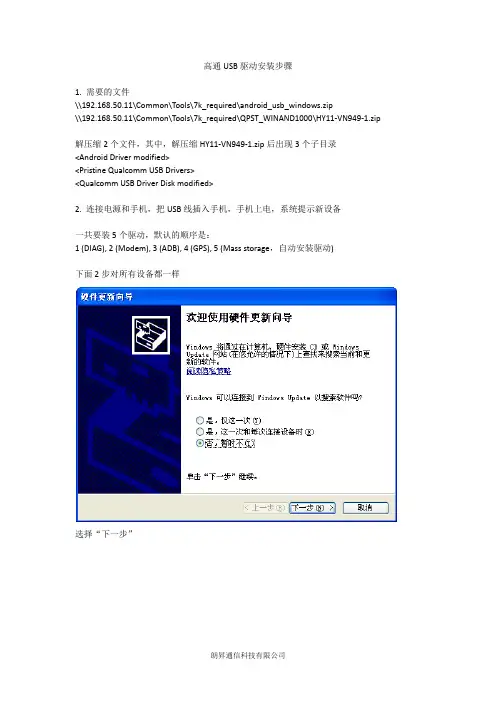
扫描仪驱动安装步骤
- 格式:doc
- 大小:1.28 MB
- 文档页数:13
1
扫描仪驱动安装步骤
一、 安装
注意:安装扫描仪驱动前,请不要启动扫描仪。
1、 打开光盘,双击“电子档案扫描必备软件”-〉“扫描仪软件”->“扫描仪驱动”
2、 双击“setup.exe”图标,点击“下一步”
2
3、 点击“下一步”
4、 点击“下一步”
5、 点击“是"
3
6、 选择要安装的目录,建议不与操作系统安装在同一磁盘里,点击“下一步”
7、 点击“下一步”
8、 点击“下一步”
4
9、 点击“下一步”
10、 点击“完成"
二、 更新
1、 打开光盘,双击“电子档案扫描必备软件”—>“扫描仪软件”-〉“扫描仪补丁”-〉“ScannPatch"
5
2、 双击“FhkSp”图标,显示“安装成功”,点击“确定”。
三、 安装扫描仪设置软件
1、 打开光盘,双击“电子档案扫描必备软件”—〉“扫描仪软件”->“ScandAll”,双击“ScandAllPRO"的图标
2、 去掉“安装 Scan to Microsoft SharePoint.”前面的选项“√",点击“ok”
6
3、 点击“下一步”
4、 选择“我接受许可证协议中的条款”,点击“下一步”
5、 点击“下一步”
7
6、 选择要安装的目录,建议不与操作系统安装在同一磁盘里,点击“下一步”
7、 点击“下一步”
8、 点击“下一步”
8
9、 点击“完成"
四、 配置扫描仪
1、 打开扫描仪开关,启动扫描仪
2、 双击桌面快捷方式图标,打开扫描仪配置软件
3、 点击菜单栏中的“扫描”—〉“选择扫描仪”
9
4、 如下图所示,选择扫描仪fi-6130,点击选择
5、 点击菜单栏中的“扫描”->“设置”
6、 进入设置界面,在“图像模式”下拉选项中,选择“灰度”
7、 点击下面的“选项”按钮 10
8、 在“旋转"选项卡中,“自动检测尺寸和偏斜”选项中, 选择“自动页面尺寸检测”。
9、 在“工作/缓存”选项卡中,“预先抓纸”选项中,选择“重叠检测(超声波)”。 11
10、 在“压缩”选项卡中,勾选“JPEG转送”,将拉杆拉至最左侧“高压缩”,点击“确定”。
11、 点击“ok”按钮完成扫描仪设置
12
五、 卸载
1、 点击“开始"->“控制面板”,双击“添加或删除程序”,找到下图的程序
2、 点击“删除”按钮后,出现下图,点击“确定”。
3、 点击“完成"
13
4、 返回“添加或删除程序”,找到下图的程序,点击“更改/删除”按钮
5、 卸载完成。