打印机安装驱动方法
- 格式:rtf
- 大小:36.99 KB
- 文档页数:2
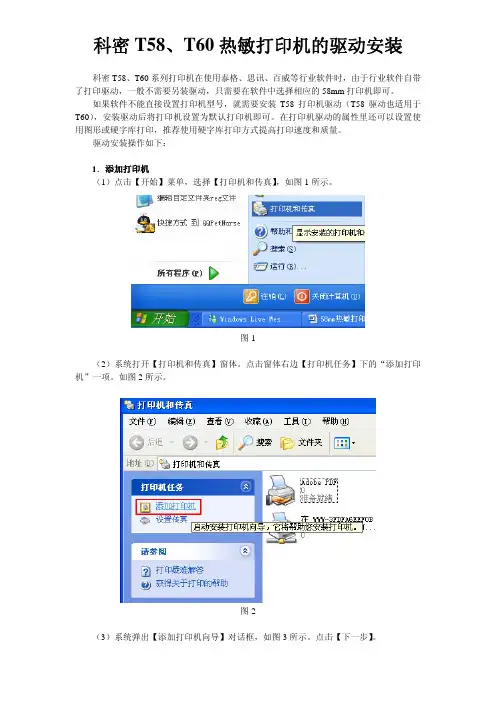
不同品牌的打印机,安装驱动程序也不太一致,但大同小异,互为借鉴,以EPSON LQ—1600K4为例,看打印机驱动程序安装步骤。 一、使用系统自带的驱动程序 1、“开始”—“设置”--“打印机和传真”,点击左边窗格中“添加打印机”, 打开“欢迎添加打印机向导”对话框,点击“下一步”,打开“本地或网络打印机”选择连接对话框; 2、选择第一项“连接到此计算机的本地打印机”,勾选“自动检测并安装即插即用打印机”,点“下一步”,打开“新打印机检测”对话框; 3、检测后,打“下一步”,打开“选择打印机端口”对话框; 4、点选“使用以下端口”,在右边的下拉列表中 选择推荐的打印机端口“LPT1:”,点击“下一步”,打开“安装打印机软件”对话框; 5、在“厂商”列表中,点击厂商名EPSON,在“打印机”列表中,点击打印机名LQ—1600K4,点击“下一步”,打开“命名打印机”对话框; 6、在“打印机名”文本框中输入打印机名,点击“下一步”,打开“打印机共享”对话框; 7、点选“不共享这台打印机”,打“下一步”,打开“打印测试页”对话框; 8、选否“否”,打“下一步”; 9、点击“完成”,系统即自动搜索电脑自带打印机软件进行安装,再点击“完成”,返回到“添加打印机”窗口,在窗口显示刚安装的准备就序的打印机图标。 二、使用打印机带的驱动程序 如果系统没有适合该打印机驱动程序,可用打印机附带的软盘、光盘软件安装驱动程序方法是: 将打印机驱动光盘放入光驱,打开光盘,点击安装,按向导要求一步一步进行,其步骤大大致是:选出择安装语言、本地打印机、安装方式、打印机型 号、端口、驱动程序位置、配置信息、正在进行安装、安装结束。 三、下载的驱动文件进行安装 1、系统内没有打印机驱动程序,又没有驱动光盘,可到“驱动之家 ”下载,下载后解压备用,要记下该文件存放的在方,如,D:\„„\„„。 2、“开始”—“打印机和传真”,点击左边窗格中“添加打印机”, 打开“欢迎添加打印机向导”对话框,点击“下一步”,打开“本地或网络打印机”选择连接对话框; 3、选择第一项“连接到此计算机的本地打印机”,勾选“自动检测并安装即插即用打印机”,点“下一步”,打开“新打印机检测”对话框; 4、检测后,打“下一步”,打开“选择打印机端口”对话框; 5、点选“使用以下端口”,在右边的下拉列表中 选择推荐的打印机端口“LPT1:”,点击“下一步”,打开“安装打印机软件”对话框; 6、在“安装打印机软件”对话框中,选择“从磁盘安装”,打开“从磁盘安装”对话框,在“厂商文件复制来源”下拉列表中指定文件路径(如,A:\ ,D:\„„\„„)击“确定”对话框,系统即自动搜索安装。 设置打印机共享方法(以XP系统为例,请win7及其他参照设置): 1、把要共享的打印机,设置好“共享”。具体方法:开始——打印机和传真机——(在需要设置共享的打印机上)右键——共享——共享这台打印机——确定 2、把要使用这台打印机的电脑,都设置在同一工作组内。具体方法:我的电脑——属性——(“计算机名”选项卡)更改——工作组名(设置为同一工作组名即可)——确定 3、【连接这台打印机的电脑(以后简称“母机”),已经和这台打印机连接成功,并可正常使用的状态下】在其他电脑(要和母机共享这台打印机的“分机”)中,找到这台共享打印机,并添加,即可正常使用。具体方法:开始——打印机和传真机——(空白处右键选择)添加打印机——下一步——网络打印机或连接到其他计算机的打印机(下一步)——浏览打印机(下一步)——(找到这台要共享的打印机)——下一步——完成 PS:多数情况下,不需要单独在分机安装共享打印机的驱动程序,但是有时可能会出现小问题,所以设置不成功时,建议尝试在分机安装共享打印机的驱动程序。