
惠普HP打印机常见错误代码列表
- 格式:pdf
- 大小:408.83 KB
- 文档页数:4
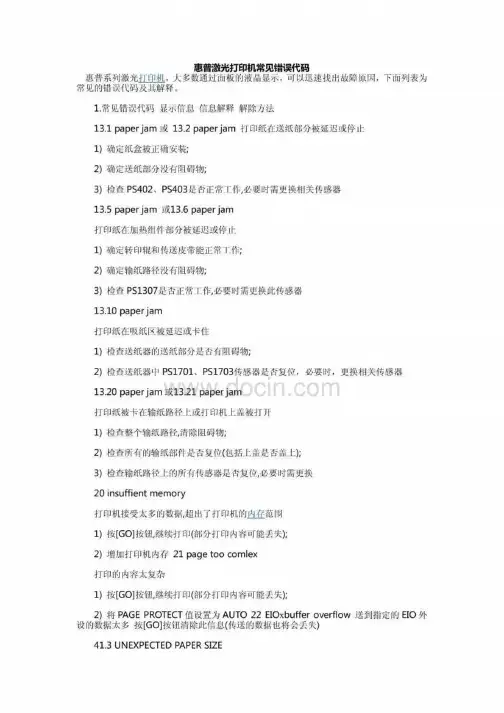

第一章、硬件设施一、HP5L\6L激光打印机常见故障及排除HP5L/6L激光打印机以其体积小,打印噪声小,操作简单,价位低等优点,在人们的日常生活及工作中应用最为普遍。
下面我们介绍一下HP5L/6L激光打印机。
HP5L的打印速度为4PPM,HP6L的打印速度为6PPM,分辨率均为600DPI,打印纸张为A4幅面。
HP5L/6L激光打印机常见故障及排除列表:有时,打印机的信号指示灯也能告诉我们哪儿出了故障。
HP5L/6L激光打印机的信号灯有三个,由上到下分别为错误灯(黄色)、数据灯(绿色)、准备好灯(绿色)。
每种灯有三种状态:灭、闪烁、亮。
HP5L/6L激光打印机常见故障:(表二)HP 6L 维修资料hp6l问题,维修和错误信息(面板上三个LED全亮,按住面板按钮不放,出现左列图形)一、错误灯数据灯就绪灯灭灭亮故障原因:1、ROM/RAM Error。
ROM/RAM存储器错误2、打印机认为ROM被破坏或RAM发生错误解决方法:1、拔下打印机电源插头并再插上(断电重新启动)。
如果故障不能清除;2、拔下电源插头,取出可选内存,然后加电,如果故障排除,就更换格式化板。
二、错误灯数据灯就绪灯亮灭亮故障原因:热熔器错误解决方法:1、拔下打印机电源插头等待10分钟以上。
2、检查热熔J102和温度传感器J206插头与DC控制板的连接稳固。
3、取下DC控制板上的J102,测量电缆①、②脚间的电阻(此步骤是检查陶瓷加热元件),正常的电阻是30欧±10欧,如果测试值不同就更换加热组件。
4、取下热敏电阻(湿度反馈)插头(在打印机前面左侧下方),测量①、②脚间电阻,正常电阻值在20℃为44K欧±30K欧,如果测试值不同,更换加热组件。
5、如果电阻测量正常,而错误仍然持续,更换DC控制板。
(重点检查板上的加热控制可控硅的状况)三、错误灯数据灯就绪灯亮亮灭故障原因:光束错误,这是原因之一。
其它原因可能是短暂的(可能消失)解决方法:1、拔下打印机电源插头并再插上(断电重新启动)。

怎么解决惠普1005的scanner error 12错误?
不少惠普HP1005一体机用户在通电时会遇到scanner error 12错误,然后就不能打印和复印了,据说这是该款机型的通病,这是什么原因导致的呢?如何解决?
事实上,该错误代码表明扫描仪出问题,至于是由于什么原因导致这个故障,也要分一种情况,这种问题大概可以分为几种情形和解决方法:
情形一、扫描器驱动齿轮损坏,导致扫描器不能正常运行,这种情况一般在手动推动扫描器时如果有打滑或停顿的的情况,也能判断出来。
情形二、扫描器数据线接触不良,或数据线坏员。
情形三、扫描器运行不灵活,首先在扫描导轨上打一点润滑油,用手来回推动扫描器是不时运行时阻力太大,直到扫描器来回走动轻松自如。
情形四、扫描器驱动电机的问题,只能更换二手工程复印机哪款好用扫描驱动电机了。
对于这个故障,用户只要按上面几点仔细检查,基本上可以找到问题所在,实在没办法的话找技术人员协助解决便可。
扫描点击附近有两个齿轮一大一小,你把那两个齿轮拆下来分别打油,打油过后,小的那个齿轮有个铁片压着的,你拿小平口起子把那个铁片往上翘点,保证那个小齿轮转动灵活。
问题彻底解决。
这12错误,就是那两个齿轮转动不灵活导致的。
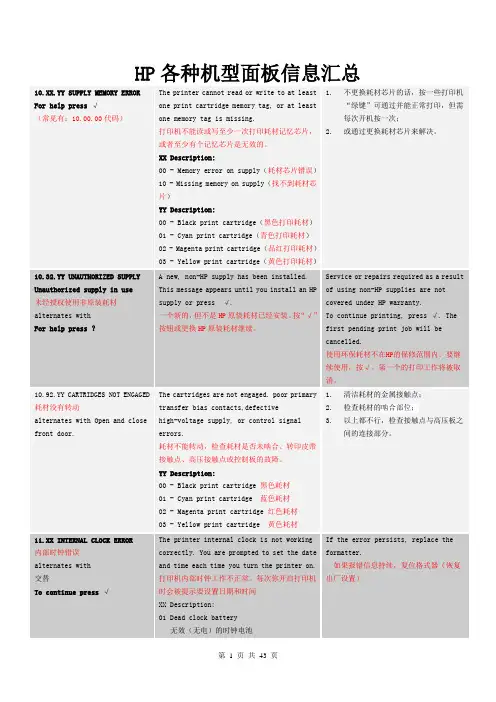
HP各种机型面板信息汇总10.XX.YY SUPPLY MEMORY ERROR For help press √(常见有:10.00.00代码)The printer cannot read or write to at leastone print cartridge memory tag, or at leastone memory tag is missing.打印机不能读或写至少一次打印耗材记忆芯片,或者至少有个记忆芯片是无效的。
XX Description:00 - Memory error on supply(耗材芯片错误)10 - Missing memory on supply(找不到耗材芯片)YY Description:00 - Black print cartridge(黑色打印耗材)01 - Cyan print cartridge(青色打印耗材)02 - Magenta print cartridge(品红打印耗材)03 - Yellow print cartridge(黄色打印耗材)1.不更换耗材芯片的话,按一些打印机“绿键”可通过并能正常打印,但需每次开机按一次;2.或通过更换耗材芯片来解决。
10.32.YY UNAUTHORIZED SUPPLY Unauthorized supply in use 未经授权使用非原装耗材alternates withFor help press ?A new, non-HP supply has been installed.This message appears until you install an HPsupply or press √.一个新的,但不是HP原装耗材已经安装。
按“√”按钮或更换HP原装耗材继续。
Service or repairs required as a resultof using non-HP supplies are notcovered under HP warranty.To continue printing, press √. Thefirst pending print job will becancelled.使用环保耗材不在HP的保修范围内。

∙解決方法步驟一:確認錯誤代碼∙如果錯誤代碼為c18axxxx(xxxx 表示數位組合)或c05d0082,請按照步驟四執行操作:請送修多合一打印機。
∙如果錯誤代碼是下面的某一個,請按照步驟二和步驟三操作,取出、清潔並重新安裝打印頭,如有必要還要重新設定多合一打印機:∙錯誤:0xc19a0007∙錯誤:0xc19a0042∙錯誤:0xc19a0035∙錯誤:0xc19a0003∙錯誤:0xc19a0020∙錯誤:0xc19a0023∙∙如果是其它代碼,請按照步驟三執行操作:重置多合一打印機。
∙步驟二:取出、清潔並重裝打印頭注意:對於這些錯誤代碼,僅執行此步操作:∙錯誤:0xc19a0007∙錯誤:0xc19a0042∙錯誤:0xc19a0035∙錯誤:0xc19a0003∙錯誤:0xc19a0020∙錯誤:0xc19a0023確保多合一打印機已經啟動。
打開多合一打印機的檢修蓋。
取出所有墨盒並將其放在一張紙上,讓墨盒噴嘴朝上。
注意:建議將墨盒放置於打印機外部的時間不要超過30 分鐘。
否則會損壞多合一打印機和墨盒。
圖像1: 取出墨盒抬起墨架閂鎖,直至其完全靜止。
圖像2: 提起閂鎖向上提起打印頭,將其取出。
圖像3: 卸下打印頭清潔打印頭。
打印頭有三個區域需要清潔:墨水噴嘴兩側的塑膠斜坡、墨水噴嘴和電子觸點之間的邊緣以及電子觸點。
圖像4: 需要清潔的三個區域[size=0.9em]1 - 墨水噴嘴兩側的塑膠斜坡[size=0.9em]2 - 墨水噴嘴和電子觸點之間的邊緣[size=0.9em]3 - 電子觸點注意:請勿觸摸噴嘴。
您只能使用清潔材料清潔電子觸點,但不可用手指觸摸電子觸點。
圖像5: 請勿用手指觸摸觸點區域請按照以下步驟操作,清潔打印頭:準備清潔材料:乾淨的無絨布或者紙張。
咖啡濾紙和眼鏡布亦可。
蒸餾水或瓶裝水。
用乾淨的無絨布蘸取少量的水,然後從下到上擦拭電子觸點區域。
請勿擦拭噴嘴和電子觸點之間邊緣外的區域。