
格子乘法表格
- 格式:xls
- 大小:11.50 KB
- 文档页数:1
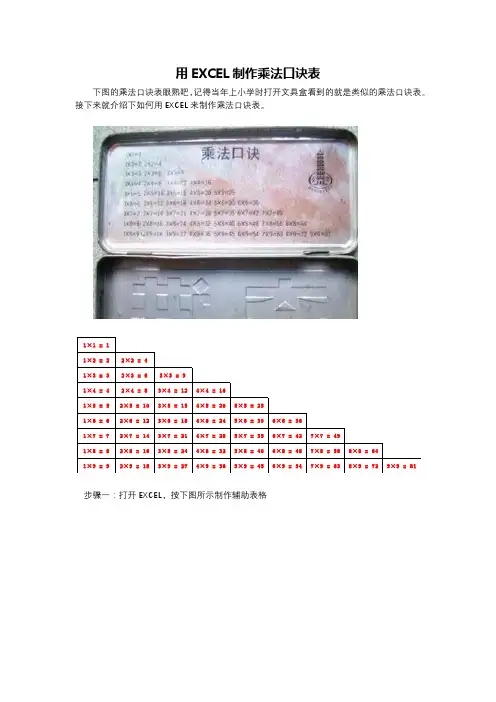
用EXCEL制作乘法口诀表
下图的乘法口诀表眼熟吧,记得当年上小学时打开文具盒看到的就是类似的乘法口诀表。
接下来就介绍下如何用EXCEL来制作乘法口诀表。
步骤一:打开EXCEL,按下图所示制作辅助表格
步骤二:在B2单元格输入函数:=IF(B$1>$A2,"",B$1&"×"&$A2&" = "&B$1*$A2)
步骤三:把函数向右再向下进行拖动填充,即可得到下图所示的乘法口诀表
函数解读:本例中主要使用了IF函数,并结合“单元格混合引用”,进而得到结果。
单元格混合引用的标志就是“$”,即希望哪里的数据不动就在那里使用$符号。
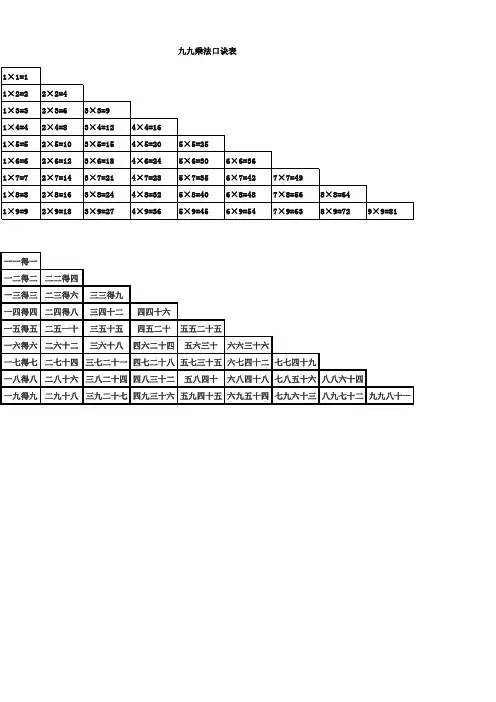
九九乘法口诀表
一一得一
一二得二二二得四
一三得三二三得六三三得九
一四得四二四得八三四十二四四十六
一五得五二五一十三五十五四五二十五五二十五
一六得六二六十二三六十八四六二十四五六三十六六三十六
一七得七二七十四三七二十一四七二十八五七三十五六七四十二七七四十九
一八得八二八十六三八二十四四八三十二五八四十六八四十八七八五十六八八六十四
一九得九二九十八三九二十七四九三十六五九四十五六九五十四七九六十三八九七十二九九八十一。


excel表格乘法计算的教程
Excel中经常需要使用乘法进行计算数据,表格内乘法计算具体该如何进行操作呢?接下来是店铺为大家带来的excel表格乘法计算的教程,供大家参考。
excel表格乘法计算的教程:
乘法计算步骤1:我们现在看如图所示的,要求的E列的结果,看到表格的下方给到提示,每次加班费按照20元每次计算,所以我们大致可以知道用D列乘以20就是E列的结果了。
乘法计算步骤2:首先用鼠标选中E3,在里面首先输入“=”。
乘法计算步骤3:接下来我们再利用鼠标选中D3,之后就会出现虚线的框架,说明单元格已经被选中,然后在E3中就可以看到D3,在D3后面输入*号,这就是乘法的意思。
在输入20
乘法计算步骤4:最后就可以回车看结果了,自己口算一遍,这就是要求的结果,看起来真的很方便吧。
乘法计算步骤5:这样就求得第一个人的总加班费了,可是下面要是依次计算下来也不是简单的事了。
现在我们需要做的是使下面单元格的乘法格式和E3的一样就可以了。
把鼠标选中E3,将鼠标移动到右下角,这时会出现一个黑色的十字架,拖住它往下拉拉到最后一个人的总加班费,然后松开手,就得到了所有人的加班费的结果。
乘法计算步骤6:把鼠标选中E3,将鼠标移动到右下角,这时会出现一个黑色的十字架,拖住它往下拉拉到最后一个人的总加班费,然后松开手,就得到了所有人的加班费的结果。