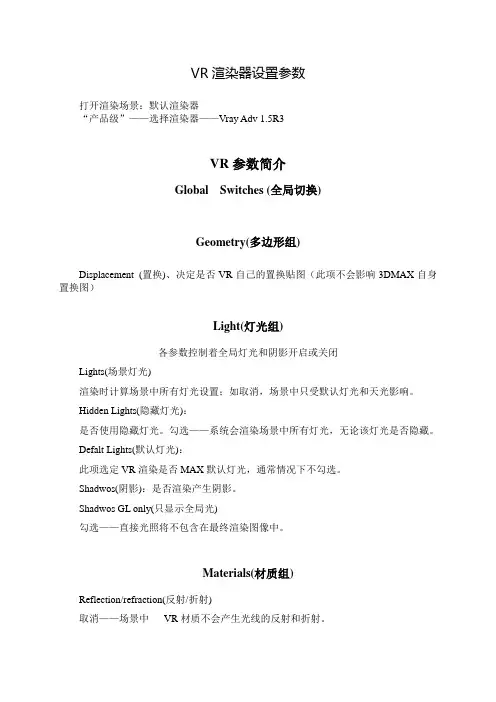
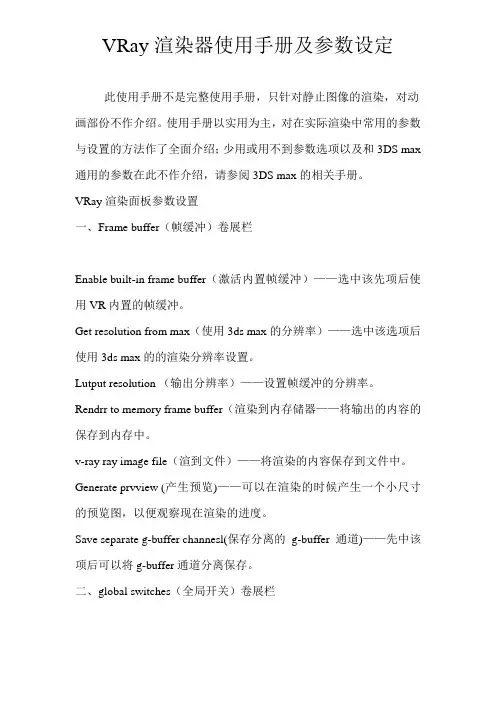
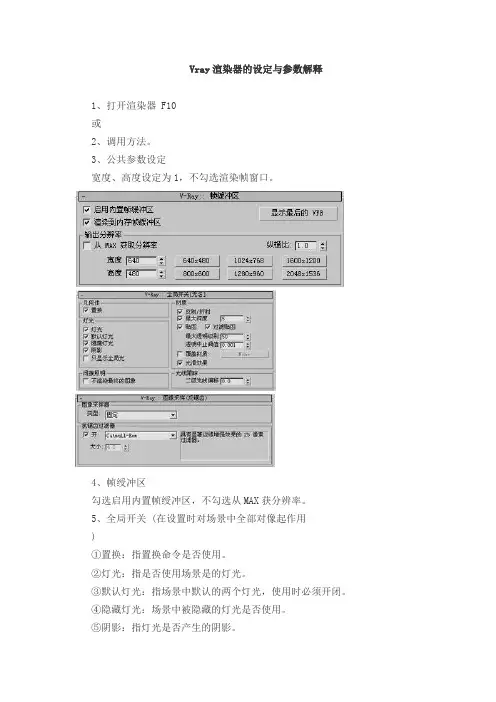
VR渲染器设置
- 格式:doc
- 大小:1.97 MB
- 文档页数:12
VRay渲染器是Chaos Group公司开发的一款渲染器,主要作为3dsMax的外挂插件而存在。
除了对3dsMax基本功能的支持外,VRay渲染器还具有自己独特的功能以及参数控制,包括VRay渲染参数设置、VRay材质和贴图、VRay灯光和阴影、VRay物体以及VRay渲染元素等。
以下将以一个室内案例为用户介绍室内VRay渲染参数的基本设置与调节方法。
具体操作方法如下:
(1 )设置VRay为当前渲染器按F10快捷键,在弹出的Render Scene(渲染场景)对话框中的Common(常规)选项卡中,展开Assign Renderer(指定渲染器)卷展栏,然后单击Production
(产品)后的按钮,紧接着在弹出的Choose Render(选择渲染器)对话框中,选择VRay渲染器,最后单击OK按钮。
这时,VRay渲染便被指定为当前激活使用的渲染器。
如下图所示:
(注:在将VRay渲染器设置成当前激活渲染器之前,用户需要确定已安装了VRay渲染器插件;否则,无法激活。
)
(2)默认渲染在激活VRay渲染器之后,用户可以先不更改渲染参数直接对室内各个方位进行默认渲染,以检查模型是否有问题,比如漏光、破面、重面等等。
如下图所示:
(注:通过渲染排除模型的问题,如果渲染中还存在问题,这时,用户就需要从其它地方寻找问题症结的所在。
)
(3)排除推拉门玻璃光照通过“相机1渲染效果图”可以看出太阳光照并没有射进室内主要是因为阳台推拉门玻璃给阻隔了。
这时,用户需要设置VRaySun(VRay日光)对阳台推拉玻璃的照射进行排除。
如下图所示:
终的渲染,用户可以看到,太阳可以照射到室内了。
如下图所示:
(5)设置一个通用的材质球选择一个空白的材质球,将其转化为VR的VRayMtl类型材质,然后将Diffuse(漫反射通道)里的材质颜色设为220的灰度(R:220,G:220,B:220),这样可以让物体的光线反弹更充足一些,以便观察物体的暗部,其它参数保持默认。
如下图所示:
(6)设置一个通用的材质球按F10快捷键打开渲染面版,在Renderer(渲染)选项卡中,展开Global switches(全局转换)卷展栏,把刚才设置的通用材质拖到Override mtl(替换材质)右侧的按钮上,Override mtl就是全局材质替换。
如下图所示:
对小和低一些,然后渲染一张效果图。
如下图所示:
控制,然后再渲染一张效果图。
如下图所示:
(9)调整模型交错造成的曝光再次渲染效果图发现,场景整体曝光调整的差不多了,但楼梯下的柜子那却有曝光现象。
排除光照产生的原因后,唯一的原因就是模型交错造成的了。
这时,用户可以将此处模型向墙内移一些,调整好模型后再渲染一张效果图可以看出局部曝光没有了。
同时再对其他两个相机
进行渲染观察。
如下图所示:
果图发现场景中的白墙被红色的沙发染成红色的了。
如下图所示:
(11)调整色溢通过材质球选择所有赋了红色材质的沙发模型,然后单击鼠标右键,从弹出的下拉列表框中单击V-Ray properties(VRay属性)命令,接着在弹出的对话框中将Generate GI 值调整为“0.3”,然后再渲染效果图,发现色溢基本上控制住了,用同样的方法将其他模型材质饱和度高的色溢都
控制下来。
如下图所示:
参数,以求更好的效果。
最终渲染参数各相机视角效果图如下所示:
(注:由于每个场景的单位、大小、材质的设置有所不同,渲染参数也会因此有所不同,以上操作思路及详细的参数仅供参考,有关VRay更多参数的介绍请参见其他相关资料。
)
经过以上操作,确定渲染的效果满意之后,就可以继续往下操作了,把握一个作图原则就是渲染得效果图
与最终的烘焙效果成正比,渲染的效果图好,烘焙得到的结果也就相应会好些。