proe 3d 、2d 模板创建与应用
- 格式:ppt
- 大小:712.00 KB
- 文档页数:16


Pro/E教程1. 介绍Pro/ENGINEER(简称Pro/E)是Parametric Technology Corporation(PTC)开发的一款三维制图软件。
它是一种基于参数化建模的CAD/CAM/CAE软件,可用于设计、制造和分析产品。
Pro/E具有功能强大的模型创建、组件装配、图纸制作和模拟分析功能,被广泛应用于机械工程、汽车工程、航空航天工程等领域。
本教程将介绍Pro/E软件的基本操作和主要功能,旨在帮助初学者快速上手并掌握基本的建模技能。
2. 安装和启动Pro/E首先,我们需要下载并安装Pro/E软件。
以下是安装Pro/E的步骤:1.登录PTC官方网站并下载Pro/E软件安装包。
2.打开安装包,按照安装向导的指示完成安装。
3.安装完成后,双击桌面上的Pro/E图标启动软件。
3. 界面介绍Pro/E的主界面由以下几个主要部分组成:•菜单栏:包含各种功能菜单,如文件、编辑、工具等。
•工具栏:常用的工具按钮,如绘图工具、选择工具等。
•图形视图窗口:显示三维模型和二维图纸等。
•特征树:显示构建模型的特征树,可以通过特征树对模型进行编辑和管理。
•属性栏:显示当前选择对象的属性和设置。
4. 建立基本几何实体在Pro/E中,我们可以通过各种方法创建基本几何实体,如点、线、面和体。
以下是一些常用的建模工具和操作:•绘制线段:选择“绘图工具栏”中的“线段”按钮,然后在图形视图窗口中点击两个位置,即可绘制一条线段。
•创建圆形:选择“绘图工具栏”中的“圆”按钮,然后在图形视图窗口中点击圆心和半径位置,即可创建一个圆。
•绘制矩形:选择“绘图工具栏”中的“矩形”按钮,然后在图形视图窗口中点击两个对角线位置,即可创建一个矩形。
•构建挤压体:选择“挤压”工具,然后选择一个封闭的轮廓曲线和挤压方向,即可创建一个挤压体。
5. 组件装配Pro/E提供了强大的组件装配功能,可以将多个零件组合成一个完整的产品。
以下是一些常用的组装操作:•创建新装配:选择“装配”工作空间,然后点击“新建装配”按钮,可以创建一个新的装配文件。


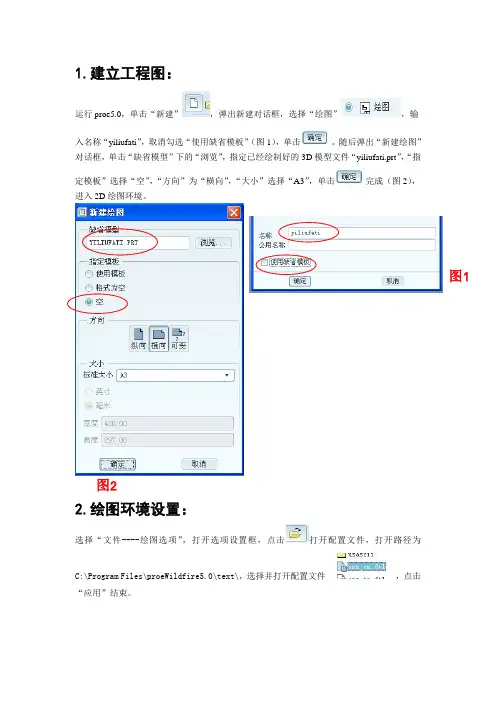
1.建立工程图:运行proe5.0,单击“新建”,弹出新建对话框,选择“绘图”,输入名称“yiliufati ”,取消勾选“使用缺省模板”(图1),单击。
随后弹出“新建绘图”对话框,单击“缺省模型”下的“浏览”,指定已经绘制好的3D 模型文件“yiliufati.prt ”,“指定模板”选择“空”,“方向”为“横向”,“大小”选择“A3”,单击完成(图2),进入2D 绘图环境。
2.绘图环境设置:选择“文件----绘图选项”,打开选项设置框,点击打开配置文件,打开路径为C:\Program Files\proeWildfire5.0\text\,选择并打开配置文件,点击“应用”结束。
3.建立视图:图1图2(1)创建一般视图:切换到“布局”,单击“”,在绘图区某处单击放置一般视图,同时弹出“绘图视图”对话框(图3)。
然后设置部分选项卡(每个选项卡设置完后都先点击“应用”,再设置下一个选项卡),部分需要设置的选项卡如图4和图5。
点击创建俯视图,在绘图区右侧的绘图树选中俯视图“yiliufati_view_1”,右击打开右键菜单,取消勾选“锁定视图移动”(图6)。
然后鼠标指向视图,左键拖动至合适位置。
图3图6图4图5选中俯视图作父视图,单击,在俯视图上面放置主视图,左键确定(图6)。
双击主视图,弹出“绘图视图”,在“截面”选项卡中选择“2D 剖面”,单击,选择,弹出“菜单管理器”,选择“平面----单一----完成”,在弹出的输入框中输入剖面名“A ”,单击,在俯视图中选择“TOP ”面作剖面(图7),单击“应用”结束,创建剖视图A-A 。
“视图显示”的设置同俯视图(完成后如图8)。
同理,以A-A 剖视图作为父视图创建其他投影视图,由于溢流阀体零件的孔分布不规则,因此选用了4个基本视图和2个剖视图(图9)。
图 6图7图8图9切换到,选择A-A 剖视图,右击打开右键菜单,选择,单击俯视图作为剖面放置的视图,同理为剖视图C-C 添加剖面符号(图10)。