
路径动画实例
- 格式:ppt
- 大小:1.34 MB
- 文档页数:1

AE教程:制作弧形运动路径动画在Adobe After Effects中,我们可以通过使用运动路径和关键帧来制作各种各样的动画效果。
本教程将向你展示如何使用AE制作一个简单而又有趣的弧形运动路径动画。
步骤一:新建合成首先,打开AE软件并新建一个合成。
选择菜单栏中的“合成”选项,然后点击“新建合成”或者使用快捷键Ctrl+N。
步骤二:创建图层在新的合成中,创建一个图层,可以是文本图层、形状图层或者图片图层,这里我们以文本图层为例。
步骤三:创建运动路径在图层面板中,选中你的图层并点击选择工具。
然后,点击并拖动图层,创建一个弧形形状,这将成为我们的运动路径。
步骤四:添加运动路径在图层面板中,展开你的图层属性。
找到“位置”属性,并点击表达式拷贝按钮。
然后,在“偏移”属性中,右键粘贴表达式。
表达式:value + comp("合成名称").layer("形状图层名称").content("形状1").content("路径 1").path.points(1);步骤五:调整速度曲线在图层面板中,展开你的图层属性,并找到“偏移”属性下面的速度图表。
点击曲线图上的点,调整速度曲线来改变图层在路径上的运动速度。
你可以尝试不同的曲线形状,创造出自己想要的动画效果。
步骤六:添加动画效果如果你希望图层在运动路径上做出一些动画效果,你可以在图层属性中找到“变形”属性,并添加相关的动画效果,比如旋转、缩放、透明度等。
步骤七:预览动画你可以点击空格键或者点击AE界面上的播放按钮来预览你的动画效果。
如果需要进行调整,可以回到之前的步骤修改图层的运动路径或者速度曲线。
步骤八:渲染和导出完成调整后,点击菜单栏中的“合成”选项,然后选择“添加到渲染队列”,或者使用快捷键Ctrl+M。
在渲染队列中,你可以设置输出路径、格式、质量等选项。
最后,点击渲染按钮导出你的动画。
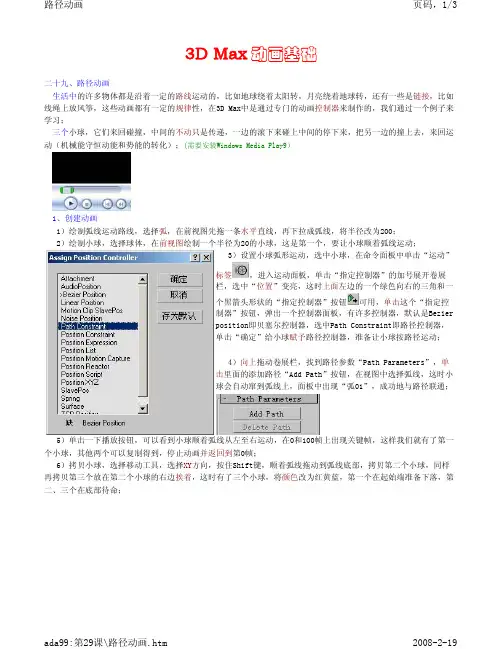
3D Max 动画基础二十九、路径动画生活中的许多物体都是沿着一定的路线运动的,比如地球绕着太阳转,月亮绕着地球转,还有一些是链接,比如线绳上放风筝,这些动画都有一定的规律性,在3D Max中是通过专门的动画控制器来制作的,我们通过一个例子来学习;三个小球,它们来回碰撞,中间的不动只是传递,一边的滚下来碰上中间的停下来,把另一边的撞上去,来回运动(机械能守恒动能和势能的转化);(需要安装Windows Media Play9)1、创建动画1)绘制弧线运动路线,选择弧,在前视图先拖一条水平直线,再下拉成弧线,将半径改为200;2)绘制小球,选择球体,在前视图绘制一个半径为20的小球,这是第一个,要让小球顺着弧线运动;3)设置小球弧形运动,选中小球,在命令面板中单击“运动”标签,进入运动面板,单击“指定控制器”的加号展开卷展栏,选中“位置”变亮,这时上面左边的一个绿色向右的三角和一个黑箭头形状的“指定控制器”按钮可用,单击这个“指定控制器”按钮,弹出一个控制器面板,有许多控制器,默认是Bezierposition即贝塞尔控制器,选中Path Constraint即路径控制器,单击“确定”给小球赋予路径控制器,准备让小球按路径运动;4)向上拖动卷展栏,找到路径参数“Path Parameters”,单击里面的添加路径“Add Path”按钮,在视图中选择弧线,这时小球会自动窜到弧线上,面板中出现“弧01”,成功地与路径联通;5)单击一下播放按钮,可以看到小球顺着弧线从左至右运动,在0和100帧上出现关键帧,这样我们就有了第一个小球,其他两个可以复制得到,停止动画并返回到第0帧;6)拷贝小球,选择移动工具,选择XY方向,按住Shift键,顺着弧线拖动到弧线底部,拷贝第二个小球,同样再拷贝第三个放在第二个小球的右边挨着,这时有了三个小球,将颜色改为红黄蓝,第一个在起始端准备下落,第二、三个在底部待命;7)播放一下,三个小球都在线上运动了,但跟实际不相符合;2、分析动画1)我们分析一下,这种单摆式的运动,虽然有三个小球,但每次只有一个在运动。
