实训三 总账管理系统初始化
- 格式:doc
- 大小:9.71 MB
- 文档页数:7
实训三总账管理系统初始化
实验目的掌握用友ERP-U8软件中总账系统初始设置的相关内容,理解总账系统初始设置的意义,掌握总账系统初始设置的操作方法。
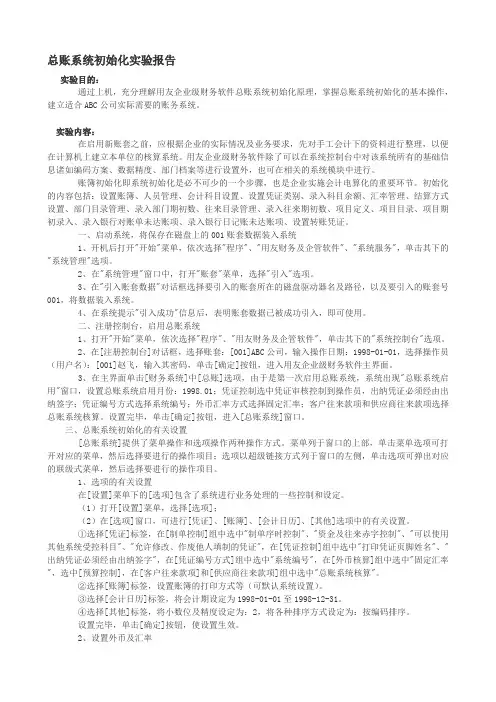
实验内容1. 总账系统控制参数设置
2. 基础档案设置:会计科目、凭证类别、项目目录
3. 期初余额录入
4. 数据权限设置
实
验
过
程
见附页
实验心得体会
通过实验掌握了总账管理系统的概念、功能及与其他系统的关系、设置控制系数、设置基础数据、输入期初余额等内容。
总账管理系统是财务及企业管理软件的核心系统,适用于各行业账务核算及管理工作。
但应该注意;1)会计科目,开始时根据资料增加和修改会计科目,等到填制凭证时才发现要新增会计科目,更换操作员再进入“基础数据”,然后更改。
增加的明细科目,会把总账科目的金额过渡到明细科目中。
2客户往来,供应商往来期初余额直接录入,个人往来、项目核算期初余额要进入到辅助核算科目窗口中录入。
3)调整某一科目的余额方向时,若该科目及下级科目尚未录入期初余额,则当一级科目方向调整后,其下级科目也随一级科目一起调整。
4)辅助核算科目时,如果输入,过程中发现某项输入错误,可按‘esc’键取消当前项的输入;如果想放弃修改,按‘Esc’键即可。
指导老师评语
实验三总账管理系统的初始化设置
(一)总账控制参数设置
单击“总账”系统下的“设置”选项中的“选项”,进入“选项”界面。
进行凭证、权限、帐薄、其他、会计日历的参数设置,最后单击确定,完成控制参数设置。
步骤如下所示;
(二)辅助核算设置
单击“基础设置”系统下的“财务”选项中的“会计科目”,进入“会计科目”界面,单击‘增加、修改、删除’按钮,进行会计科目的增加、修改、删除设置并在会计科目增加、修改界面选择辅助核算信息,最后单击确定,完成会计科目辅助核算设置。
步骤如下所示
(三)凭证类别设置 单击“基础设置”系统下的“财务”选项中的“凭证类别”,进入“凭证类
别”界面。
进行凭证类别设置,最后单击确定,完成凭证类别设置。
步骤如下
所示
(一) 项目目录设置
单击“基础设置”系统下的“财务”选项中的“项目目录设置”,进入“项目
档案”界面。
进行项目档案设置,最后单击确定,完成项目档案设置。
步骤如
下所示
单击‘增加’按钮,进行会计科目的增
加设置并在会计科目增加界面选择辅助
核算信息,最后单击确定,完成会计科
目辅助核算设置
单击‘修改’按钮,进行会计科目的
修改设置并在会计科目修改界面选择
辅助核算信息,最后单击确定,完成
会计科目辅助核算设置
1)项目大类定义
( 1)增加项目大类
(2)修改项目大类
2)增加项目档(核算科目、项目结构、项目分类定、项目目录)操作步骤如下
单击‘增加’按
钮,进行项目大
类定义的增加界
面,进行新项目
大类名称添加。
单击‘修改’
按钮,进行项
目大类定义的
修改界面,进
行新项目大类
名称添加。
(五)期初余额录入
(1)总账期初余额录入
单击“总账”系统下的“设置”选项中的“期初余额”,进入“期初余额”界面。
直接进行期初余额录入,步骤如下所示
(2)辅助账期初余额录入(客户往来、供应商往来、个人往来)1)客户往来期初余额录入
2)个人往来期初余额录
3)供应商往来期初余额录入
不小心点了增加按ESC删除
3)期初试算平衡设置
(六)制定科目设置
单击“基础设置”系统下的“财务”选项中的“会计科目设置”,进入“会计科目”界面。
单击‘编辑’下的‘指定科目’进行指定科目设置,最后单击确定。
步骤如下所示
(七)数据权限设置
单击“总账”系统下的“设置”选项中的“明细权限设置”,进入“明细权限设置”界面。
进行明细权限设置设置,最后单击确定,完成明细权限设置设置。
步骤如下所示。