IPAD PRO照片处理体验
- 格式:doc
- 大小:10.78 KB
- 文档页数:7
当iPad Pro摆在我的桌上的时候,我有点恍惚,这东西已经不能仅仅以简单的大而形容了。
当我用Smart Keyboard键盘保护壳将iPad Pro支在桌子上,打开Evernote写这篇文章时,这已经完全超出了我脑海中本有的对于iPad的概念。
iPad Pro更像是一部电脑,所以苹果的CEO Tim Cook会将iPad Pro描述为一部生产力工具,而非以往的iPad,更像是手机和电脑之外的一个补充。
12.9英寸屏幕的iPad ProiPad,这个产品已经诞生了好多年。
第一代iPad在我眼里更像是一个大号的iPod Touch,性能与当时的iPhone 4差不多。
我与iPad真正结缘是第二代产品。
iPad不仅外观更加轻薄,同时配置的A5处理器在当时来说性能表现也非常出色,因此我意识到iPad2的性能加上诸如Snapseed之类的App,可以成为一个随身携带的修图助手,这对于喜欢拍照的我来说,也是尝试摆脱电脑,迈出随身修图的第一步。
我也购买了苹果的相机套件,想把iPad2武装到了牙齿上。
但实际使用的效果并不理想,依然被iPad2机能所限。
iPad Pro好在这些年,随着iPad Air的发布,苹果iPad产品线的性能也是直线上升,iPad Air 是让我第二个动了使用iPad修图邪念的产品,再加上诸如VSCO、Snapseed、Photoshop Express、Enlight等App完美支持iPad,并且iPad Air大屏幕上使用图像处理App和查看照片也确实比在iPhone6s Plus上用着更爽。
而iPad Pro出现,则让iPad产品线性能更是大幅提升,加上4GB内存,依然已经成为一台可以与Macbook Air类似的电脑了,只不过它的操作方式依然是一部iPad。
面对iPad Pro,我一直有两个疑问第一个疑问是,一个屏幕尺寸有12.9英寸的iPad,屏幕尺寸基本上与我平时工作时使用的13寸MacBook Air的屏幕尺寸差不多了,在携带上会不会失去便携性?毕竟,此前我接触过的iPad Air的屏幕尺寸是9.7英寸,这个屏幕尺寸和便携性应该已经极限了。
如今12.9英寸的iPad Pro显然已经超出了这个范围,一般的书包为iPad预留的位置显然装不下iPad Pro,所以只能占据书包中放置笔记本电脑的位置。
当我拿到深空灰色的iPad Pro时(以前买的iPad,从二代开始,全部统一为白色,这次则选择深空灰色),iPad Pro的重量并没有想象中的那么重,6.9毫米厚度的机身加上710克的重量,放在手上的感觉比一部11英寸Macbook Air要轻许多,但是装上了Smart Keyboard之后,感觉重量与我的13寸Macbook Air差不多,样子也更像一部笔记本电脑。
12.9寸的iPad Pro显示视野的确与13寸笔记本很相似在使用习惯后,我想说,我再也回不去使用小屏幕的iPad Air了。
12.9英寸的屏幕,对于阅读文章和浏览网页来说,例如进入头条,iPad Pro的确提供了更好的阅读体验,显示的条目更多,同时可以浏览到文章节略,对于阅读有了更强的针对性。
除了今日头条这类新闻阅读类App,在阅读杂志时这种阅读上的优势体现的更为淋漓尽致。
毕竟12.9英寸的iPad Pro与平时阅读的杂志尺寸差不多,与阅读一本纸质杂志相似,这些是以往9.7英寸的iPad Air不能带给我在阅读上的体验。
iPad Pro阅读体验更出色第二个疑问是,虽然iPad Pro是一部被称作生产力工具的iPad,可以代替电脑的一些日常工作。
但Macbook使用是Mac OS X系统,而iPad Pro使用则是与iPhone和iPad Air 相同的iOS系统,这对于日常工作来说,只能更多的依赖App Store中的各类App,在功能上是否可与电脑操作相同,这确实是一个探寻答案的问题。
所以当我拿到了自己的iPad Pro 之后,我立刻将自己此前使用的iPad Air的备份恢复到这台深空色的iPad Pro中,同时又在App Store中下载了平时工作内容相关的App,做一次完整的iPad Pro体验之旅。
iPad Pro我平时的工作是码字和处理照片,所以我除了必备的Apple Pencil和Smart Keyboard 之外,又买新版的Lightning接口的SD卡读卡器,目的是可以直接将相机存储卡中的照片随时可以传输到的iPad Pro中。
处理图片,性能很强劲作为一个从iPad2就惦记着使用iPad作为移动平台来处理照片的人来说,iPad Pro除了12.9寸大屏幕对于查看照片更方便之外,强劲的性能配合各类照片处理App,使用起来确实非常爽。
我把2400万像素的索尼A7、1600万像素的理光GR II和富士X70拍摄的照片通过Lightning SD卡读卡器直接将照片拷贝到iPad Pro中。
苹果新版的Lightning SD卡读卡器在连接iPad Pro使用时以USB 3.0方式工作进行数据传播,所以照片传输速度非常快。
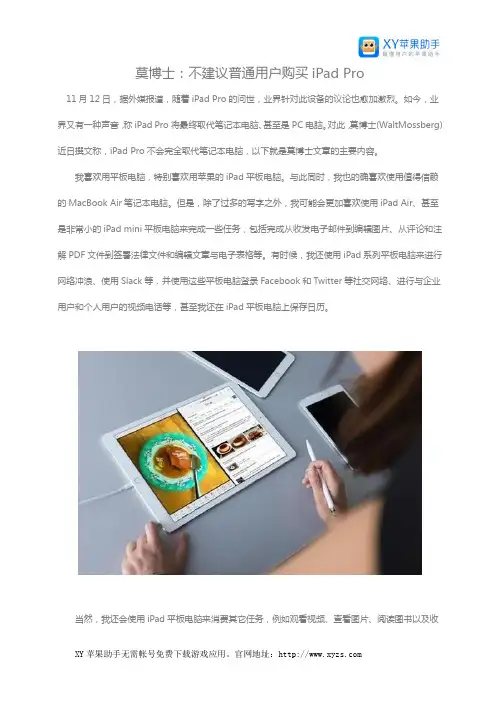
iPad Pro分屏处理照片我平时最常用的图片处理App主要有VSCO、Enlight、MaxCurve、Hipstamatic和Trigraphy,所以在使用iPad Pro平时处理照片时,也基本使用的这几款App。
VSCO是现在使用量非常大的一款照片编辑App,也是我个人常用的一款照片编辑App。
iPad上使用VSCO的感觉与平时在iPhone上使用界面完全不同。
为了让VSCO在iPad大屏幕上显示的更好,VSCO的开发者在iPad上设计了一套全新的界面,不仅提供纵向显示,也提供了横向显示模式,可以充分利用iPad屏幕尺寸,让VSCO处理照片更专业。
VSCO截屏,可以直接显示滤镜效果iPad Pro拥有更大的屏幕尺寸,显示效果自然更出众,这一点毋庸置疑。
而VSCO在iPad 上的显示,更加入了对于滤镜实时渲染效果的处理,并可以将所有滤镜按照数字和字母顺序以每行4个的方式依次排开,这对于VSCO滤镜选择困难症的用户来说,这多少可以提供给你更直观的帮助。
在使用VSCO导入索尼A7拍摄的2400万像素照片,在处理时并没有出现任何延迟情况发生,我想凭借iPad Pro配置的A9X处理器的强大处理能力,加上4GB内存,即使处理4000万像素的照片也应该不会出现卡顿情况。
iPad Pro的另一个黑科技是Split View分屏操作,这是iOS 9之后为iPad Air2添加的全新功能,自然iPad Pro也支持分屏功能,这对于使用iPad Pro处理图片来说是一个很实用的功能。
所以,我利用分屏同时打开了Enlight和MaxCurve,分别处理两张照片。
我知道这样一心二用对于处理照片本身来说并没有多少帮助,因为我并不能同时去操控两款App,同时编辑两张照片色彩,但这样分屏开启两个软件进行操作对于性能要求非常高,而iPad Pro却完美的完成了任务。
分屏操作方式,可以同时使用两个App处理照片除了图像处理操控外,iPad Pro搭配黑科技Apple Pencil可以很容易应对对照片的细节处理,甚至是抠图操作。
我尝试着使用Adobe Photoshop Mix配合Apple Pencil进行抠图处理,显然Apple Pencil对于图片细小之处的处理精确度远高于手指直接操作,至于使用像Enlight这类应用绘制蒙版,对于Apple Pencil来说更是不在话下。
黑科技,Apple Pencil和Smart KeyboardApple Pencil和Smart Keyboard算是iPad Pro配件中的黑科技产品,也是iPad Pro 必备的两款配件。
在前文提到Apple Pencil在处理照片时可以轻松完成蒙版绘制的工作,当然作为一支笔,写写画画才是它本身的功能,所以iPad Pro的另一大功能就是画板,可以使用Apple Pencil配合绘画类App在iPad Pro上进行创作,也算是非常奇特的体验了。
Apple Pencil是一只专为iPad Pro开发的压感笔,采用了Multi-Touch功能。
Apple Pencil外观类似一只铅笔的模样。
但在不同的App配合下,Apple Pencil可以化身成铅笔、油画笔、水彩笔、毛笔等等。
Apple Pencil和Smart Keyboard扩展了iPad Pro操控我直接在iPad Pro中下载安装了Procreate,中文名为大师级画板。
这是一款专门用于绘画的App,同时也下载了53Paper,Banboo Paper笔记本应用,也下载了Zen Brush 2可以模仿中国毛笔书写绘画的应用,来体验Apple Pencil。
Apple Pencil是一支压感笔,所以当你使用时,用不同压力书写绘画,会出现不同的效果,例如颜色深浅的变化,线段粗细的变化,如果换做水墨,则是水墨的轻重浓度的变化。
我自己本身有一支iPad专用的Wacom Intuos Creative Stylus 2压感笔,在iPad Pro 上使用时显然没有Apple Pencil那种顺滑,特别是在写写画画时,Stylus 2总是会有半秒左右的时滞,当画笔到达iPad屏幕边缘的时候出现笔画中断的情况,而Apple Pencil则非常流畅,几乎感觉不到时滞,也没有屏幕边缘笔画中断的情况。
当然,Stylus 2也是一款非常出色的压感笔,而Apple Pencil则会更加顺手。
Procreate截屏,使用Apple Pencil可以轻松绘画Apple Pencil可以通过自身的Lightning接口插在iPad Pro上进行充电,只不过每次将Apple Pencil插在iPad Pro上充电都感觉很奇怪,同时也要十二分的小心,因为稍有不慎也许就会对笔造成损坏。
Smart Keyboard则是两一款iPad Pro搭配的外设产品。
Smart Keyboard将iPad以往的Smart Cover和键盘相融合,即可成为iPad Pro屏幕保护壳,在展开后又可以将iPad Pro 变成一部可以使用键盘打字输入的电脑。
对于我这样经常需要写稿子的人来说,Smart Keyboard绝对是一个非常好的配件,利用Evernote、MS Office或者苹果的iWork软件,都可以随时随地撰写文章,打字方式与平时使用电脑打字完全相同。
Smart Keyboard使用方法非常简单,通过与iPad Pro机身上的触点相连即可使用。
Smart Keyboard本身不需要供电,与iPad Pro也无需通过蓝牙之类配对连接,算是一种非常傻瓜式的连接方式了。
iPad Pro和Apple PencilSmart Keyboard与平时使用的键盘还是有些许区别,最大的不适应是没有ESC按键,所以当你需要取消某些选择时,必须通过手指触控屏幕完成。