
Creo高级配置手册123
- 格式:pdf
- 大小:30.71 MB
- 文档页数:94

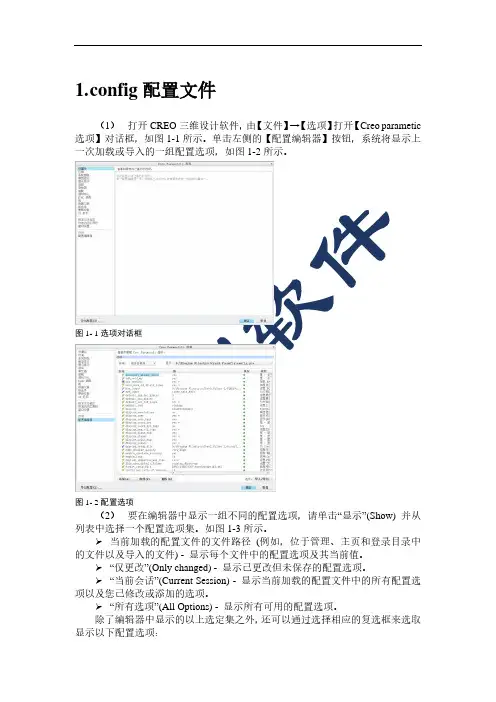
Creo本章小结10第11章报表与材料清单输出ERPCreo11.1 新建报表新建报表之前,必须已经在环境中有一个装配模型或者装配模型已经完成。
图11-1.创建报表报表新建的窗口中没有默认模板可以选择,只能选择一个图幅大小,这是因为报表清单并不是图纸。
在随后的“新报告”对话框中,需要指定报表的关联模型,如果当前模型已经打开,则会根据该模型自动添加,如果没有打开任何装配模型,则需要单击浏览进行装配模型关联。
由于报表是ERP系统提供给车间使用的,因此为了方便打印,建议设置成为A4横向。
Creo的报告创建环境还是继承了原来的Pro/E的设计环境,至少其界面还是使用的菜单栏的模式。
在创建报表的环境下中,通过单击空白区拖出来的右键菜单还可以插入本报表引用的模型,因为报表或明细表手册中,是允许插图的。
同时PTC公司为了应对这个市场,也出品了一款插图软件,功能非常强大,请读者于网路上搜索该软件的信息。
图11-2.创建报表视图接下来,如果读者在此之前已经定义了绘图模板中需要用到的标题栏等四种表格,则可以在此通过插入表格的方式插入完整的重复区域报表,该操作和前述明细表创建方式完全一样。
通过菜单栏>表>插入>表来自文件选择明细表表格,完成移动表格定位工作,最终实现明细表的定位。
图11-3.定位明细表格如果读者需要通过自定义方式来创建报表,则可以通过表>插入>表,并通过定义一款合适的表格来完成表格创建,最终添加重复区域来完成报表,该部分方法已经在注释创建章节中,关于表格重复区域的定义部分已经详细讲述过了,读者可以翻阅至该章节进行阅读了解。
图11-4.创建明细表在菜单栏的表格下拉菜单中,集成了重复区域以及BOM球标的创建,重复区域集成了Ribbon截面中菜单管理器的所有功能,创建流程完全类似,在此就不再赘述了。
而BOM 球标则将Ribbon面板的球标上的按钮功能,完全集成到了菜单管理器,使用方式和Ribbon 界面完全相同。

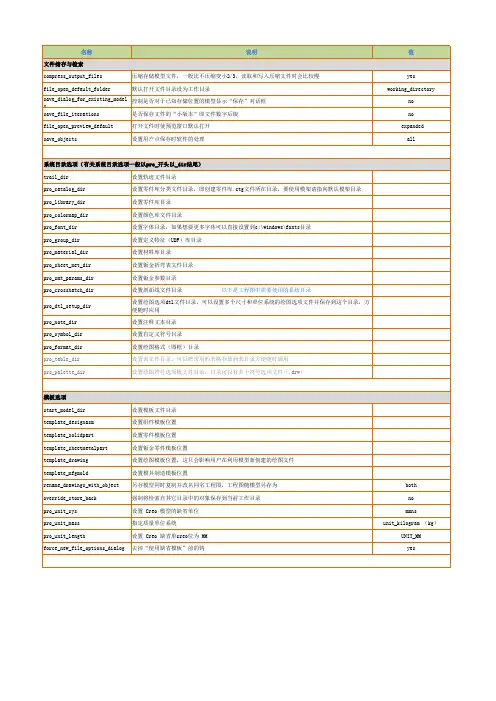
Creo界面设置常用配置文件参数汇总坐倚北风退出 Creo 界面时,确认是否需要退出allow_confirm_window yes退出 Creo 界面时,提示保存对象prompt_on_exit no退出 Creo 界面时,提示保存模型的当前显示retain_display_memory yes打开和退出 Creo 界面时,均响铃bell yes设置 Creo 的信息区域的默认行数visible_message_lines 2设置 Creo 的动态窗口显示的系数windows_scale 1设置 Creo 的动态窗口显示的系数将覆盖前一项reserved_menu_space 2设置 Creo 的弹出菜单宽度单位set_menu_width 14设置 Creo 的软件的所有字体大小menu_font 10设置 Creo 弹出菜单为中英双语(YESNO BOTH)menu_translation yesCreo 模型树始终不允许分离使用enable_tree_indep yesCreo 屏蔽IE8的警告页面display_ie8_warning_dialog yes设置 Creo 缺省单位为 MMpro_unit_length UNIT_MM设置 Creo 质量单位为牛顿pro_unit_mass UNIT_KILOGRAMCreo 打开时直接全屏open_window_maximized yes浏览器主页为空白页web_browser_homepageabout:blank 模型的阴影质量shade_quality 20当显卡有问题时,启用该选项graphics win32_gdi。