
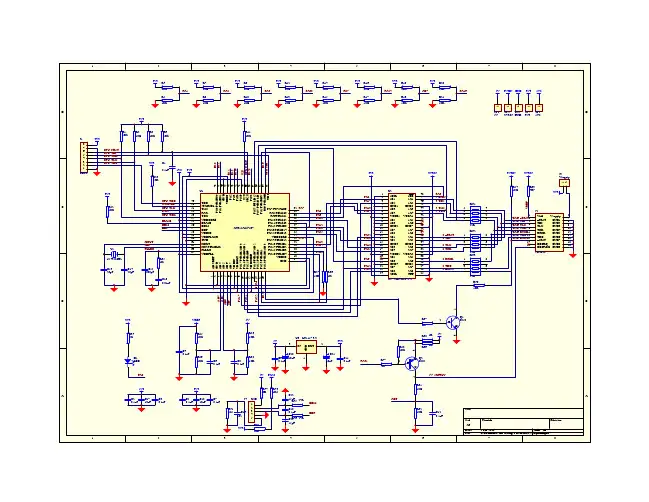
jLink电路图
- 格式:pdf
- 大小:51.64 KB
- 文档页数:1
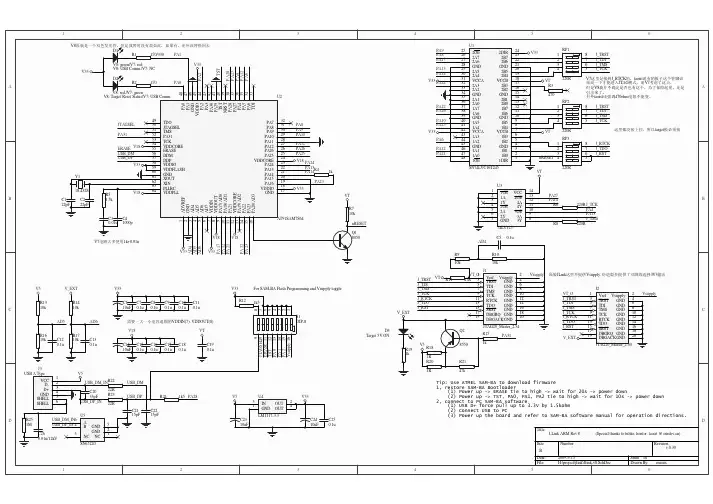

Jlink固件更新教程一、适用问题1、固件丢失,Jlink瘫痪。
2、解决了MDK4.5以上不能识别山寨Jlink的问题3、山寨的Jlink V8在MDK4.54上提示升级(update firmware),升级之后,弹出一个界面说我的jlink是克隆版本,需要下载OEM什么的,如下图二、1、所需软件如下:winHEX、sam-ba2、所需工具如下:跳帽一个(或者镊子)、Jlink V8固件(我已改好)3、SAM-ba的安装方法:双击Install AT91-ISP v1.13.exe运行,选择默认设置,安装好以后,桌面上生成如下两个图标,我们一般常用sam-ba V2.9,因为比V2.4的好用4、winHEX安装方法免安装,解压WinHex17.ZIP文件,运行三、固件更改使用winHEX打开V8.bin 固件,并且找到以0xFF00为起始地址的4个Bytes并将其修改为0xFFFFFFFF,并在下面不远的地方找到GDBFull,其相对应的十六进制的代码47 4442 46 75 6C 6C 改成47 44 42 46 55 4C 4C (将小写的改成大写的,目的是跳过GDBFull)并且保存此修改好的固件文件。
此步骤我已经改好了,改好的固件放在可用固件软件文件夹下面四、固件更新1、擦除芯片并进入编程模式(1)打开JLINK 外壳,见到JLINK内部电路如下图所示。
A = ERASEB = TST(2)使用USB线连接JLINK与PC机,以提供JLINK工作电源。
(3)短接图中A的两个过孔约5秒。
断开A位置的两个过孔的短接。
然后拔掉JLINK与P C间的USB线(注意先后顺序)。
(4)短接图中,B处的两个过孔。
(5)使用USB线连接JLINK与PC机,至少超过10秒后(此时电脑显示一个无法识别的硬件设备),拔掉USB线,停止给JLINK供电(说明:请确保此过程中,图中B处一直处于可靠的端接状态)。
J-LINK V8 固件烧录指导1J-LINK V8固件烧录指导J-LINK 是使用过程中,如果内部固件意外损坏或丢失,请参考下面操作步骤说明,重新烧录JLINK固件。
1.1安装固件烧录软件请ATMEL官方网址下载AT91-ISP下载软件。
软件下载地址:/dyn/products/tools_card.asp?tool_id=3883在打开的网页中,下载下图中红色框所示软件。
安装下载好的Install AT91-ISP v1.13.exe软件双击Install AT91-ISP v1.13.exe运行,选择默认设置,安装好以后,桌面上生成如下两个图标。
1.2擦除芯片并进入编程模式打开JLINK 外壳,见到JLINK内部电路如下图所示。
A = ERASEB = TST使用USB线连接JLINK与PC机,以提供JLINK工作电源。
短接图中然后拔掉JLINK与P C 间的USB短接图中使用USB线连接JLINK与PC机,至少超过10秒后,拔掉USB线,停止给JLINK供电(说明:请确保此过程中,图中B处一直处于可靠的端接状态)。
断开图中B处的短接。
1.3更新固件双击桌面上的SAM-PROG v2.4图标,运行SAM-PROG v2.4烧录软件,按下图所示进行设置。
将JLINK V8通过USB线与PC机连接。
此时,SAM-PROG v2.4软件中的Write Flash 按钮将变为有效。
(注意,先打开SAM-PROG v2.4再连接JLINK 与PC机)。
点击Write Flash 按钮,烧录固件,待烧录完成后,Active Connection:将变为1。
拔掉JLINK与PC机之间的USB线。
至此,JLINK V8的固件已经更新完毕,正常情况下,连接电脑与JLINK V8时,JLINK V的指示灯将闪烁,然后常绿。
请参照JLINK V8用户手册说明,使用JLINK V8进行调试仿真。
更多详细信息请查看JLINK V8详细说明帖子:/bbs/viewtopic.php?id=2280。

J-LINK V8 固件烧录指导1J-LINK V8固件烧录指导J-LINK 是使用过程中,如果内部固件意外损坏或丢失,请参考下面操作步骤说明,重新烧录JLINK固件。
1.1安装固件烧录软件请ATMEL官方网址下载AT91-ISP下载软件。
软件下载地址:/dyn/products/tools_card.asp?tool_id=3883在打开的网页中,下载下图中红色框所示软件。
安装下载好的Install AT91-ISP v1.13.exe软件双击Install AT91-ISP v1.13.exe运行,选择默认设置,安装好以后,桌面上生成如下两个图标。
1.2擦除芯片并进入编程模式打开JLINK 外壳,见到JLINK内部电路如下图所示。
A = ERASEB = TST使用USB线连接JLINK与PC机,以提供JLINK工作电源。
短接图中A的两个过孔约5秒。
断开A位置的两个过孔的短接。
然后拔掉JLINK与P C 间的USB线(注意先后顺序)。
短接图中,B处的两个过孔。
使用USB线连接JLINK与PC机,至少超过10秒后,拔掉USB线,停止给JLINK供电(说明:请确保此过程中,图中B处一直处于可靠的端接状态)。
断开图中B处的短接。
1.3更新固件双击桌面上的SAM-PROG v2.4图标,运行SAM-PROG v2.4烧录软件,按下图所示进行设置。
将JLINK V8通过USB线与PC机连接。
此时,SAM-PROG v2.4软件中的Write Flash 按钮将变为有效。
(注意,先打开SAM-PROG v2.4再连接JLINK 与PC机)。
点击Write Flash 按钮,烧录固件,待烧录完成后,Active Connection:将变为1。
拔掉JLINK与PC机之间的USB线。
至此,JLINK V8的固件已经更新完毕,正常情况下,连接电脑与JLINK V8时,JLINK V的指示灯将闪烁,然后常绿。
请参照JLINK V8用户手册说明,使用JLINK V8进行调试仿真。