
WebSphere Application Server使用及参数设置
- 格式:ppt
- 大小:1.05 MB
- 文档页数:41

WAS使用方法范文WAS(WebSphere Application Server)是由IBM开发的一种Java应用程序服务器。
WAS提供了一个运行和管理企业级Java应用程序的环境,能够用于构建和部署Web应用程序、企业服务总线等。
WAS以其稳定性、可靠性和可伸缩性而闻名,被广泛应用于大型企业和机构。
下面是WAS的使用方法:1.安装WAS:2.配置WAS:安装完成后,需要进行一些配置以确保WAS的正常运行。
配置包括设置服务器的端口号、创建所需的数据源和JDBC适配器等。
通过WAS的管理控制台可以方便地进行这些配置。
3.创建应用程序:使用WAS的开发工具(如IBM的Rational Application Developer)可以创建JavaEE应用程序,并将其部署到WAS上。
WAS支持多种应用程序类型,包括JSP、Servlet、EJB、JMS等。
在创建应用程序时,需要设置应用程序的上下文路径、访问权限等。
4.部署应用程序:将应用程序部署到WAS上,可以通过多种方式实现。
可以通过管理控制台进行手动部署,也可以通过命令行工具或脚本自动化部署。
部署完成后,应用程序将被部署到WAS的运行环境中,并可以通过指定的URL进行访问。
5.管理和监控应用程序:WAS提供了全面的管理和监控工具,用于监视应用程序的运行状态和性能。
通过这些工具,可以实时查看应用程序的日志、线程状态、堆栈信息等,从而快速定位和解决问题。
此外,还可以进行应用程序的重新启动、停止等操作。
6.高可用性和负载均衡:为了提供高可用性和负载均衡,WAS支持多节点集群。
通过在多个WAS实例之间分配负载,可以实现对应用程序的水平扩展和容错能力的提升。
通过WAS的管理界面,可以轻松地创建和管理集群,配置负载均衡算法等。
7.安全性配置:WAS提供了强大的安全性配置功能,可以确保应用程序的数据和资源得到保护。
可以通过WAS的管理界面设置安全策略、证书管理等。
Websphere Application ServerIBM Websphere Application Server(WAS)序:自打从学校出来,这是平生第一次完全凭己一人之力学习一个完全陌生的东西,真可谓是深有体会,真正了解到老师在我们平时的学习中起到多大的作用!自我开始研究WAS开始,在上面的下精力有多少不说,单是时间上来说,相差10倍不止啊!!!真是惭愧!哎!!闲话少提,干正事,权作为新手们少浪费精力和宝贵的时间!主要内容:如何linux平台上安装WebSphere Application Server V6.1,包括如何卸载以往版本,创建概要文件安装要求:1.系统需为分布式系统2.1.6GB闲置磁盘空间用于保存安装文件3.另一1.6GB闲置磁盘空间用于存放安装后的文件以及概要文件等我的系统配置:[root@shasys01 bin]# uname -aLinux 2.6.9-22.ELsmp #1 SMP Mon Sep 19 18:00:54 EDT 2005 x86_64 x86_64 x86_64 GNU/LinuxWAS简介:WAS是Websphere Application Server的简称,和Weblogic一样,是当前主流的是中间件之一。
V6.1在6.0的基础上增强了如下功能:1.用单元模板建立一个包括一个部署管理器和一个结点的完整的单元2.使您能够行使管理安全3.用新的Profile Management Tool(PMT,概要文件管理工具)创建概要文件四种概要文件的描述:【据我经验来看,希望大家好好看看这几个文件的概念和区别!切记!不然后面会非常的绕人!!】Cell profile(单元概要文件):一个单元概要文件包含一个部署管理器概要文件和一个应用程序服务器结点概要文件。
你可以在创建单元概要文件之后把其他一些应用程序服务器结点添加到部署管理器概要文件。
单元概要文件模板是V6.1中新增的概要文件类型。
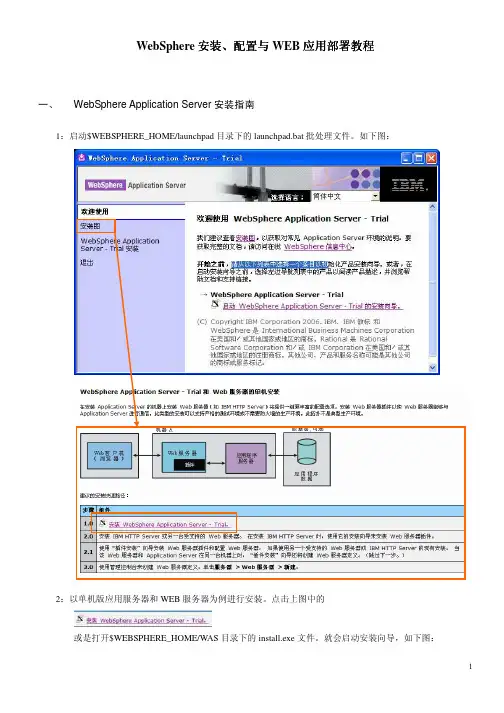
教程应用部署教程配置与与WEB应用部署WebSphere安装安装、、配置一、WebSphere Application Server安装指南1:启动$WEBSPHERE_HOME/launchpad目录下的launchpad.bat批处理文件。
如下图:2:以单机版应用服务器和WEB服务器为例进行安装。
点击上图中的或是打开$WEBSPHERE_HOME/WAS目录下的install.exe文件。
就会启动安装向导,如下图:3:注意,可以为WebSphere的管理控制台添加一个管理用户。
如下图:4:安装完成后如下图:56:然后点第5步图中的完成,启动“第一步”控制台。
如下图:7:通过仔细分析上图中的安全验证信息能查到当前应用服务器的一些基本信息,以及应用服务器的一些错误,请仔细阅读。
如果,第一步验证通过后,可以进入下一步“启动/停止服务器”。
如下图:注:除了以上的启动应用服务器的方式外,还可以从操作系统“控制面板”—>“服务”下进行相应操作。
二、JDBC、数据源、连接池的配置与测试:1:启动服务器后,我们可以进行控制台的管理工作,即:“管理控制台功能”。
如下图:2:进入系统以后,如下图示:3:配置JDBC连接。
如下图:配置完后点击“下一步”,进入下图:4:点击完成后,请对刚才的设定行“查看”或“保存”。
如下图:注意:查看完成后,请注意“保存”。
或是通过下图进进行数据源的配置。
如图示:6:点击上图的“新建”按钮。
如下图:7:对创建好的数据源进行测试。
如下图:点击上图的“JAAS-J2C认证数据”,出现下图示:在上图中,输入“别名”、“用户标识”、“密码”等信息,注:“用户标识”、“密码”分别为连接数据库的用户名与密码。
然后回到数据源页面,如下图:注意注意::并选择并选择““组件管理的证别名组件管理的证别名””为刚才所建立的JAAS 认证的别名认证的别名,,保存后再测试一下便可成功保存后再测试一下便可成功。

配置IBMHTTPServer和WebSphereApplicationServer连接优化应用服务在本文中,你可以学习到:•使用 IBM HTTP Server 的好处有哪些•如何配置 IBM HTTP Server和IBM WebSphere Application Server连接•如何发布 ear包使之能优化IBM WebSphere Application Server性能•一个示例前言大家都知道, IBM 的 WebSphereApplicationServer( 简称 WAS) 是一个企业的级 EJB 容器,它本身具有容纳 EJB , Servlets , JSP , HTML 等功能,也就是说, WAS 它本身同时具备 EJB 容器和 WebServer 的功能。
我们单纯的 WebServer 如 IIS,Apache,IBM HTTP Server( 简称 IHS) ,它们只具有处理静态HTML 页面的功能,不具有 EJB 容器的功能。
我们通常在安装 IBM WebSphere 包时,可以选择安装 WAS 和 IHS 两个部分。
它们可以安装在同一个物理主机上,也可以分开安装在不同的主机上。
WAS 在处理静态的 HTML 页面及一些图片文件时,它是通过 Java 输入和输出流来进行和客户端通信的。
而 IHS 是在 Apache 的基础上修改而来的,它是用 C 语言来处理用户的对静态文件的请求。
相比之下, IHS 处理静态文件的速度要快一些。
同时,如果我们能够让二则连接起来成为一个整体,对客户端用户来说是透明的,让 WAS 做 EJB 容器处理动态请求,让 IHS 处理静态文件,有以下好处:• IHS 能够以更快的速度处理静态请求,在许多商务应用中,对于 html 页面的请求和对于JSP/Server 的请求及对于后台 EJB 的请求数量是递减的。
在这种情况下,可以让 IHS 分担WAS 的负担。