
illustrator_实例教程_(3)
- 格式:ppt
- 大小:402.50 KB
- 文档页数:12

illustrator简单案例
一个简单的Illustrator案例是制作一个简单的小狗图标。
步骤:
1. 打开Illustrator,创建一个新的文档。
2. 使用椭圆工具创建一个圆形,作为小狗的脸部。
选择适当的颜色。
3. 使用矩形工具创建两个长方形,分别作为小狗的耳朵。
调整它们的位置和大小,使其附着在脸部上。
4. 使用圆角矩形工具创建一个长方形,作为小狗的身体。
调整它的大小和位置,使其与脸部相连接。
5. 使用椭圆工具创建两个小圆形,作为小狗的眼睛。
再创建一个小圆形,作为小狗的鼻子。
6. 使用曲线工具创建一个C形状,作为小狗的嘴巴。
调整其
形状和位置,使其与鼻子对齐。
7. 使用画笔工具,在脸部和身体上添加细节,如眼睛和耳朵的轮廓线。
8. 使用文字工具添加“小狗”或其他文字标识在图标上,根据需
要调整字体样式和大小。
9. 最后,将所有元素组合在一起,可以使用选取工具将它们选择并右键点击“组合”。
这样你就制作出一个简单的小狗图标了。
你可以根据自己的创意和需求进行调整和改进,这只是一个简单的案例来展示Illustrator的基本使用。

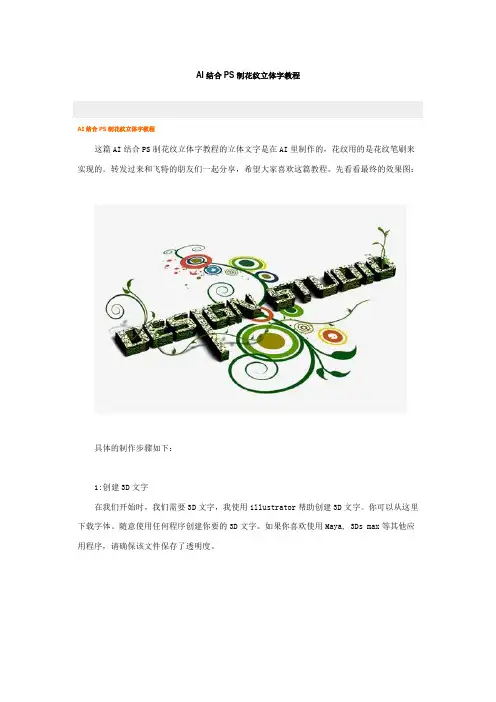
AI结合PS制花纹立体字教程AI结合PS制花纹立体字教程这篇AI结合PS制花纹立体字教程的立体文字是在AI里制作的,花纹用的是花纹笔刷来实现的。
转发过来和飞特的朋友们一起分享,希望大家喜欢这篇教程。
先看看最终的效果图:具体的制作步骤如下:1:创建3D文字在我们开始时,我们需要3D文字,我使用illustrator帮助创建3D文字。
你可以从这里下载字体。
随意使用任何程序创建你要的3D文字。
如果你喜欢使用Maya, 3Ds max等其他应用程序,请确保该文件保存了透明度。
2:创建一个新文件选择文件>新建或按Ctrl /Command + N来创建一个新文档。
我使用的是1440px(宽)×900px(高)的墙纸。
你可以随意设置任何大小的壁纸。
3:把3D文字载入到Photoshop中你可以保存图片为PNG格式获得透明背景,也可以直接从llustrator里复制(Ctrl/Command + C)3D文本&粘贴(Ctrl/Command + V)到Photoshop中。
所以,你会在Photoshop中得到如下图所示的3D图像。
4:给文字添加颜色现在我们需要给文字添加一些颜色。
要做到这一点,选择图像>调整>色相/饱和度,使用如下设置:着色:选中色调:198饱和度:22亮度:05:为图像添加对比度现在我们需要给文字增加更多的对比度。
选择图像>调整>色阶,然后如下图设置。
6:使颜色稍微昏暗些现在,我们将重复4。
选择图像>调整>色相/饱和度。
使用下图的设置。
7:添加滤镜效果对于这个文本,我们将使用龟裂缝效果。
选择滤镜>纹理>龟裂缝。
使用这些设置:裂缝间距:18裂缝深度:6裂缝亮度:18:在文本上方创建同种颜色的选区现在选择魔术棒工具(W),然后如下图创建文本顶部的选区。
9:填充选区创建一个新层,然后用白色填充所选区域。
10:添加阴影现在,我们通过添加光线和阴影来给图像添加更多的细节。