
Mapgis操作详述步骤1
- 格式:ppt
- 大小:1.92 MB
- 文档页数:16

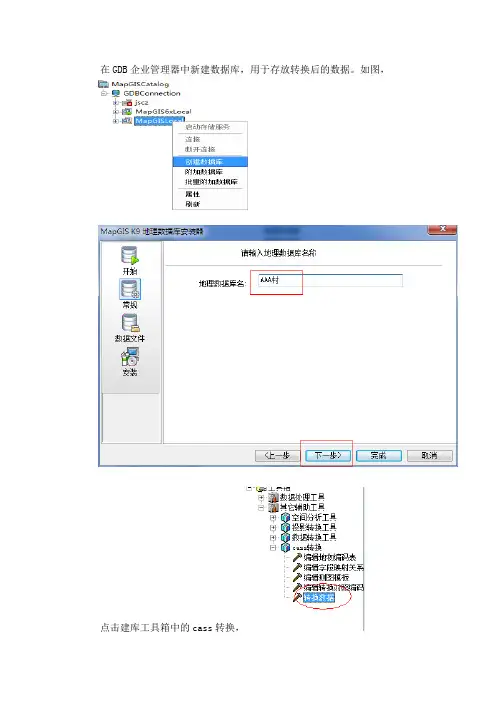
在GDB企业管理器中新建数据库,用于存放转换后的数据。如图,
点击建库工具箱中的cass转换, 选择转换数据后弹出以下界面,
DWG文件:选择需要转换的dwg格式的数据;
目的数据源:选择第一步中新建的数据库;
转换模板:选择C:\MapGIS K9 SP2\CasDwgCvt_AddIn\Slib\城镇地籍.sut文件。
MapGIS K9 SP2\CasDwgCvt_AddIn\program
regPlugIn.bat
点击确定即可自动转换成K9格式的数据。
转换后的数据处理
地形数据检查
主要是检查地形要素是否全部转换成功,如果出现某些地形转换没有成功,需重新编辑转换对照编码表(即)再进行转换。权属数据处理 首先检查权属数据的拓扑错误,我们主要是检查界址线的拓扑错误,修改界址线的错误之后,可以通过拓扑成区生成新的宗地层,再使用label与区合并功能完成新宗地层的属性赋值,而界址点我们后期可以在建库软件中重新生成。
使用地图编辑器线编辑下的工具
对界址线进行拓扑检查,
自动剪断线功能可以处理一些线拓扑错误,在处理完毕之后查看是否存在碎线。
NewMap土地勘测定界自动化输入输出子系统的操作流程
主要功能:NewMap数据输入输出系统的主要功能是将用地范围坐标直接展绘到分幅现状图,从分幅现状图中分别输出用地范围内权属信息数据、地类信息数据、基本农田信息数据及线状地物信息数据,在NewMap土地勘测定界自动化成图系统中导入权属、地类、基本农田及线状地物等信息数据,进行数据信息叠加之后自动生成勘测定界报告书。
3.3 NewMap数据输入输出系统For MapGIS 操作流程
具体操作步骤:
一、用户在NewMap土地勘测定界自动化成图子系统中打开工程文件(块状或线状工程,文件格式为*.dwg)。
下面以一个块状工程为例:
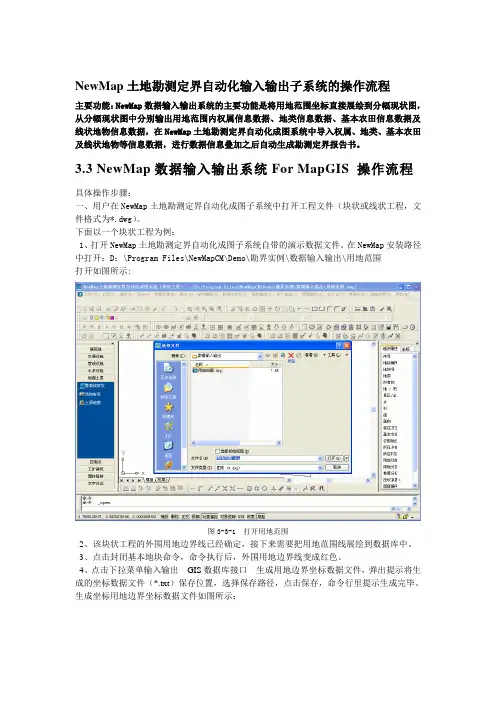
1、打开NewMap土地勘测定界自动化成图子系统自带的演示数据文件。在NewMap安装路径中打开:D:\Program Files\NewMapCM\Demo\勘界实例\数据输入输出\用地范围
打开如图所示:
图3-3-1 打开用地范围
2、该块状工程的外围用地边界线已经确定,接下来需要把用地范围线展绘到数据库中。
3、点击封闭基本地块命令,命令执行后,外围用地边界线变成红色。
4、点击下拉菜单输入输出---GIS数据库接口---生成用地边界坐标数据文件,弹出提示将生成的坐标数据文件(*.txt)保存位置,选择保存路径,点击保存,命令行里提示生成完毕。生成坐标用地边界坐标数据文件如图所示:
图3-3-2 生成用地边界坐标文件
二、请用户打开NewMap数据输入输出系统For MapGIS接口,如图所示:
图3-3-3 NewMap数据输入输出For MapGIS系统界面
1、点击文件下拉菜单,打开MapGIS数据库文件D:\Program Files\NewMapCM\Demo\勘界实例\土地利用现状数据库实例\土地利用现状数据库,在屏幕操作区点击右键复位窗口。如图所示:
图3-3-4 MapGIS数据库文件

MAPGIS使用教程
一、软件安装和启动
2.双击安装包,按照提示完成软件安装;
3.双击桌面上的MAPGIS图标,启动软件。
二、数据导入和显示
1.打开软件后,点击“文件”菜单,选择“打开”;
2.在弹出的文件选择窗口中,找到需要导入的数据文件,点击“打开”;
3.在地图窗口中,可以看到导入的地图数据。
三、地图操作和显示
1.使用鼠标滚轮可以放大或缩小地图;
2.按住鼠标左键,在地图上拖动,可以移动地图的显示区域;
3.点击“放大”、“缩小”按钮,可以放大或缩小地图;
4.点击“全图”按钮,可以恢复到地图的全图显示;
5.双击地图上的其中一点,可以放大该点所在的区域。
2.在弹出的对话框中,选择需要创建的地图类型,如点状地图、线状地图、面状地图等;
五、地图分析和查询
1.点击“分析”菜单,选择“空间查询”; 2.在弹出的对话框中,选择需要查询的地图图层和查询方式;
3.点击“查询”按钮,可以得到符合查询条件的地图要素;
4.点击“统计”按钮,可以查看查询结果的统计信息。
六、地图输出和导出
1.点击“文件”菜单,选择“另存为图片”;
2.在弹出的文件保存窗口中,选择保存的文件格式和路径,点击“保存”按钮;
3.在指定的路径下,可以找到保存的地图图片文件。
七、数据导出和导入
1.点击“文件”菜单,选择“导出数据”;
2.在弹出的数据导出对话框中,选择需要导出的数据类型和导出路径,点击“导出”按钮;
3.在指定的路径下,可以找到导出的数据文件;
4.想要导入数据,点击“文件”菜单,选择“导入数据”,在弹出的数据导入对话框中选择数据文件进行导入。
八、地图符号和样式设置
1.点击“符号”菜单,选择“点符号”、“线符号”或“面符号”,进行符号样式的选择和设置;
2.在符号样式设置界面中,可以选择符号的颜色、大小、填充方式等参数; 3.点击“应用”按钮,可以在地图上看到符号样式的变化;
4.点击“保存”按钮,可以保存符号样式设置。

第1章 概述与安装
1.1 概述
MAPGIS 是中国地质大学(武汉)开发的、通用的工具型地理信息系统软件。它是在享有盛誉的地图编辑出版系统 MAPCAD 基础上发展起来的,可对空间数据进行采集,存储,检索,分析和图形表示的计算机系统。MAPGIS 包括了 MAPCAD的全部基本制图功能 ,可以制作具有出版精度的十分复杂的地形图 、地质图,同时它能对图形数据与各种专业数据进行一体化管理和空间分析查询 ,从而为多源地学信息的综合分析提供了一个理想的平台 。
MAPGIS 地理信息系统适用于地质、矿产、地理、测绘、水利、石油、煤炭、铁道、交通、城建、规划及土地管理专业 ,在该系统的基础上目前已完成了城市综合管网系统、地籍管理系统、土地利用数据库管理系统、供水管网系统、煤气管道系统、城市规划系统、电力配网系统、通信管网及自动配线系统 、环保与监测系统、警用电子地图系统、作战指挥系统、GPS 导航监控系统、旅游系统等一系列应用系统的开发 。
1.2安装
1)系统要求:
硬件:CPU 486 以上、16M RAM、200M 硬盘、256 色以上显示器;
操作系统:Win9x、Win2000、WinNT 、WinXP或Win7系统;
输入设备:本单位主要使用的是GRAPHTEC—RS200Pro型扫描仪;
输出设备:本单位主要使用的是Canon—IPF700型出图打印机。
2) 硬件的安装:
MAPGIS 硬件部分有加密狗,ISA 卡、PCI 卡三种,本单位主要为 MAPGIS USB 软件狗,在确保机器 BIOS 设置中 USB 设备未被禁止的条件下,Windows 98 和
Windows2000 自带的标准 USB 驱动程序均可支持 MAPGIS USB 软件狗工作。
3)软件的安装:
MAPGIS 安装程序的安装过程为:找到 MAPGIS 系统安装软件,双击SETUP 图标,系统自动安装软件,在 WIN2000/NT/XP 下安装时,应先运行 WINNT_DRV,提示成功后才可选择 SETUP 开始 MAPGIS 程序的安装;