第一种,直接排版打印新建一个文档,按照前面的要求在页面对话框中设置为2栏,每栏的字符数和行数同原文档每页的设置一致,然后将原文档的页面拷贝到新文档的对应位置。
如将原文档的第一页拷贝到新文档第一页的左栏,原文档的第一页拷贝到新文档第一页的右栏,最后在页脚位置添加文本框,手工输入页码。
此种方式形象、直观,适合于页面数较少的公文打印,缺点是对排好版的公文进行修改时,会导致版面混乱,需要重新排版。
第二种,利用打印机的小册子打印功能进行打印近年的新款打印机一般都带有小册子打印功能。
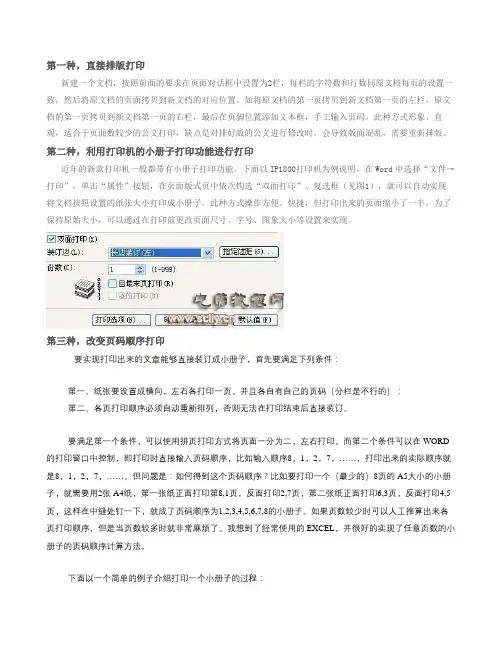
下面以IP1800打印机为例说明,在Word中选择“文件→打印”,单击“属性”按钮,在页面版式页中依次钩选“双面打印”、复选框(见图1),就可以自动实现将文档按照设置的纸张大小打印成小册子。
此种方式操作方便、快捷,但打印出来的页面缩小了一半,为了保持原始大小,可以通过在打印前更改页面尺寸、字号、图象大小等设置来实现。
第三种,改变页码顺序打印要实现打印出来的文章能够直接装订成小册子,首先要满足下列条件:第一、纸张要设置成横向,左右各打印一页,并且各自有自己的页码(分栏是不行的);第二、各页打印顺序必须自动重新排列,否则无法在打印结束后直接装订。
要满足第一个条件,可以使用拼页打印方式将页面一分为二,左右打印。
而第二个条件可以在WORD 的打印窗口中控制,即打印时直接输入页码顺序,比如输入顺序8,1,2,7,……,打印出来的实际顺序就是8,1,2,7,……。
但问题是:如何得到这个页码顺序?比如要打印一个(最少的)8页的A5大小的小册子,就需要用2张A4纸,第一张纸正面打印第8,1页,反面打印2,7页,第二张纸正面打印6,3页,反面打印4,5页,这样在中缝处钉一下,就成了页码顺序为1,2,3,4,5,6,7,8的小册子。
如果页数较少时可以人工推算出来各页打印顺序,但是当页数较多时就非常麻烦了。
我想到了经常使用的EXCEL,并很好的实现了任意页数的小册子的页码顺序计算方法。