
如何用Excel进行方差分析
- 格式:ppt
- 大小:670.51 KB
- 文档页数:21

实验四 用EXCEL进行方差分析
一、单因素方差分析
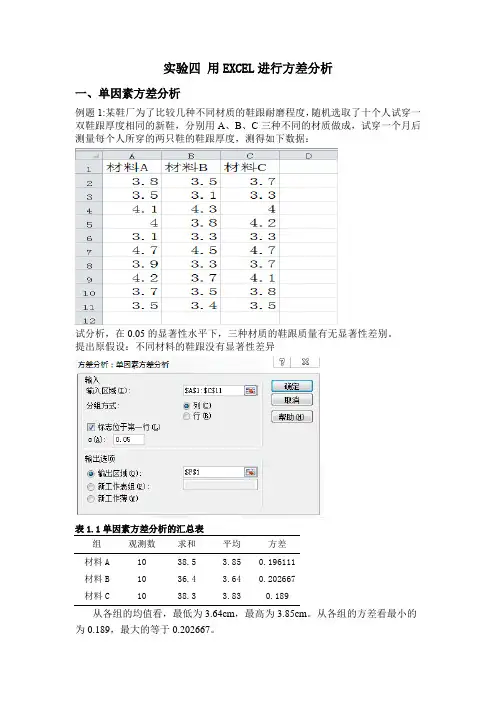
例题1:某鞋厂为了比较几种不同材质的鞋跟耐磨程度,随机选取了十个人试穿一双鞋跟厚度相同的新鞋,分别用A、B、C三种不同的材质做成,试穿一个月后测量每个人所穿的两只鞋的鞋跟厚度,测得如下数据:
试分析,在0.05的显著性水平下,三种材质的鞋跟质量有无显著性差别。
提出原假设:不同材料的鞋跟没有显著性差异
表1.1单因素方差分析的汇总表
组 观测数 求和 平均 方差
材料A 10 38.5 3.85 0.196111
材料B 10 36.4 3.64 0.202667
材料C 10 38.3 3.83
0.189
从各组的均值看,最低为3.64cm,最高为3.85cm。从各组的方差看最小的为0.189,最大的等于0.202667。 表1.2单因素方差分析的方差分析表
差异源 SS df MS F P-value F crit
组间 0.268667 2 0.134333 0.685633 0.512328 3.354131
组内 5.29 27 0.195926
总计 5.558667 29
由结果可知P值为0.512328,大于显著性水平0.05,因此接受原假设,即材料的不同并没有导致鞋跟质量有显著性差异。
二、用Excel进行无重复双因素方差分析
例题2:假设四名工人操作机器A、B、C各一天,其日产量,分析在0.05的显著性水平下,机器或不同工人对日产量是否有显著影响。
原假设1:机器对日产量没有显著影响;
原假设2:不同工人对日产量没有显著影响。
在数据分析中选择:无重复双因素分析
得到如下所示结
由分析结果可知:行因素的P值为0.014445,小于显著性水平0.05,即应拒绝原假设,可以认为机器对日产量有显著影响;列因素的P值为0.230838,大于显著性水平0.05,即应接受原假设,认为不同工人对日产量没有显著影响。
实验 利用EXCEL软件进行方差分析(一)
一、实验目的
学会在计算机上利用EXCEL进行单因素(单向分组资料)、无重复双因素(如单因素随机区组或各个处理组合只有一个观察值)试验结果的方差分析。
二、实验器具
计算机
三、实验要求
每位同学一台计算机独立完成操作,并结合习题按照操作情况写出实验报告。
四、实验步骤
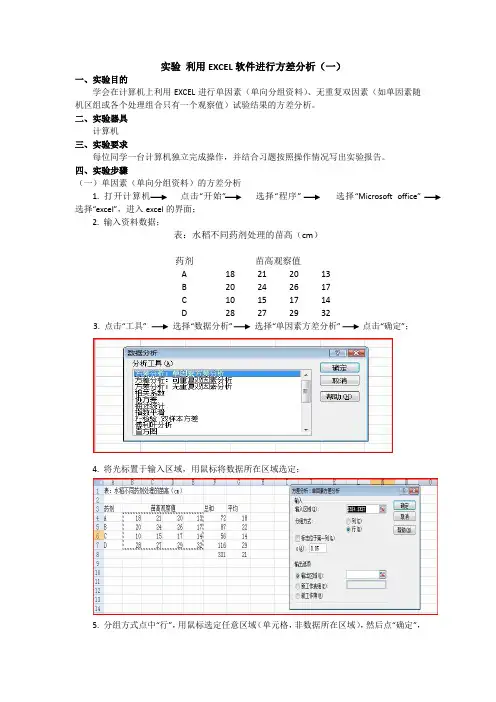
(一)单因素(单向分组资料)的方差分析
1.
打开计算机
点击“开始” 选择“程序” 选择“Microsoft office”
选择“excel”,进入excel的界面;
2. 输入资料数据;
表:水稻不同药剂处理的苗高(cm)
药剂 苗高观察值
A 18 21 20 13
B 20 24 26 17
C 10 15 17 14
D 28 27 29 32
3. 点击“工具” 选择“数据分析” 选择“单因素方差分析” 点击“确定”;
4. 将光标置于输入区域,用鼠标将数据所在区域选定;
5. 分组方式点中“行”,用鼠标选定任意区域(单元格,非数据所在区域),然后点“确定”,即可得到结果。
(二)无重复双因素(如单因素随机区组或各个处理组合只有一个观察值)试验结果的方差分析
1.
打开计算机
点击“开始” 选择“程序” 选择“Microsoft office”
选择“excel”,进入excel的界面;
2. 输入资料数据,例如;
表:小麦品比试验(随机区组)的产量结果(kg)
品种 区组 Tt Ⅰ Ⅱ Ⅲ
A 10.9 9.1 12.2 32.2
B 10.8 12.3 14.0 37.1
C 11.1 12.5 10.5 34.1
D 9.1 10.7 10.1 29.9
E 11.8 13.9 16.8 42.5
F 10.1 10.6 11.8 32.5
G 10.0 11.5 14.1 35.6
试验四 利用EXCEL软件进行方差分析
一、 试验目的:
学会在计算机上利用EXCEL进行单因素(单向分组资料)、无重复双因素、组合内有重复观察值的两向分组资料以及组内又分亚组的单向分组资料的方差分析。
二、 试验器具:计算机
三、 试验要求:每位同学一台计算机独立完成操作,并结合习题按照操作情况写出试验报告。
四、 操作的方法步骤:
(一) 单因素方差分析
1. 打开计算机,点击开始,程序,附件,进入EXCEL 界面
2. 输入试验数据,例如教材101页表6.2。
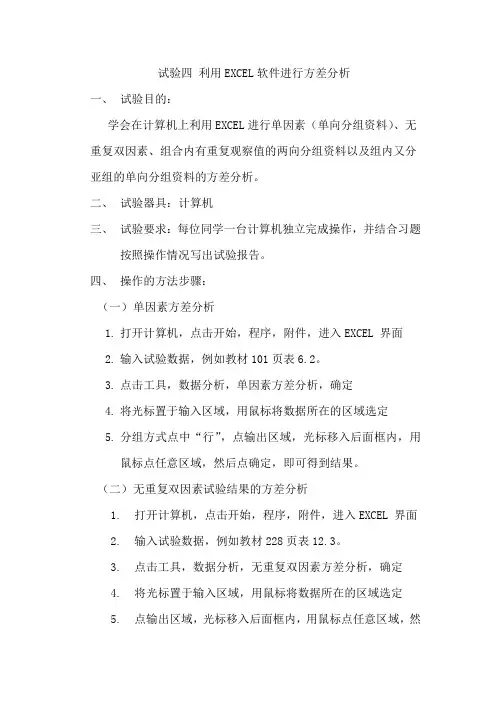
3. 点击工具,数据分析,单因素方差分析,确定
4. 将光标置于输入区域,用鼠标将数据所在的区域选定
5. 分组方式点中“行”,点输出区域,光标移入后面框内,用鼠标点任意区域,然后点确定,即可得到结果。
(二) 无重复双因素试验结果的方差分析
1. 打开计算机,点击开始,程序,附件,进入EXCEL 界面
2. 输入试验数据,例如教材228页表12.3。
3. 点击工具,数据分析,无重复双因素方差分析,确定
4. 将光标置于输入区域,用鼠标将数据所在的区域选定
5. 点输出区域,光标移入后面框内,用鼠标点任意区域,然后点确定,即可得到结果。
(三) 有重复观察值的两向分组资料的方差分析
1. 打开计算机,点击开始,程序,附件,进入EXCEL 界面
2. 输入试验数据,例如教材122页表6.31。应该将A1、A2、A3、B1、B2、B3输入
3. 点击工具,数据分析,可重复双因素方差分析,确定
4. 将光标置于输入区域,用鼠标将数据及A1、A2、A3、B1、B2、B3所在的区域选定,每一样本的行数是3
5. 点输出区域,光标移入后面框内,用鼠标点任意区域,然后点确定,即可得到结果。
(四) 组内又分亚组的单向分组资料的方差分析
1. 打开计算机,点击开始,程序,附件,进入EXCEL 界面
2. 输入试验数据,例如教材116页表6.19。将组间即培养液间代号输入第一列,将组内亚组间即盆号输入第一行
用Excel做方差分析
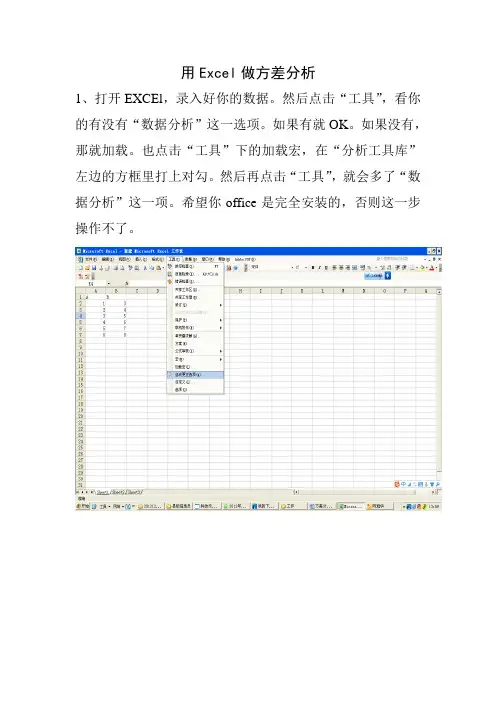
1、打开EXCEl,录入好你的数据。然后点击“工具”,看你的有没有“数据分析”这一选项。如果有就OK。如果没有,那就加载。也点击“工具”下的加载宏,在“分析工具库”左边的方框里打上对勾。然后再点击“工具”,就会多了“数据分析”这一项。希望你office是完全安装的,否则这一步操作不了。
2、点击“数据分析”里面选择你想要的分析方法。你要的
是单因素方差分析,就选第一项。然后选择你要分析的数据区域,再选择数据的分组方式,是按照行还是列。然后再选“输出选项”就OK啦。
P<0.05显著,p<0.01极显著
3、相关性分析
也在数据分析中选择“相关系数”
剩下的和方差分析一样选择数据区域和输出区域
然后的到结果: