如何在Excel中使用ANOVA函数进行方差分析
方差分析是一种常用的统计方法,用于比较两个或多个样本均值之间的差异。在Excel中,我们可以通过使用ANOVA函数来进行方差分析。本文将介绍如何在Excel中使用ANOVA函数进行方差分析,并提供实例说明。
1. 准备数据
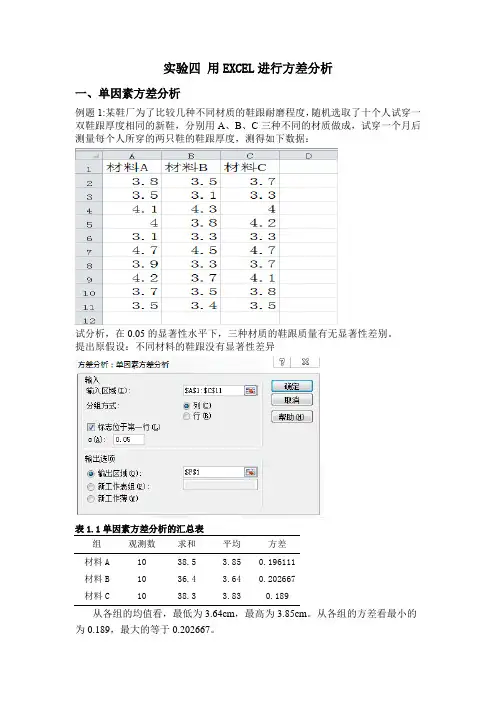
首先,我们需要准备待分析的数据。例如,我们有一个实验,采集了三组数据,每组数据包含10个观测值。将这些数据依次输入Excel的工作表,确保每组数据都位于不同的列中。数据输入完成后,我们可以开始进行方差分析的计算。
2. 使用ANOVA函数
在Excel中,ANOVA函数用于计算方差分析的结果。它需要输入两个参数:范围和标签。范围是要进行方差分析的数据范围,标签是用于区分不同数据组的标签。
在我们的例子中,假设三组数据分别位于A1:A10、B1:B10和C1:C10范围中,并将标签分别输入D1:D10、E1:E10和F1:F10范围中。我们在G列中输入以下公式:=ANOVA(A1:A10,C1:C10,E1:E10)。按下回车键后,Excel将计算出方差分析的结果。
3. 解读分析结果 方差分析的计算结果将显示在Excel单元格中。通过观察Excel的输出,我们可以得到以下信息:
- 总体平均值(Mean Square Total):计算所有数据的均值。
- 组间平均值(Mean Square Factor):计算各组数据的均值。
- 组内平均值(Mean Square Error):计算各组数据的方差。
- F值(F Value):计算组间均值和组内均值之比。
- P值(P Value):用于判断差异的显著性水平。
4. 判断显著性
根据分析结果中的P值,我们可以判断数据之间的差异是否显著。通常,当P值小于0.05时,我们可以认为差异是显著的。
在Excel中,我们可以使用条件格式来使P值小于0.05的单元格自动变色,以便更方便地进行观察和判断。