
Google地图
- 格式:ppt
- 大小:1.40 MB
- 文档页数:20


使用Google地图进行旅行规划的技巧随着科技的不断发展,人们在旅行中使用Google地图已经成为一种常见的方式。
Google地图不仅提供了准确的导航功能,还能帮助我们规划旅行路线、搜索附近的景点和餐厅等。
本文将介绍一些使用Google地图进行旅行规划的技巧,帮助您更好地利用这一工具。
首先,为了更好地使用Google地图进行旅行规划,我们需要确保我们的设备已经安装了最新版本的Google地图应用程序。
在安装完成后,我们可以打开应用程序并登录我们的Google账号。
这样一来,我们就可以享受到更多个性化的功能,比如保存自己的地点和路线。
其次,当我们准备规划旅行时,我们可以使用Google地图的搜索功能来找到我们感兴趣的地点。
只需要在搜索栏中输入相关关键词,比如“景点”、“餐厅”或者“购物中心”,Google地图就会显示出附近的相关结果。
我们还可以使用过滤器来缩小搜索范围,比如按照评分、价格或者距离进行筛选。
在找到我们感兴趣的地点后,我们可以点击地图上的标记来获取更多详细信息。
这些信息包括地址、电话号码、营业时间等。
我们还可以查看其他用户的评价和照片,以便更好地了解这个地点的情况。
如果我们对某个地点感兴趣,我们可以将其保存到我们的收藏夹中,以便日后查看。
除了搜索和保存地点,Google地图还提供了路线规划的功能。
当我们需要从一个地方到另一个地方时,我们只需要输入起点和终点的地址,Google地图就会给出最佳的行驶路线。
在选择路线时,我们可以参考交通方式、预计时间和距离等因素。
如果我们希望避开拥堵,我们还可以查看实时交通信息,以便选择更加畅通的路线。
在规划旅行路线时,我们还可以使用Google地图的多目的地功能。
这个功能可以帮助我们规划多个地点之间的最佳顺序,以最大程度地减少行驶时间。
我们只需要在路线规划中添加多个目的地,Google地图就会自动为我们优化路线。
这对于自驾旅行或者需要依次参观多个景点的行程非常有帮助。
谷歌地图卫星图街景谷歌地图是一款广泛使用的在线地图服务,为用户提供全球范围的地图、街景和卫星图像。
其中,谷歌地图卫星图和街景图是两个非常受欢迎的功能,为用户提供了更多全球各地的视角和实景体验。
谷歌地图卫星图,顾名思义,是通过使用人工卫星拍摄的高分辨率图像来展示地球表面的景观和特征。
谷歌地图卫星图是利用谷歌地图卫星图像接口,可以查看真实的地球卫星照片,在全球任意地点浏览地貌和风景。
通过谷歌地图卫星图,用户可以轻松查看地球上的任何地点,从家乡到世界上任何一个角落。
只需在搜索栏中输入地名或地址,地图将自动定位到该位置,并将其显示在屏幕上。
用户可以通过缩放和拖动地图来获取更详细的视图,从全球俯瞰到城市级别的细节。
谷歌地图卫星图为用户提供了更多的地理信息和视觉参考,是许多用户规划旅行、探索新地方或了解陌生地区的重要工具。
例如,如果你正在计划一次旅行,你可以使用谷歌地图卫星图来查看你目的地周围的地理特征,包括山脉、河流和湖泊等。
这样,你就可以更好地了解目的地的地形和自然景观,为你的旅行做好准备。
此外,谷歌地图卫星图还为用户提供了一个机会来探索地球上的一些奇迹和标志性建筑。
你可以使用谷歌地图卫星图来参观埃及的金字塔、美国的大峡谷、法国的巴黎圣母院等。
这些卫星图像给予了用户独特的视角,让他们可以从全球各地欣赏和学习不同文化的遗产。
除了卫星图像,谷歌地图还提供了街景功能,通过街景图像让用户能够“亲临”全球各地的街道和地标。
通过使用车载相机拍摄的街景图像,用户可以在谷歌地图上漫游城市的街道,仿佛置身其中。
街景图像是以360度全方位的方式来呈现,用户可以通过点击和拖动来查看不同方向的场景。
这种沉浸式的体验使用户能够更好地了解夏威夷的海滩、巴黎的街道和纽约的时代广场等地。
对于那些无法实际到访的地方,谷歌地图街景提供了一个逼真的替代选择,让用户能够感受到那些地方的真实氛围。
谷歌地图卫星图街景的应用领域广泛,不仅可以用于旅行规划和虚拟旅游,还可以在教育和研究领域发挥重要作用。

如何使用Google地图API进行地理位置服务开发第一章:介绍Google地图APIGoogle地图API是一种用于集成地理位置服务的开发工具,它提供了一系列功能丰富的API,用于在网页或移动应用中显示地图、标记位置、计算路线等。
使用Google地图API可以轻松地将地图功能集成到自己的应用中,为用户提供准确、实用的地理位置服务。
第二章:准备工作在开始使用Google地图API之前,需要进行一些准备工作。
首先,你需要拥有一个Google账户,并在Google开发者控制台创建一个项目。
接下来,你需要启用Google地图API,并获取到一个API密钥。
第三章:显示地图使用Google地图API可以在你的网页或移动应用中显示地图。
你可以选择使用静态地图API来显示地图图片,或者使用JavaScript API来创建一个互动式的地图。
通过设置地图的中心点和缩放级别,你可以控制地图的显示范围。
此外,你还可以添加自定义标记和信息窗口,提供更丰富的地图信息。
第四章:标记位置除了显示地图,Google地图API还可以帮助你标记特定的位置。
你可以使用标记物API在地图上添加标记,并设置标记的图标、位置和信息窗口。
标记的位置可以通过经纬度或地址来指定,使得用户可以轻松地找到特定的地点。
通过点击标记,用户可以查看关于该位置的详细信息,并进行进一步操作。
第五章:计算路线Google地图API还提供了路线规划的功能,使得用户可以在地图上查看最佳的行车或步行路线。
你可以使用方向服务API来计算两个地点之间的路线,并在地图上进行显示。
你可以选择不同的交通方式,以获得最准确的路线规划结果。
此外,你还可以定制化路线的样式和标记,并提供详细的导航指示。
第六章:地理编码和逆地理编码地理编码是将地址转换为经纬度坐标的过程,而逆地理编码则是将经纬度坐标转换为地址。
Google地图API提供了地理编码和逆地理编码的功能,使得用户可以轻松地进行地址搜索和位置信息的解析。
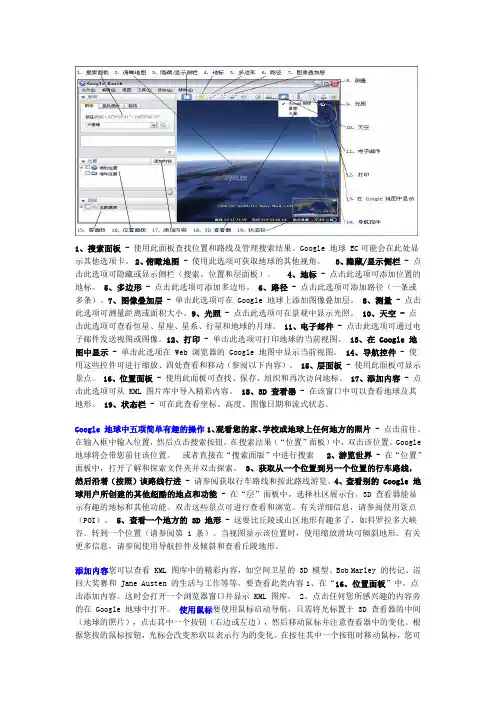
1、搜索面板 - 使用此面板查找位置和路线及管理搜索结果。
Google 地球 EC可能会在此处显示其他选项卡。
2、俯瞰地图 - 使用此选项可获取地球的其他视角。
3、隐藏/显示侧栏 - 点击此选项可隐藏或显示侧栏(搜索、位置和层面板)。
4、地标 - 点击此选项可添加位置的地标。
5、多边形 - 点击此选项可添加多边形。
6、路径 - 点击此选项可添加路径(一条或多条)。
7、图像叠加层 - 单击此选项可在 Google 地球上添加图像叠加层。
8、测量 - 点击此选项可测量距离或面积大小。
9、光照 - 点击此选项可在景观中显示光照。
10、天空 - 点击此选项可查看恒星、星座、星系、行星和地球的月球。
11、电子邮件 - 点击此选项可通过电子邮件发送视图或图像。
12、打印 - 单击此选项可打印地球的当前视图。
13、在 Google 地图中显示 - 单击此选项在 Web 浏览器的 Google 地图中显示当前视图。
14、导航控件 - 使用这些控件可进行缩放、四处查看和移动(参阅以下内容)。
15、层面板 - 使用此面板可显示景点。
16、位置面板 - 使用此面板可查找、保存、组织和再次访问地标。
17、添加内容 - 点击此选项可从 KML 图片库中导入精彩内容。
18、3D 查看器 - 在该窗口中可以查看地球及其地形。
19、状态栏 - 可在此查看坐标、高度、图像日期和流式状态。
Google 地球中五项简单有趣的操作1、观看您的家、学校或地球上任何地方的照片 - 点击前往。
在输入框中输入位置,然后点击搜索按钮。
在搜索结果(“位置”面板)中,双击该位置。
Google 地球将会带您前往该位置。
或者直接在“搜索面版”中进行搜索2、游览世界 - 在“位置”面板中,打开了解和探索文件夹并双击探索。
3、获取从一个位置到另一个位置的行车路线,然后沿着(按照)该路线行进 - 请参阅获取行车路线和按此路线游览。
4、查看别的 Google 地球用户所创建的其他超酷的地点和功能 - 在“层”面板中,选择社区展示台。