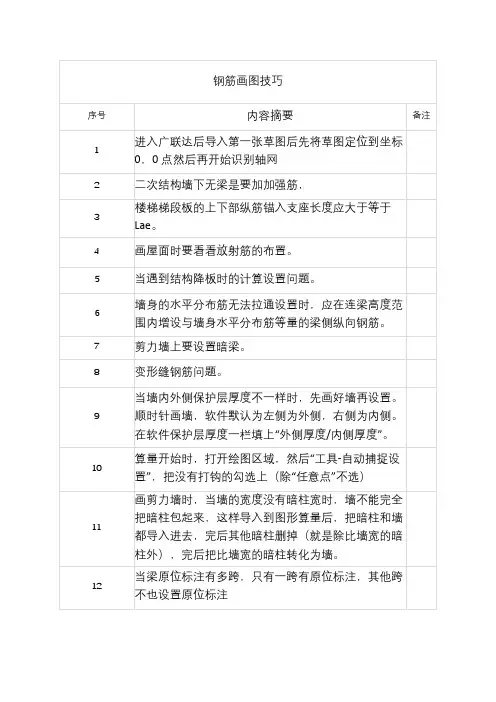
广联达钢筋抽样软件中绘制“柱”技巧
- 格式:doc
- 大小:26.00 KB
- 文档页数:7
浅谈广联达钢筋抽样软件中绘制“柱”的技巧摘要:为了使柱的钢筋量更加准确,布置钢筋一定要掌握技巧,尽量符合图纸设计。
在使用广联达钢筋抽样软件绘制柱时会遇到很多问题,例如异形柱和变截面柱的绘制及钢筋布置,必须找到绘制的技巧,才能使钢筋量更加准确。
通过一年的学习与探索,理论与实际相结合,初步掌握了一些布置柱筋的技巧。
关键词:柱钢筋抽样软件钢筋布置技巧
在当今这个软件飞速发展的时代,广联达钢筋抽样软件是建筑工程预算中常用的软件之一,钢筋量是否准确直接影响着投标报价、现场预算和成本分析等,在工程实践中,我不断探求,用心思考,总结了绘制技巧。
某工程,总建筑面积达十万平米,结构类型为剪力墙结构,在剪力墙中设置了许多暗柱,在运用广联达钢筋抽样软件布置柱的过程中遇到了很多问题,下面我按照柱的类型分别阐述一下其中的技巧。
一、普通矩形柱的绘制技巧
矩形暗柱在本工程中是最为常见的,在剪力墙端部通常设置了矩形柱。
普通矩形柱一般有纵向钢筋、箍筋,还有的设计了拉结筋。
在定义柱时,首先根据图纸信息输入截面尺寸,此项信息对箍筋量的汇总至关重要。
然后就是按图布置钢筋,钢筋输入格式为:根数+级别+直径,由于多数柱的角筋和边筋直径不同,可分别在角筋、
边筋栏中输入,这样就使钢筋信息贴合实际。
钢筋级别用字母表示,a、b、c、d分别表示一级、二级、三级、四级钢筋,例如4c12表示四根直径为12mm的三级钢筋。
接下来进行箍筋布置,输入格式为:级别+植筋+间距,例如a6@100/200,表示一级6mm的箍筋加密区间距100mm,非加密区间距200mm。
输入箍筋信息时,箍筋肢数一项不可忽略,输入方法为:两边肢数用“*”连接。
如果矩形柱的钢筋布置过于复杂,这时可通过截面设置一栏进行布置。
在新建矩形柱时,截面设置一栏默认为“否”,把“否”改为“是”之后,截面编辑栏中会出现很多按钮,有纵筋布置,箍筋布置,纵筋布置分为角筋布置和边筋布置,与非截面布置的区别是更直接、更直观的布置钢筋的位置。
箍筋布置分为矩形布置、直线布置、点加长度及弧形布置,矩形布置使用于矩形的箍筋,只要在对应位置拉出一个矩形,即可布置矩形箍筋;直线布置使用于非弧形箍筋布置,对比矩形布置,用直线布置布置矩形箍筋会麻烦一些,直线布置需要按箍筋走向依次点击纵筋,到终点是点击右键即可布置完毕,对于拉筋,直线布置方式是最适合不过了;当遇到箍筋弯折部位不是在纵筋外包时,需用点加长布置,用法同直线布置,在需要加长处点击右键,在出现的对话框内填入加长值即可;弧形布置,同上。
掌握矩形柱绘制的技巧关键在于适当的选择布置方式,使钢筋的布置尽量贴合实际。
其实一根同样的柱的钢筋有很多种布置方法,只有掌握绘制技巧,才能找到最合适的布置方法布置钢筋。
使
钢筋量更加准确,造价更加实际。
二、参数化柱的绘制技巧
在本工程建筑物的转角处及内外墙交接处一般设置参数化柱,参数化柱也有很多种,t型、l型、十字型及z字型等,选择符合图纸的形状后,会默认标注出纵筋、箍筋和拉结筋,如果符合默认钢筋位置,在属性栏中输入钢筋信息即可,如果不符合,则可在“其他箍筋”中找到符合要求的箍筋,通过已知箍筋的弯钩弯折数进行条件查找,找到对应图形,选中后,在图形中会标有字母尺寸,把字母尺寸换成箍筋实际尺寸,每根箍筋都可以通过这种方式布置,这种布置在图中不显示具体位置,所以没有在图中布置直观。
图1:l型柱,设置在剪力墙转角处图2:一字型柱
定义柱时要区分矩形柱和参数化柱中的一字型柱,矩形柱是指方正的柱,有箍筋但无拉筋的柱使用于矩形柱,一字型柱一般除了有箍筋还有拉筋,正确的区分矩形柱和一字型柱使钢筋量更加准确。
使用“其他箍筋”布置要比正常的布置复杂许多,在正常布置输入时,软件是自动计算箍筋长度的,而在“其他箍筋”中,需要自己计算箍筋每边长度,然后输入才能贴近实际,所以在布置箍筋时,尽量不用“其他箍筋”布置,既费时又费力。
在柱的属性编辑器中还会有柱位置的选择,首先明确角柱、边柱、中柱的定义,准确的区分柱的位置类型使计算的钢筋量更加准
确。
定义柱默认的柱类型为中柱,可以在定义时不修改柱的类型,待定义完全部的柱后,使用“自动判断边角柱”快捷键,即可自动区分。
参数化柱的插入点都是默认的,定位柱时,插入点与轴线焦点重合时是不符合图纸柱的位置的,除了通过“shift+左键”找准坐标之外,还可通过旋转、移动、找准位置。
最简便的方法是,利用“对齐”快捷键,点击要对其的墙边,在点击与之对齐的柱边即可。
参数化柱有很多种画法,但各有各的优势,各有各的缺点,熟练掌握其特征有助于准确计算钢筋量,多利用快捷键会节省很多时间,更方便跟准确的布置柱及其钢筋。
三、异型柱的绘制技巧
随着建筑业的飞速发展,对建筑物的造型要求越来越高,因为在实用的基础上更加追求美观,这就使结构形状复杂,异型柱频频出现,异型柱的准确绘制也变得十分重要。
本工程就出现了许多异形柱,在绘制过程中总结了一些技巧。
画异形柱的思路为:找到柱的边长在异形柱编辑器的轴网中画柱布置异型柱内钢筋布置到轴线对应位置
(一)找异型柱的边长
有两种方法:一是通过已知条件计算边长,二是用cad画出柱,然后把柱的每边都进行标注,尺寸自然就出来了。
例如图3异型柱,只给出了部分边的尺寸,图纸中给出了角度,az1
图3:异形柱图4:异形柱
经过计算可得未给出的两个边的长度。
还有一种方法就是在cad 中画出az1,然后标注出尺寸,如图4所示,相对于计算边长,用cad画出柱会更直观简便一些,也更有利于下一步在异形柱编辑器的轴网中画柱。
(二)在异形柱编辑器的轴网中画柱
首先根据柱的尺寸定义轴网,画柱还分为“不偏移”、“正交”和“极坐标”。
“不偏移”是指只能在定义轴网的焦点处画图形,所画柱的尺寸有很大局限性;“正交”适用于柱的边全为水平和竖直;对于一些角度较特殊的柱则应使用“不偏移”画法,可输入角度,角度是以逆时针为正值,顺时针为负值,输入角度和尺寸后,点击基准点即可画出特殊角度的边,最后一边可点击右键,柱形状尺寸即完成。
(三)布置异型柱内钢筋
布置异型柱内的钢筋与普通矩形柱的“截面布置”“是”选项的用法类似,先布置角筋,再布置边筋,再布置箍筋,在布置之前最好先输入纵筋总数,然后根据图纸钢筋具体位置调整对齐,接着再布置箍筋,就会节约很多时间。
(四)布置到轴线对应位置
异型柱的的布置如果用“对齐”快捷键,就会发现很难兼顾,这个时候就需要借助辅助线,只要轴线在对应插入点出现焦点,即
可把柱布置在准确的位置。
以上步骤每步都不可忽略,绘制异形柱的关键在于能在轴网中画出正确的柱形,即第二步,看似简单,操作复杂。
第二步是钢筋量准确的前提,当然,布置钢筋这一步也至关重要,直接决定了钢筋量,掌握每一步的的技巧才能使钢筋量更为准确。
四、柱的变截面处理
如图5所示,层高3m,框架柱在楼层中变了截面,软件中如何处理这样的框架柱钢筋呢?
图5:变截面柱子
在同一层中不能够在同一位置绘制两根柱子,所以按照常规处理就比较棘手。
构件的标高是不限制在层高内的,我们可以利用软件的这个功能来处理楼层中变截面的柱。
上面的例子中框架柱在三层中变截面。
我们可以在二层绘制柱,将柱的高度设为4000mm,然后在四层绘制柱,柱的底标高往下降
2m,设为7.00m。
也就等于在三层没有绘制框架柱,二层的柱向上伸入三层,四层的柱向下伸入三层从而使两柱交接。
经过测试,这样处理柱的钢筋计算是准确的。
由于三层没有绘制柱构件,所以在做三层梁时,梁将无法找到支座,这时可以将四层的柱复制到三层,梁钢筋输入完成后,再把其删除即可。
总之,为了使本工程柱的钢筋更加准确,必须掌握绘制柱的技巧,在绘制之前也不要忽略柱的类型,暗柱在剪力墙的选项里,框架柱与构造柱在柱的选项里。
柱的布置不能重复布置,与墙可以重
复布置。
掌握的柱的绘制技巧,不但可以使计算的钢筋量更加准确,还有助于绘制其他构件,为更好的做好造价工作打下基础。
参考文献
⑴广联达钢筋算量软件教程
⑵广联达钢筋算量技巧
⑶快速绘制广联达钢筋抽样软件中剪力墙暗柱
注:文章内所有公式及图表请以pdf形式查看。