
MCreator系列教程--第一章
- 格式:docx
- 大小:1.48 MB
- 文档页数:3

步行动1从文件菜单中选择新建。
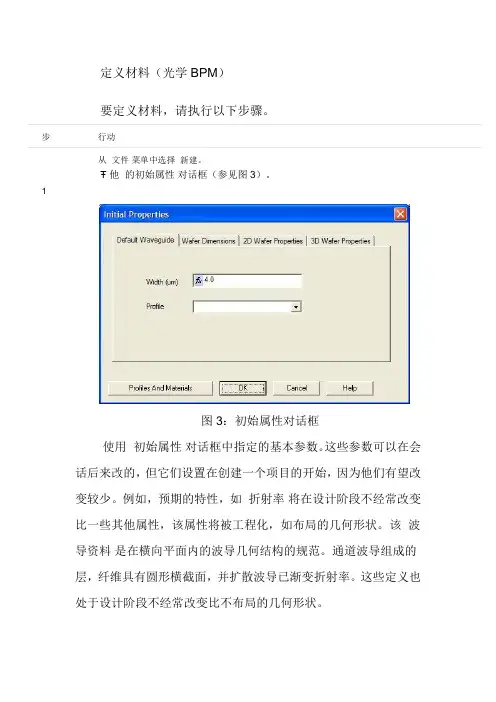
Ŧ他的初始属性对话框(参见图3)。
图3:初始属性对话框使用初始属性对话框中指定的基本参数。
这些参数可以在会话后来改的,但它们设置在创建一个项目的开始,因为他们有望改变较少。
例如,预期的特性,如折射率将在设计阶段不经常改变比一些其他属性,该属性将被工程化,如布局的几何形状。
该波导资料是在横向平面内的波导几何结构的规范。
通道波导组成的层,纤维具有圆形横截面,并扩散波导已渐变折射率。
这些定义也处于设计阶段不经常改变比不布局的几何形状。
2 单击 配置文件和材料。
Ŧ 他 个人设计 窗口出现(见图4)。
注: 为了确保您可以查看所有信息,最大限度地发挥 个人 设计 的窗口。
注:如果您看到警告信息“。
文件夹没有写访问权限配置文件设计而无法 继续,除非您指定一个新的存储路径“,然后看到了教程和技术背景的203页上的”选择主库路径“手动重置Master.plb 路径。
图4:配置文件设计窗口有在树上有两个主要分支在左侧配置文件设计窗口, M 翠菊和OptiBPM 中Designer1。
OptiBPM 中Designer1是我们目前正与该项目的临时名称。
当您保存项目,你可以给它一个更有意义的名称。
主要分支有相同的支行。
该支行组织用户定义的材料和波导轮廓。
您在定义新的材料和截面项目分支。
如果你希望再次使用该定义,将其拖放到主分支。
当你打开的OptiBPM再次,材料和配置文件定义将出现在主分支。
你可以将它们拖动到新项目的分支,而不必重新创建它们。
注:由于这是我们第一次使用OptiBPM中,我们将不使用的主目录。
点击在图标立即关闭它,这样你就不会错误地使用它在本课的后面。
3在目录下的OptiBPM_Designer1,在材料文件夹,右键单击该介质文件夹。
此时将显示上下文菜单。
4选择新建。
Ŧ他Dielectric1对话框(参见图5)。
图5:Dielectric1对话框5键入以下信息:产品名称:石英纤芯折光率(回复:):1.56单击三维各向同性选项卡,然后键入折射率(回复:):1.57为了节省材料,点击存储。
GM完全中文开发教程第1章想要设计计算机游戏计算机游戏相当好玩,但自己设计计算机游戏给别人玩是更有乐趣的。
不幸的是,制造计算机游戏并不容易。
市售的计算机游戏需要10到50个人花上1到3年研发。
预算动辄上1,000,000元,这些研发人员都是各领域的专家,包括:程序设计师、艺术设计师、音效专家等等。
这代表要设计自己的计算机游戏是不可能的吗?幸好不是,当然不要期望在几周之内设计出类似世纪帝国的大型游戏,对一般人而言,这不可能,也不需要。
另外有些比较简单的游戏,如俄罗斯方块,小精灵,小蜜蜂等等,是很好玩也比较好设计的游戏。
不幸的是,设计这些游戏仍然需要强大的程序设计能力以控制图片、声音、使用者接口等等。
但是游戏制作软件上场了。
这软件是为降低游戏设计的难度而写,不需要写程序,用简单直觉的拖放鼠标接口立即设计自己的游戏。
你可以输入或设计影像、子图形(会动的影像)声音并使用他们。
你可以很容易地定义游戏中的对象以及他们的行为表现,你可以设计有卷动背景的华丽场景。
万一你想要对程序全面控管,游戏制作者中内建了程序语言,让你可以对游戏当中的所有组件做控制。
游戏制作者着眼于2-D游戏的设计,没有3-D的效果,但是不要失望,许多经典游戏,如世纪帝国等都是利用2-D动画特效,使他们看起来像3-D,设计2-D游戏比3-D要来的简单、快速。
也许游戏制作者最棒的部分是免费,你可以没有限制的创造游戏,没有纠缠不休的付费屏幕画面,喜欢的话甚至你可以卖游戏,详细情形请看许可协议文件。
本文会告诉你关于游戏制作者以及如何用他来设计游戏。
请了解即使使用类似游戏制作者的程序设计程序,设计计算机游戏程序并非全然没有价值、不重要的,一样的,有太多的方面需要考量:玩游戏、图形、声音、使用者接口等等。
用比较简单的范例开始,你会感受到设计游戏时那一种快乐。
第2章安装也许你已经安装了,但如果还没有,只要执行gmaker.exe,照着屏幕上的指示,你可以把程序放在任何你喜欢的地方(当然最好使用预设的建议)。
目录课程一Creator基本操作(介绍界面构成,放大、缩小、旋转等基本操作)课程二模型数据库(flt文件,结点类型,层次结构)课程三造型建模(平面工具箱,几何体工具箱,复制工具箱)课程四造型修改(几何体修改工具箱,顶点修改工具箱)课程五图形状态(纹理工具箱,纹理修改工具箱,纹理转换工具箱)课程六特殊建模(LOD技术,DOF技术,Billboard技术,Group动画)课程七模型优化(纹理帖图,结点组织)课程一 Creator基本操作一、课程目的(1)了解可视化仿真的概念、建模特点及工具包;(2)理解Creator软件的界面构成与划分原理;(3)掌握各个工具的基本操作方法与应用;(4)领悟建模过程中的关键技术二、教学内容1 可视化仿真的概述1.1 可视化仿真的基本概念1.2 可视化仿真建模的特点1.3 可视化仿真建模工具包2 Multigen Creator软件介绍2.1 Creator软件界面构成Creator整个界面主要有标题栏、菜单栏、工具栏、状态栏和建模工具箱组成。
标题栏显示软件名称和当前正在编辑的模型数据库文件名,状态栏显示当前的相关系统消息和各种提示信息等。
2.2 基本操作指南2.2.1 工具栏介绍2.2.2 视图控制栏2.2.3 管理数据库窗口2.2.4 Creator专用控件2.2.5 数据库信息介绍2.3视图面板按钮功能介绍3 创建仿真模型案例3.1 模型数据库参数设置3.2 层次模型构建3.3 优化与保存模型三、建模实例通过一个房屋的建模,必须掌握的技巧包括:▼完全掌握鼠标和视图的使用特点。
▼坐标平面及其位置的高级使用技巧。
▼完全掌握各种面、体及其它操作工具。
▼从调色板中选择并编辑颜色。
▼UNDO能使你回到32步之前,纠正任何失误的操作。
数据库的基本参数设置,对于每一个参数,应该了解它们的位置和属性。
第一步用FileNew建立一个新文档farm.flt。
第二步将窗口边缘向上拉升使视图分割为模型视图和层次结构库视图。