
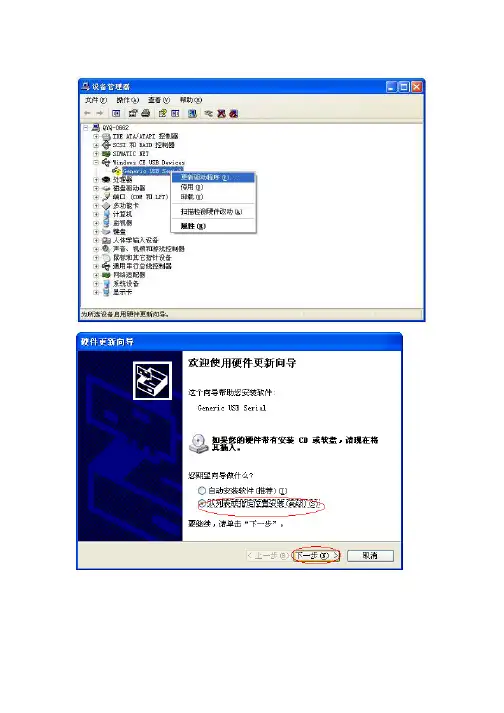
汇川HMI 手动安装HMI USB驱动
- 格式:pdf
- 大小:203.77 KB
- 文档页数:6
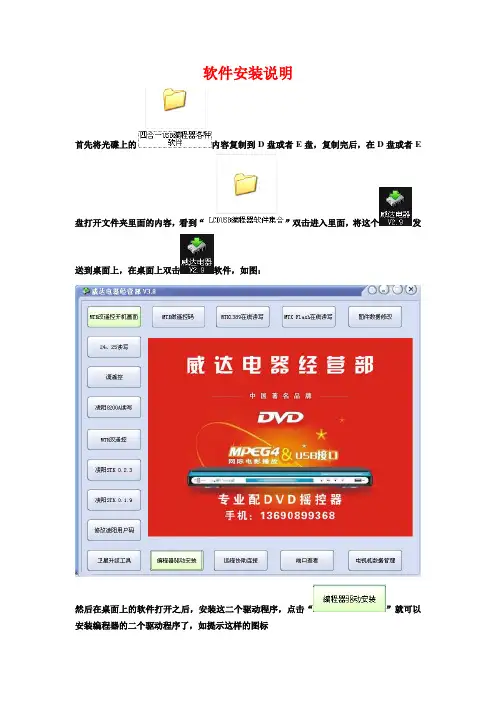
软件安装说明首先将光碟上的内容复制到D盘或者E盘,复制完后,在D盘或者E 盘打开文件夹里面的内容,看到“”双击进入里面,将这个发送到桌面上,在桌面上双击软件,如图:然后在桌面上的软件打开之后,安装这二个驱动程序,点击“”就可以安装编程器的二个驱动程序了,如提示这样的图标“四合一USB编程器驱动程序安装说明为了能更清楚的了解四合一USB编程器的关键部件位置,方便下面的叙述,请看一下上面的图片,上图中标注了各部分的功能。
注意:在开始安装驱动时,请不要将编程器与电脑连接,在下面提到需要插入编程器的时候再连接编程器,否则您的安装可能与本说明不符而使安装变复杂。
01:点击桌面上软件的“”。
会看到下图所示的窗口界面。
02、鼠标单击上图所示的“”按钮,稍等片刻会看到下图所示的窗口界面,表示正在安装驱动文件。
03、在上图所示的复制进程结束后,会出现下图所示的窗口界面,表示驱动的安装前期工作完成。
04、在上图所示的界面中点“确定”按钮,上图所示的界面消失,表示“编程器在线读写状态”的驱动预安装完毕。
05、接下来我们安装“在线读写状态”的驱动,鼠标点击驱动软件的“”的向下的小箭头,将鼠标向下移动到“”选择“24-25编程驱动.INF”,会看到下图所示的窗口界面。
06、鼠标单击上图所示的“”按钮,稍等片刻会看到下图所示的窗口界面,表示正在安装驱动文件。
07、在上图所示的复制进程结束后,会出现下图所示的窗口界面,表示驱动的安装前期工作完成。
08、下面我们以先安装“在线读写状态”的硬件驱动识别为例,当然也可以先安装“编程器状态”,但是如果您对电脑操作不是很熟练的话,建议按照我们的顺序进行。
将四合一USB编程器的此跳线帽放在左边位置,中间的跳线帽处于此右边位置,编程器插入电脑的USB插孔内,绿灯指示灯亮稍后桌面的右下角会出现下图所示的提示界面,表示电脑检测到工作在“在线读写状态”的编程器已经插入电脑上了。
09、出现上图所示的提示后,请耐心等待,直到出现下图所示的界面。

Kinco HMI问答集锦源于:软件应用MT4000/5000下载工程失败时提示“打开USB端口失败”怎样解决?1. 提示“打开USB端口失败”:1)首先确认是否安装过USB下载线的驱动,若没有安装则进行手动安装;2)若已安装USB下载线驱动,请检查硬件是否被电脑识别,即硬件设备管理器中是否出现Kinco HMI USB。
若没有被识别,确认是否往触摸屏里下载过旧版本工程,如果有建议用最新的软件更新文件系统和内核,再用新版本软件编译工程下载。
如果没有建议换电脑或换其他方式下载。
2.提示“文件校验和错误”:建议换线或换台式机多下载几次。
3.提示“通讯超时”:确认下载方式及下载线的制作是否正确。
网口上传下载怎么设置?1.首先需要进行网络IP设置,电脑的IP和HMI的IP要在同一个网段上(前面三个数字相同,后面1 个数字应该不同;如果在局域网内,其IP地址不能与网络中其他IP相冲突)才能进行上传下载操作。
2.查看HMI的IP地址。
将HMI背面的两个拨码开关都打到ON然后上电即进入系统设置界面,可以查看到HMI的IP地址(例如:192.168.0.100)Port 号(例如:21845)查看后要把拨码开关都打到off。
3.将电脑的IP地址改为和HMI的IP地址同一网段的(例如:192.168.0.90)。
1)HMI上电,用网线将电脑和HMI连接起来。
2)打开组态编辑软件,工具à下载方式选择à通讯方式选择网口,IP 和port号填写第二步查看的HMI的IP地址(例如:192.168.0.100)Port 号(例如:21845)点击确定,网络IP通讯参数就设置好了。
然后点击工具菜单栏à下载(或者上传工程)即可。
如何打开上传上来的工程?1.首先确认上传上来的工程文件格式是否PKG(只有PKG格式才能反编译打开);2.打开组态编辑软件,工具菜单栏下à反编译(最下面)进入KH Manager 反编译处理界面;3.在反编译操作里点击选择找到需要反编译的PKG文件,然后选择反编译后生成的目标工程文件保存路径(不选择的话就是默认路径);4.点击反编译进行操作,会弹出密码输入框要求输入密码。

步科触摸屏usb下载驱动安装说明【原创实用版】目录1.步科触摸屏 USB 驱动下载安装概述2.触摸屏尺寸及 IO 端子说明3.下载驱动程序及安装方法4.驱动安装注意事项5.结束语正文步科触摸屏 USB 驱动下载安装说明一、步科触摸屏 USB 驱动下载安装概述本文主要介绍如何安装步科触摸屏的 USB 驱动程序。
驱动程序是触摸屏正常工作的关键,它可以实现触摸屏与计算机之间的通信,保证触摸屏的各项功能得以正常使用。
以下是下载安装步科触摸屏 USB 驱动的具体步骤。
二、触摸屏尺寸及 IO 端子说明步科触摸屏的尺寸为 240mm(宽度)×320mm(高度),IO 端子与正点原子 F103 的 2.4 英寸电阻型触摸面板相同。
在修正端子时,需修正lgpio 结构体和 xpt2046init 函数。
三、下载驱动程序及安装方法1.前往步科官方网站或其他可靠的驱动程序下载网站,下载步科触摸屏 USB 驱动程序。
2.下载完成后,找到驱动程序所在的文件夹,双击其中的安装文件,按照提示进行安装。
需要注意的是,驱动程序的安装顺序应按照计算机操作系统的版本进行,以免出现兼容性问题。
3.安装过程中,可能会要求用户选择触摸屏的型号。
在此处,请选择与您所使用的触摸屏型号相匹配的选项。
4.安装完成后,重启计算机,确保驱动程序已成功加载。
四、驱动安装注意事项1.请确保触摸屏与计算机之间的 USB 连接正常。
2.在安装驱动程序之前,请务必关闭触摸屏的电源,以免造成设备损坏。
3.若在安装过程中遇到问题,请先尝试重启计算机,然后再次尝试安装。
若问题仍未解决,请联系步科官方技术支持或驱动程序下载网站的技术支持。
4.驱动程序安装成功后,建议对触摸屏进行测试,以确保其各项功能正常。

步科触摸屏usb下载驱动安装说明摘要:1.步科触摸屏USB 驱动下载安装概述2.触摸屏参数及安装注意事项3.驱动程序安装步骤4.常见问题及解决方案5.总结正文:步科触摸屏USB 驱动下载安装说明一、步科触摸屏USB 驱动下载安装概述步科触摸屏是一种广泛应用于各种自动化设备、智能家居和工业控制领域的人机交互设备。
为了使触摸屏能够正常工作,需要安装对应的USB 驱动程序。
本文主要介绍如何下载和安装步科触摸屏的USB 驱动程序。
二、触摸屏参数及安装注意事项1.触摸屏参数触摸屏的尺寸、分辨率、接口等参数会影响到驱动程序的安装。
以XPT2046 触摸屏为例,其参数如下:- 触摸面板宽度:240- 触摸面板高度:320- IO 端子与正点原子F103 的2.4 英寸电阻型触摸面板相同2.安装注意事项- 在安装驱动程序之前,请确保触摸屏与计算机连接正常。
- 根据触摸屏的具体参数,选择合适的驱动程序。
三、驱动程序安装步骤1.下载驱动程序访问步科官方网站或其他可靠的驱动程序下载网站,下载与触摸屏参数匹配的USB 驱动程序。
2.安装驱动程序- 将下载的驱动程序解压缩到某个文件夹。
- 返回计算机桌面,右键单击“我的电脑”或“此电脑”,选择“属性”。
- 在弹出的系统窗口中,选择“硬件”选项卡,然后点击“设备管理器”。
- 在设备管理器窗口中,找到“人机交互设备”或“触摸屏设备”,右键单击,选择“更新驱动程序”。
- 在弹出的驱动程序更新窗口中,选择刚才解压缩的驱动程序文件夹,选择其中的驱动程序文件(如:xpt2046.inf 或touchpad.inf),点击“安装”。
- 安装完成后,系统会自动重启。
3.驱动程序测试安装完成后,可以打开触摸屏相关的测试软件,检查触摸屏是否正常工作。
四、常见问题及解决方案1.触摸屏无法正常工作请检查触摸屏连接是否正常,驱动程序是否安装正确。
如果问题依然存在,可以尝试安装其他版本的驱动程序或联系触摸屏厂商。