
ArcGIS中地图文档相对路径保存方式
- 格式:docx
- 大小:13.58 KB
- 文档页数:1

arcgis使用步骤ArcGIS 是一款功能强大的地理信息系统(Geographic Information System,简称GIS)软件,广泛应用于地理空间数据的管理、分析和可视化等方面。
本文将介绍ArcGIS的使用步骤,帮助初学者快速上手。
一、安装ArcGIS软件需要从官方网站下载ArcGIS软件的安装包。
下载完成后,双击安装包开始安装过程。
按照提示完成安装,并确保安装过程中没有出现错误。
二、启动ArcGIS软件安装完成后,在桌面上会出现ArcGIS的图标。
双击图标,即可启动ArcGIS软件。
三、创建新的地图项目在ArcGIS软件中,地图是数据的核心。
要开始使用ArcGIS,首先需要创建一个新的地图项目。
在软件界面的菜单栏中选择“文件”-“新建”-“地图”,即可创建一个新的地图项目。
四、导入地理数据ArcGIS支持导入各种格式的地理数据,包括矢量数据和栅格数据。
要导入地理数据,可以点击软件界面的“添加数据”按钮,选择要导入的数据文件,并确认导入选项。
导入完成后,地理数据将显示在地图中。
五、编辑地理数据在ArcGIS中,可以对导入的地理数据进行编辑。
编辑包括添加、删除、修改地理要素等操作。
要编辑地理数据,可以选择“编辑”菜单中的“开始编辑”选项。
然后,选择要编辑的图层,并进行相关的编辑操作。
六、创建地图布局地图布局是指将地图数据以可视化的方式展示出来,包括添加标题、图例、比例尺等元素。
要创建地图布局,可以选择“布局”菜单中的“添加元素”选项,然后选择要添加的元素类型,并进行相应的设置。
七、地理数据分析ArcGIS具有强大的地理数据分析功能,可以进行空间查询、缓冲区分析、叠加分析等操作。
要进行地理数据分析,可以选择“分析”菜单中的相应选项,然后根据提示进行操作。
八、制作地图ArcGIS可以将地理数据制作成各种类型的地图,包括点状地图、线状地图、面状地图等。
要制作地图,可以选择“地图制作”菜单中的“新建地图”选项,然后选择要制作的地图类型,并进行相关的设置。

ArcMapMxd文档制作基本准则zdq 发表于2006-4-18 23:05:38ArcMap的Mxd文档可以保存图层的索引信息和各个图层数据的表达规则(包括符号、显示范围、透明度等等),是GIS分析结果表达和多源数据集成显示的重要成果。
根据个人经验,给出一些基本准则,欢迎大家补充:1)确定你的文档是不是需要保存为相对路径有些时候,我们希望mxd文档和很多图层文件同步移动,但是有些时候则希望移动mxd文档即可(特别是数据在sde或者局域网共享目录时),该设置可通过File->Map Properties->Data Source Options中的选项进行切换;2)设置图层分级显示在一个地区的GIS分析过程中,我们得到的图层往往有一定的分级规律。
通过简单的可视范围的设置,即可在合适的比例尺下显示相应的图层,可以使得地图的显示速度更快、显示效果更好。
可以通过图层右键菜单中的Visible Scale Range中的选项进行设置,或者在Layer Properti es的General选项卡中进行手工调整。
如果要实现一个图层的分级显示,比较通用的方法就是使用Define Query建立多个图层,然后通过可视范围控制各个图层的显示与否;当然编程也是可以的,如上篇文章所示。
3)图片资料的使用ArcMap默认对Raster数据进行直方图拉伸,如果你发现在Arcmap中你的图像资料显示色调不正常,那么就在Symbology选项卡中将Stretch 的Type选择为None即可。
今天就想到这些,其它内容改天再写。
单个图层分级显示的思路型代码zdq 发表于2006-4-17 9:43:11在VBA中调试成功,稍作修改可以用于复杂网络的分级显示,呵呵Dim WithEvents pp As MapDim tt As IMapDim str As StringDim pFLDef As IFeatureLayerDefinitionPrivate Sub pp_ViewRefreshed(ByVal view As esriCarto.IActiveVi ew, ByVal phase As esriCarto.esriViewDrawPhase, ByVal data As Variant, ByVal envelope As esriGeometry.IEnvelope)str = """等级路面-ID"" >" & Int(tt.MapScale / 800)pFLDef.DefinitionExpression = strDebug.Print "View: "; strEnd SubSub main()Dim md As IMxDocumentSet md = ThisDocumentSet pp = md.FocusMapSet tt = ppDim pFLayer As IFeatureLayerSet pFLayer = yer(2)' Set the definition query of the layerSet pFLDef = pFLayer' QI from the FeatureLayer' set the definition expression pMxDoc.ActiveView.Refresh End Sub关于MO编程过程中的多边形面积为负的问题zdq 发表于2006-2-18 21:51:30在mo中,有些时候会出现多边形面积为负的情况,这是由于MO的多边形对象的面积的正负号反映了点集的排列顺序,如果面积为负,则表示该points的顺序为逆时针。

ArcGIS API for Silverlight地图保存为PDF和图片在使用ArcGIS API for Silverlight进行地图展示应用的时候,在客户端经常需要将地图保存为PDF或图片(png/jpg等)。
在做保存的时候实际上都是将地图写入到位图像素中,然后在保存为PDF或图片。
这样在Silverlight 的SDK中,提供了一个叫WritableBitmapImage的对象,使用该对象,可以很方便地把我们应用程序中的UIElement渲染到该位图对象上,并提供读取该对象所包含像素的接口。
一、保存为PDF文档在保存为PDF文档的时候需要第三方的类库文件“silverPDF”,silverPDF是Silverlight库,它使开发人员能够在客户端上创建PDF文件更加容易。
silverPDF 是基于两个开源的项目:PdfSharp()和iTextSharp()。
下载这个类库文件,然后加入到Silverlight项目工程的引用中,这样就可以使用“PdfSharp.Pdf”和“PdfSharp.Drawing”这两个命名空间,在VS项目中就可以使用,如下代码:PdfDocument document = new PdfDocument();PdfPage page = document.AddPage();XImage img = XImage.FromStream(_stream);if (img.PointWidth > img.PointHeight)page.Orientation = ndscape;elsepage.Orientation = PdfSharp.PageOrientation.Portrait;document.Pages[0].Width = XUnit.FromPoint(img.PointWidth);document.Pages[0].Height = XUnit.FromPoint(img.PointHeight);XGraphics gfx = XGraphics.FromPdfPage(page);gfx.DrawImage(img, 0, 0, img.PointWidth, img.PointHeight);document.Save(_streamOutPDF);document.Close();document = null;_stream.Close();_stream = null;_streamOutPDF = null;private void SaveMapToPDF_Click(object sender, RoutedEventArgs e){SaveFileDialog saveFileDialog = new SaveFileDialog();saveFileDialog.Filter = "PDF file format|*.pdf";saveFileDialog.DefaultExt = ".pdf";if (saveFileDialog.ShowDialog() == true){Stream pdfstream = saveFileDialog.OpenFile();try{PDFExporterControls.PDFExporter pdfExporter = newPDFExporterControls.PDFExporter();//pdfExporter.SetParent();pdfExporter.SetOutputStream(pdfstream);pdfExporter.SetMap(myMap);pdfExporter.DoExport();//MessageBox.Show(string.Format("PDF is exported and saved in: {0}", saveFileDialog.SafeFileName));}catch (Exception ex){MessageBox.Show(string.Format("Error creating PDF document: {0}", ex.Message));}}}通过silverPDF将地图保存为PDF文档,如下图:下载silverPdf类库文件:/以及源码文件:/Downloads.ashx二、保存为图片大致的使用过程如下:1、添加两个辅助类EditableImage和PngEncoder,详细见附件里的代码2、在截取事件里创建WritableBitmapImage,这里只需要把ArcGIS的Map控件对象传入即可,如果需要对生成的图片进行放大或平移,可以创建一个Transform对象,并传给构建方法的第二个参数。
ArcGIS10.1新特性——规划、监控地图缓存发布者:沸点!!!他的主页关注的信息收藏的信息推荐的信息参加的群组时间:2012-11-15 11:14:25创建地图缓存,会明显提高我们浏览地图服务的速度,特别对于应用中使用的非常详细的底图数据,创建缓存以提高应用性能尤为重要。
如果之前创建过缓存,你可能已经意识到,创建大数据缓存将花费大把的时间,占用大量的磁盘空间。
对于服务器管理人员来说,在开始创建缓存之前自然想搞清楚这项工作需要多长时间、切片需要多少磁盘空间。
ArcGIS10.1提供了几个全新功能,使我们可以轻松估算缓存大小,追踪切片创建的进度。
1、估算缓存大小10.1中缓存服务一个非常重大的变化是:在发布服务之前就可以定义缓存,设置各种缓存参数。
ArcGIS能够利用这些信息,计算缓存需要的磁盘空间,供我们参考。
预估缓存大小,这样做的好处是我们可以了解硬件设施是否充足,并且可以决定是在服务发布完成后就立即创建所有切片(也是10.1的新功能),还是后续阶段性的手动运行工具来创建切片。
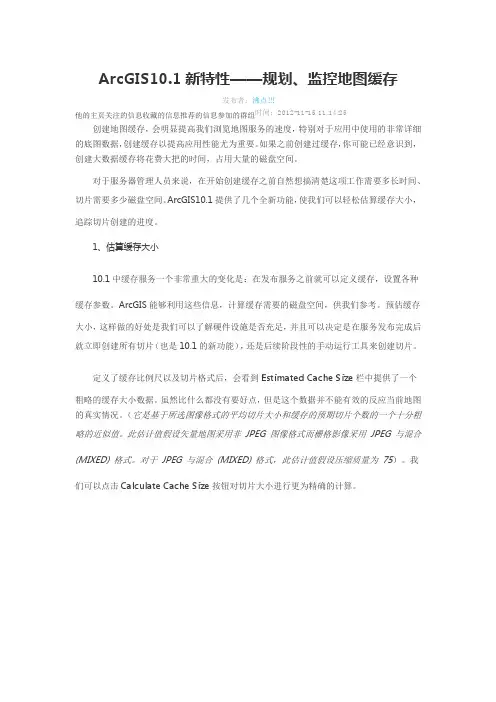
定义了缓存比例尺以及切片格式后,会看到Estimated Cache Size栏中提供了一个粗略的缓存大小数据。
虽然比什么都没有要好点,但是这个数据并不能有效的反应当前地图的真实情况。
(它是基于所选图像格式的平均切片大小和缓存的预期切片个数的一个十分粗略的近似值。
此估计值假设矢量地图采用非JPEG 图像格式而栅格影像采用JPEG 与混合(MIXED) 格式。
对于JPEG 与混合(MIXED) 格式,此估计值假设压缩质量为75)。
我们可以点击Calculate Cache Size按钮对切片大小进行更为精确的计算。
该功能会为服务构建随机示例切片并使用它们外推缓存大小的估计值。
您可增加或减少示例缓存构建的数量,从而影响估计值的准确性。
很多情况下,我们需要花费较多时间来进行精确估算。
如果已经指定要素类作为缓存的感兴趣区,那么所报告的估计值将基于整个地图范围,而不是要素类的边界。