
EXCEL数据透视表使用方法步骤Word版
- 格式:doc
- 大小:467.00 KB
- 文档页数:4

excel中数据透视表的操作步骤
在Excel中创建和操作数据透视表的步骤如下:
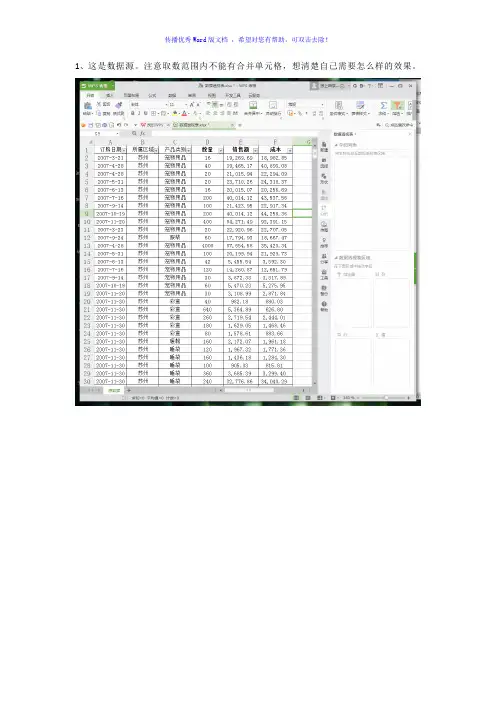
1. 打开Excel并导入数据:在Excel中打开包含数据的工作表,并确保数据是以表格形式呈现,每个列都有一个标题。
2. 选择数据范围:选择你想要在数据透视表中分析的数据范围。
3. 创建数据透视表:在Excel的菜单栏中选择“数据”选项卡,
然后点击“数据透视表”按钮。
出现“数据透视表和数据透视图
向导”对话框。
4. 选择数据源:在对话框中选择“多个合并范围的数据源”(如果你的数据是以多个表格的形式出现),或者选择“一个工作
表的数据源”(如果你的数据是以一个表格的形式出现)。
5. 选择数据透视表的位置:选择数据透视表的位置,可以将其放在新的工作表中,或者将其放在当前工作表的现有位置。
6. 设置数据透视表字段:在对话框的“布局”选项卡中,将你想要在数据透视表中显示的字段从“字段列表”区域拖放到“行”、“列”和“值”区域。
你还可以对字段进行排序和过滤。
7. 更新数据透视表:如果你的数据发生了变化,可以通过右键单击数据透视表并选择“刷新”来更新数据透视表。
8. 进行其他操作:你还可以根据需要对数据透视表进行其他操
作,比如更改列的标签、添加字段或更改数据汇总类型等。
以上是在Excel中创建和操作数据透视表的基本步骤。
具体的
步骤可能会因Excel版本的不同而略有差异,但大致是相似的。

如何在Excel中进行数据透视表制作一、什么是数据透视表数据透视表是一种数据分析工具,可以对大量的数据进行快速而直观的汇总和汇报。
它可以帮助用户从海量的数据中提取有价值的信息,发现数据之间的关联性和趋势等。
在Excel中,我们可以方便地使用数据透视表功能进行数据汇总和分析。
二、创建数据透视表1. 打开Excel工作簿,确保数据源已经准备就绪。
2. 在Excel中,选中需要制作数据透视表的数据范围。
3. 在"插入"选项卡中,点击"数据透视表"按钮,弹出"数据透视表和数据透视图向导"对话框。
4. 在第一步中,选择数据透视表的位置,可以选择将数据透视表放在新的工作表中或者现有的工作表中。
5. 在第二步中,选择数据源区域,确认数据透视表的来源数据范围。
6. 在第三步中,拖动字段到相应的区域,以构建数据透视表的结构。
将需要汇总的字段拖动到"行标签"、"列标签"或者"值"区域。
7. 在第四步中,可以进行数据透视表的自定义设置,如字段的排序、汇总方式等。
8. 点击"完成"按钮,即可生成数据透视表。
三、数据透视表的进阶操作1. 添加字段在数据透视表创建完成后,可以继续添加字段到"行标签"、"列标签"或者"值"区域,以进一步细化数据透视表的分析。
2. 设置字段的汇总方式在数据透视表中,可以根据实际情况设置字段的汇总方式。
默认情况下,字段会以求和的方式进行汇总,但我们也可以选择其他的汇总方式,如计数、平均值等。
3. 设置字段的排序方式数据透视表中的字段可以根据需要进行排序,可以按照字母顺序、数字大小等进行升序或降序排序。
4. 更改样式和布局在创建数据透视表后,可以根据需要自定义数据透视表的样式和布局。
可以选择不同的样式、布局,增加标记、数据条等,使数据透视表更加直观和易于阅读。

教你使用Excel进行数据透视表和报表制作一、数据透视表的使用Excel是一款非常强大和实用的办公软件,其中数据透视表是其最主要的功能之一。
使用数据透视表,可以将大量的数据进行分类和汇总,从而更好地理解和分析数据。
1.1 创建数据透视表要创建一个数据透视表,首先需要有一个包含数据的表格。
在Excel中,选择数据表格,然后在菜单栏中点击“数据”选项卡。
接下来,选择“数据透视表”按钮,弹出数据透视表对话框。
1.2 选择数据源在数据透视表对话框中,需要选择要用作数据源的单元格范围。
在“选择表格或区域”选项中,输入或选择数据表格的范围,可以使用鼠标拖动来选取。
1.3 定义数据透视表的结构在“选择数据源”后,需要定义数据透视表的结构。
在对话框中,可以将要汇总和分类的字段拖动到相应的区域,如“行标签”、“列标签”、“值”等。
根据需要,可以添加多个字段,并调整它们的顺序。
1.4 数据透视表布局和样式在创建数据透视表后,Excel会自动根据选择的字段和数据生成透视表。
可以通过拖动和调整字段、更改透视表的显示格式和样式,使其更符合自己的需求。
二、报表制作数据透视表是报表制作的重要工具之一。
通过数据透视表,可以将庞杂的数据转化为易于查看和分析的报表。
2.1 数据透视表与报表的关系数据透视表可以将大量的细节数据进行分类和汇总,生成相应的汇总表,为报表制作提供了便利。
例如,可以将销售数据按年份、地区、商品分类等进行汇总分析,根据数据透视表的结果制作相应的销售报表。
2.2 报表制作的步骤报表制作的步骤可以概括为:确定报表需求、定义数据透视表的结构、生成透视表、制作报表、设置报表的样式和格式。
2.3 报表制作的技巧在制作报表时,有一些技巧可以提高工作效率和报表的可读性。
例如,可以使用筛选器,根据需要显示和隐藏数据;使用条件格式,使关键数据更加醒目;添加图表,更直观地展示数据等。
三、使用Excel进行数据透视表和报表制作的实例下面通过一个实例,演示如何使用Excel进行数据透视表和报表制作。

如何在EXCEL中使用数据透视表在现代办公软件中,Excel的强大功能无疑是受到了广泛赞誉。
数据透视表作为Excel中的一项重要工具,让用户能够快速、直观地处理和分析数据。
对于那些需要处理大量信息的人来说,掌握数据透视表尤为重要。
接下来,我们将详细探讨如何高效地使用数据透视表,从而提升你的工作效率。
创建数据透视表的过程相对简单。
打开Excel,选择你要分析的数据区域。
确保这些数据是整齐的,每列都有明确的标题。
接着,找到“插入”选项卡,点击“数据透视表”按钮。
此时会弹出一个对话框,询问你要将数据透视表放在何处。
可以选择放在新工作表中,也可以放在当前工作表的指定位置。
确认无误后,点击“确定”。
数据透视表的左侧会出现一个空白区域,右侧则是字段列表,方便你进行数据分析。
字段列表展示了在选择数据时可用的所有列标题。
用户可以根据需求,将这些字段拖动到区域中。
数据透视表通常分为四个主要区域:行区域、列区域、值区域和筛选区域。
在这些区域中合理安排字段,将直接影响最终的展示效果。
接下来的工作是设置字段。
行区域和列区域用于分类数据。
通过将字段拖放到行区域中,你可以确定数据分类的层级,例如可以将“地区”拖到行区域,然后再添加“销售人员”,最终形成一个多层次的分类结构。
列区域则类似,你可以添加其他维度,以便进行更精细的分析。
值得一提的是,值区域用于进行数据的计算。
将需要计算的数值字段拖到值区域,此时Excel会默认对这些数值进行求和。
如果你想用其他的统计方式,例如计算平均数、最大值或最小值,可以点击值字段旁的小箭头,选择“值字段设置”,然后选择适当的计算方式。
为了使数据透视表更加完美,格式调整也是不可忽视的一环。
选择数据透视表后,在“设计”选项卡下,你可以使用各种样式、格式、更改布局以提升整体的视觉效果。
适当的调整可以让数据看起来更加清晰明了,方便他人阅读和理解。
当然,数据透视表的强大之处在于其动态性。
当原始数据发生变化时,数据透视表也会随之更新。