
在Word2010中邮件合并时预览结果
- 格式:doc
- 大小:62.00 KB
- 文档页数:1
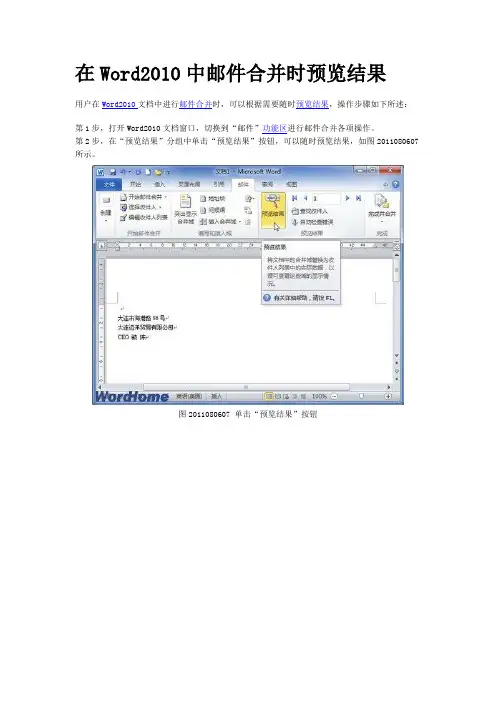

word邮件合并的步骤2010
1.首先我们打开电脑,在电脑上确定两个文档分别是“主文档”和“合并文档”,然后用word2010打开“主文档”。
2.我们打开“主文档”在主文档界面选择“邮件”然后点击“开始邮件合并”再点击“信函”。
3.点击完后我们点击“选择收件人”完成操作后点击“使用现有列表”这时候我们就需要导入合并文件了。
4.在出现的界面中点击加入合并文件,合并文件一般放在桌面即可,选定文件点击“确认”。
5.在一切准备就绪后我们点击“完成并合并”,这样我们就成功地将邮件进行合并了。

基于Microsoft office Word2010“邮件合并”功能的应用摘要在实际工作中,学校经常会遇到批量制作成绩单、准考证、录取通知书的情况;而企业也经常遇到给众多客户发送会议信函、新年贺卡的情况。
这些工作都具有工作量大、重复率高的特点,既容易出错,又枯燥乏味,有什么解决办法呢?在Microsoft office Word2010中使用“邮件合并”功能,可以对大部分固定不变的word文档内容进行批量编辑、打印。
本文以打印并且邮寄学生成绩通知单为例,详细叙述邮件合并在教学、管理等方面的应用。
关键词:办公自动化,主文档,数据源,邮件合并开发背景及意义随着网络技术和计算机技术的发展,办公自动化软件office2010已成为人们办公、生活中不可或缺的组成部分。
在企事业单位、学校经常有大量通知,在日常办公过程中,经常会遇到这种情况:常常需要批量打印信封、请柬、录取通知书、准考证、荣誉证书、公函、学业考核通知书、成绩单、职工工资条等等,这些文档的共同特点是形式和基本内容相同,只是某些项目下的具体内容不同,如姓名、邮政编码、电话号码、成绩、照片等。
如果一分一分编辑打印或者打印好后用手工填写,显然劳神费力,且容易出错,如果要粘贴照片,那就效率更低。
有什么办法既可以减少枯燥无味的重复性工作,又能是工作效率提高呢?Wod 的邮件合并功能能轻松帮你解决问题。
邮件合并功能并不是一定要你发邮件,它的意思是先建立两个文档:一个包括所有文件共有内容的主文档和一个包括变化信息的数据源。
然后使用邮件合并功能在主文档中插入变化的信息。
合成后的文件你可以保存为Word文档,可以打印出来,当然也可以以邮件形式发出去。
这样可以极大地提高办公效率。
1.使用邮件合并的概述所谓邮件合并就是在word文档的固定内容中,插入一组变化的数据域,如word表格、Excel表、Access数据表等,从而批量生成需要的邮件合并文档。
因此,要使用邮件合并功能,首先建立两个文档:主文档和数据源,然后在主文档中插入相关的信息。
Word > 邮件合并使用邮件合并功能向电子邮件地址列表中的收件人发送个性化邮件全部隐藏当您要向地址列表中的收件人发送个性化电子邮件时,可使用邮件合并来创建电子邮件。
每封邮件的信息类型相同,但具体内容各不相同。
例如,在发给客户的电子邮件中,可对每封邮件进行个性化设置,以便按姓名称呼每个客户。
每封邮件中的唯一信息来自数据文件中的条目。
而且,通过使用邮件合并,每封电子邮件都将单独邮寄,每个收件人是每封邮件的唯一收件人。
这与向收件人组广播邮件或在邮件的密送 (bcc) 行隐藏收件人不同。
注释必须安装 MAPI 兼容电子邮件程序。
借助 Outlook MAPI(消息处理应用程序接口)的功能,MicrosoftOffice Word 和 Microsoft Office Outlook 才能在发送合并的电子邮件时共享信息。
必须使用同一版本的 Outlook 和 Word。
如果使用 Microsoft Office Word 2007,则必须使用 MicrosoftOffice Outlook 2007。
不能将收件人添加到 Cc(抄送)行。
邮件合并不允许指定附属收件人。
列在邮件“收件人”行的每个收件人将收到邮件的一份副本。
邮件合并过程需要执行以下所有步骤:1.设置电子邮件。
主文档包含每封电子邮件中都相同的文本和图形。
例如,您公司的徽标或邮件正文。
2.将电子邮件文档连接到地址列表。
地址列表是 Word 在邮件合并中使用的数据源。
它是一个文件,其中包含要向其发送邮件的电子邮件地址。
3.调整收件人列表或项列表。
Word 为地址列表中的每个电子邮件地址生成一封邮件。
如果要只为地址列表中的某些电子邮件地址生成邮件,则可选择要包括的地址或记录。
4.将称为邮件合并域的占位符添加到电子邮件文档中。
在执行邮件合并时,邮件合并域内将填入地址列表中的信息。
5.预览并完成合并。
您可在发送所有邮件前预览每封邮件。
您可以使用“邮件”选项卡上的命令来执行邮件合并。
邮件合并Word的邮件合并可以将一个主文档与一个数据源结合起来,最终生成一系列输出文档。
1.在此需要明确以下几个基本概念。
(1)创建主文档主文档是经过特殊标记的Word文档,它是用于创建输出文档的“蓝图”。
其中包含了基本的文本内容,这些文本内容在所有输出文档中都是相同的,比如信件的信头、主体以及落款等。
另外还有一系列指令(称为合并域),用于插入在每个输出文档中都要发生变化的文本,比如收件人的姓名和地址等。
(2)选择数据源数据源实际上是一个数据列表,其中包含了用户希望合并到输出文档的数据。
通常它保存了姓名、通讯地址、电子邮件地址、传真号码等数据字段。
(3)邮件合并的最终文档邮件合并的最终文档包含了所有的输出结果,其中,有些文本内容在输出文档中都是相同的,而有些会随着收件人的不同而发生变化。
利用“邮件合并”功能可以创建信函、电子邮件、传真、信封、标签、目录(打印出来或保存在单个Word文档中的姓名、地址或其他信息的列表)等文档。
2.邮件合并步骤利用“邮件合并分步向导”批量创建信函的操作步骤如下:(1)在Word 2010的功能区中,打开“邮件”选项卡。
(2)在“邮件”选项卡上的“开始邮件合并”选项组中,单击【开始邮件合并】|【邮件合并分步向导】命令。
(3)打开“邮件合并”任务窗格,如图1所示,进入“邮件合并分步向导”的第1步(总共有6步)。
在“选择文档类型”选项区域中,选择一个希望创建的输出文档的类型(一般选“信函”单选按钮)。
图1 邮件合并向导(4)单击【下一步:正在启动文档】超链接,进入“邮件合并分步向导”的第2步,在“选择开始文档”选项区域中选中“使用当前文档”单选按钮,以当前文档作为邮件合并的主文档。
接着单击【下一步:选取收件人】超链接,进入“邮件合并分步向导”的第3步,在“选择收件人”选项区域中选中“使用现有列表”单选按钮,然后单击【浏览】超链接。
(5)打开“选取数据源”对话框,选择保存客户资料的Excel 工作表文件,然后单击【打开】按钮。