如何打印覆铜板
- 格式:pdf
- 大小:362.12 KB
- 文档页数:3
在学校经常要用热转印法做一些简单的PCB板,自己用的AD6.6,学校的打印店用99的比较多,这就造成打印不方便。
为了充分利用自己实验室的打印机,今天买回来两张PCB打印纸。
发现用AD6打印同比例的PCB图还真不容易。
最终还是从网上找到了打印方法,现总结如下。
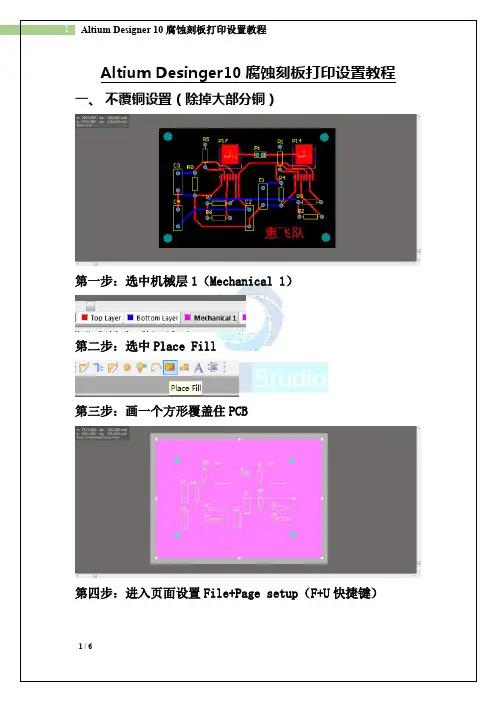
1、File-->Page Setup
Printer Paper一栏是打印纸的设置,不再罗嗦。
主要是Scaling一栏:ScaleMode项选择:ScaledPrint
下面的Scale填1,表示1:1的比例打印。
如下图1:
2、然后点选图1中的Advanced标签,进入打印内容设置。
在Printout&Layers项目下面,将Top Overlay去掉(右键-->delete)
后面的项目设置如图2所示。
我做的一般是单层板,所以,一般只保留Bottom Layer一层。
3、最后还要设置一下打印的色彩。
打印出来的pcb肯定是越黑越好,这样热转印的效果会好些。
在图2中点选Preferences选项,进入对话框。
设置Colors & Gray Scales里面的内容。
打印黑白PCB主要是灰度设置。
找到要打印的内容,设置成最黑。
如下图3所示。
好了,设置完毕,这样可以直接File-->Print来打印了
其实做双面板不难,难就难在转印前的层的对齐的问题,想必做过双面板的人对如何把顶层和底层对齐感到很头疼吧,有的同学对顶层和底层分别打印出来然后把两张打印好的PCB对齐用订书机钉好,再把覆铜板插进去···我觉得很浪费,何不在同一张纸上同时打印出顶层和底层呢?下面我现在分享一下我是如何在一张热转印纸上打印两个层的,打印出来后如何快速准确对齐顶层和底层的,言归正传,首先把你在已经画好的PCB图(首先声明我用的画图软件是Altium Designer)延长一下两条边平行的框线,复制一下你画好的PCB(ctrl+A,clrl+C),按一下键盘上的“L”键,用鼠标选择你要放置的位置(放到原PCB两边框延长线之间)两个图对齐,此时你会发现,顶层和底层镜自动镜像互换了(顶层变成了底层,底层变成变成了顶层)图会警告变绿色,忽略就行,原PCB与复制出来的PCB相隔距离为板的厚度(最好留出1mm的余量)在两图中间画一条线,这样基本完成了,打印的时候直接只打印底层(bottom layer)就行。
另如果你的图太大一张纸打印不下,那就分两张打印把,两张纸打印比较随意,一般(250*200mm)都能打印的下,热转印时只要沿着线对折就可以了,把铜板插进去,开工吧···注(还不清楚的发帖)看看效果图吧复制对齐的PCB 打印效果图(只打印底层就行不用镜像)。