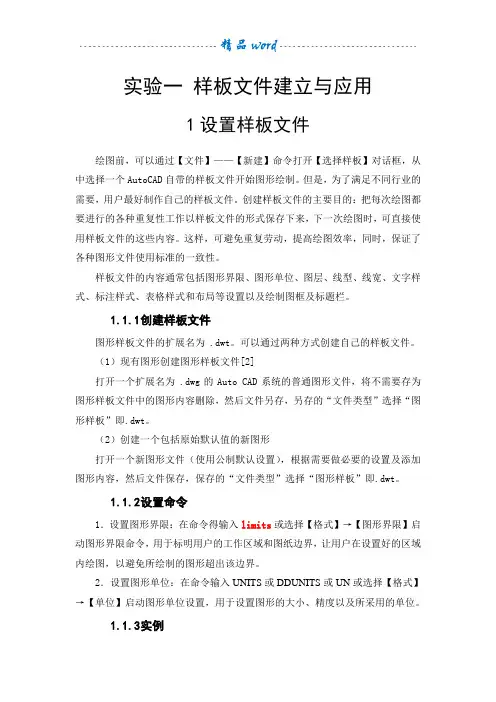
Auto CAD 样板文件建立
- 格式:doc
- 大小:314.50 KB
- 文档页数:6
实验一样板文件建立与应用
1设置样板文件
绘图前,可以通过【文件】——【新建】命令打开【选择样板】对话框,从中选择一个AutoCAD自带的样板文件开始图形绘制。
但是,为了满足不同行业的需要,用户最好制作自己的样板文件。
创建样板文件的主要目的:把每次绘图都要进行的各种重复性工作以样板文件的形式保存下来,下一次绘图时,可直接使用样板文件的这些内容。
这样,可避免重复劳动,提高绘图效率,同时,保证了各种图形文件使用标准的一致性。
样板文件的内容通常包括图形界限、图形单位、图层、线型、线宽、文字样式、标注样式、表格样式和布局等设置以及绘制图框及标题栏。
1.1.1创建样板文件
图形样板文件的扩展名为 .dwt。
可以通过两种方式创建自己的样板文件。
(1)现有图形创建图形样板文件[2]
打开一个扩展名为 .dwg的Auto CAD系统的普通图形文件,将不需要存为图形样板文件中的图形内容删除,然后文件另存,另存的“文件类型”选择“图形样板”即.dwt。
(2)创建一个包括原始默认值的新图形
打开一个新图形文件(使用公制默认设置),根据需要做必要的设置及添加图形内容,然后文件保存,保存的“文件类型”选择“图形样板”即.dwt。
1.1.2设置命令
1.设置图形界限:在命令得输入limits或选择【格式】→【图形界限】启动图形界限命令,用于标明用户的工作区域和图纸边界,让用户在设置好的区域内绘图,以避免所绘制的图形超出该边界。
2.设置图形单位:在命令输入UNITS或DDUNITS或UN或选择【格式】→【单位】启动图形单位设置,用于设置图形的大小、精度以及所采用的单位。
1.1.3实例
创建A4(竖装)机械样板文件
方法:
1.创建新图形文件。
单击下拉菜单“文件”→“新建“,弹出“创建新图形”对话框,选择“默认设置”为“公制”。
2.设置绘图单位。
单击下拉菜单“格式”→“单位”,弹出“图形单位”对话框,其设置如图1-1所示。
单击该对话框中的“方向”按钮,弹出“方向控制”对话框,其设置如图1-2所示。
图1-1
图1-2
3.设置绘图界限。
在命令行输入命令limits,启动绘图界限命令,系统提
示如下:
命令: limits
重新设置模型空间界限:
指定左下角点或 [开(ON)/关(OFF)] <0.000,0.000>:
指定右上角点 <420.000,297.000>: 210,297
4.使绘图界限充满显示区。
单击下拉菜单“视图”→“缩放”→“全部”。
5.设置图形界限检查。
在命令行输入limits,启动绘图界限命令,系统提示如下:
命令: limits
重新设置模型空间界限:
指定左下角点或 [开(ON)/关(OFF)] <0.000,0.000>: on
6.设置字样式。
单击文字样式按钮,在弹出的“文字样式”对话框中进行设置,如图1-3所示。
图1-3
7.设置图层。
在“图层”工具栏中单击图层特性管理器按钮,在“图层特性管理器”对话框中设置各图层,如图1-4所示。
图1-4
2将样板文件设置为系统快速新建默认样板
图1-5
1.单击下拉菜单“工具”→“选项“,弹出“选项”对话框,选择“文件”标
签。
如图图1-5。
2.在“文件”标签下找到:样板设置/快速新建的默认样板文件名,选中文件名路径(如图1-6),选择“浏览”,弹出对话框“选择文件”(如图1-7),选中所要设置的样板文件名,单击“打开”,然后选择“确定”完成操作。
图1-6
图1-7。