
量子力学教程 第四章
- 格式:ppt
- 大小:7.17 MB
- 文档页数:62
三:简答题
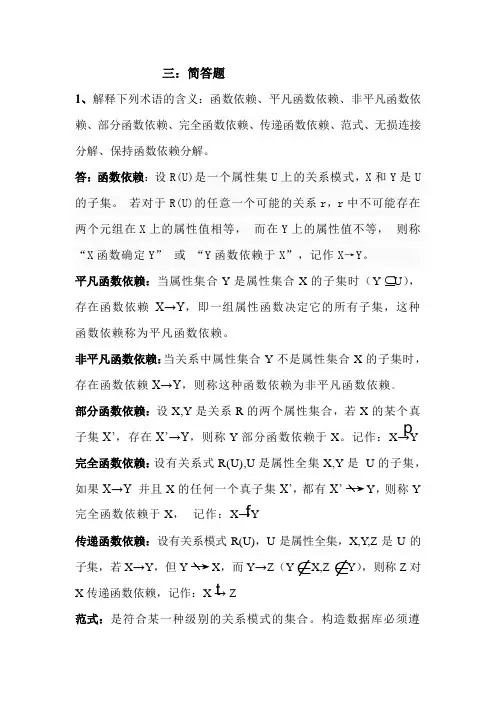
1、解释下列术语的含义:函数依赖、平凡函数依赖、非平凡函数依赖、部分函数依赖、完全函数依赖、传递函数依赖、范式、无损连接分解、保持函数依赖分解。
答:函数依赖:设R(U)是一个属性集U上的关系模式,X和Y是U的子集。 若对于R(U)的任意一个可能的关系r,r中不可能存在两个元组在X上的属性值相等, 而在Y上的属性值不等, 则称
“X函数确定Y” 或 “Y函数依赖于X”,记作X→Y。
平凡函数依赖:当属性集合Y是属性集合X的子集时(Y U),存在函数依赖X→Y,即一组属性函数决定它的所有子集,这种函数依赖称为平凡函数依赖。
非平凡函数依赖:当关系中属性集合Y不是属性集合X的子集时,存在函数依赖X→Y,则称这种函数依赖为非平凡函数依赖。
部分函数依赖:设X,Y是关系R的两个属性集合,若X的某个真子集X’,存在X’→Y,则称Y部分函数依赖于X。记作:X→Y
完全函数依赖:设有关系式R(U),U是属性全集X,Y是 U的子集,如果X→Y 并且X的任何一个真子集X’,都有X’Y,则称Y完全函数依赖于X,记X→Y
传递函数依赖:设有关系模式R(U),U是属性全集,X,Y,Z是U的子集,若X→Y,但YX,而Y→Z(Y X,Z Y),则称Z对X传递函数依赖,记作:X → Z
范式:是符合某一种级别的关系模式的集合。构造数据库必须遵p
f
t 循一定的规则。在关系数据库中,这种规则就是范式。
无损连接分解:设有R,F是R上的函数依赖集,ρ={R1,R2,…,Rk}。如果对R中满足F的每一个关系r,有r =ΠR1(r)∞ΠR2(r)∞…∞ΠRk(r),那么就称分解ρ相对于F是“无损连接分解” ;否则称为“损失分解”。
保持函数依赖分解:设有关系模式R(U),F是R(U)上的函数依赖集,Z是属性集U上的一个子集,ρ={R1,R2,…,Rk}是R的一个分解。F在Z上的一个投影用ΠZ(F)表示:ΠZ(F)={X→Y | X→Y∈F +∧XYZ};F在Ri上的一个投影用ΠRi(F)表示:=ΠR1(r)∪ΠR2(r)∪…∪ΠRk(r);如果有F +=( K1iiR(F))+,则称ρ是保持函数依赖集F的分解。
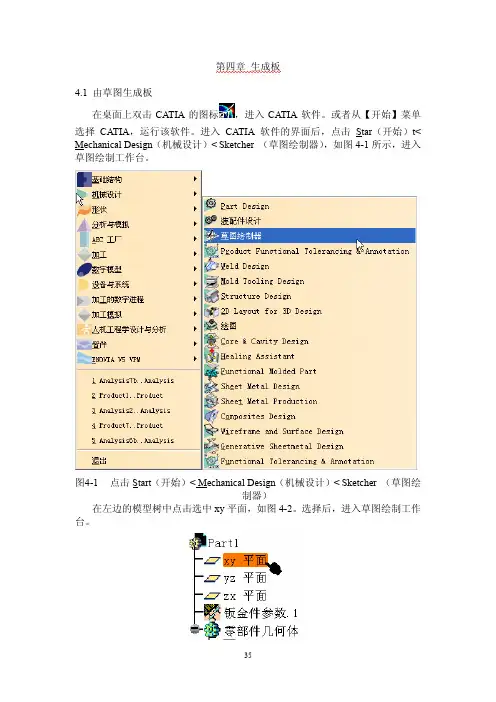
第四章 生成板 4.1 由草图生成板 在桌面上双击CATIA的图标,进入CATIA软件。或者从【开始】菜单选择CATIA,运行该软件。进入CATIA软件的界面后,点击Star(开始)t< Mechanical Design(机械设计)< Sketcher (草图绘制器),如图4-1所示,进入草图绘制工作台。 图4-1 点击Start(开始)< Mechanical Design(机械设计)< Sketcher (草图绘制器) 在左边的模型树中点击选中xy平面,如图4-2。选择后,进入草图绘制工作台。 图4-2 选中xy平面 点击工具栏内的Profile轮廓线图标,然后画一条封闭的多边形轮廓线,如图4-3。 图4-3 封闭的多边形轮廓线 点击工具栏中的Exit Workbench 离开草图工作台图标,就可以进入钣金设计工作台,草图仍然是被选中的状态。 点击工具栏内的Sheet Metal Parameters钣金参数图标,出现Sheet Metal Parameters钣金参数定义对话框,如图4-4。点击Parameters参数制表栏,可以定义钣金的参数:采用的标准、厚度和缺省的导角半径。 图4-4 Sheet Metal Parameters钣金参数定义对话框 点击工具栏中的Wall 板图标,出现Wall 板定义对话框,如图4-5。在图形区显示预览的板,如图4-6。点击Wall 板定义对话框内的“确定”按钮,形成一个底板,如图4-7。同时在左边的模型树上形成一个“墙.1”元素,如图4-8。 图4-5 Wall 板定义对话框 图4-6 预览形成的板 图4-7 形成的底板
38 图4-8 模型树上生成 “墙.1”元素 下面说明使用草图形成侧板。在刚才的板模型中选中板的侧面,如图4-9。点击工具栏内的Sketcher 草图图标,选择后,进入草图设计工作台。 图4-9 选中板的侧面 在工具栏中点击Rectangle矩形图标,画一个矩形,注意矩形的下底边要与墙.1的上表面重合,(可以通过定义两个边的距离为0,或者定义两个边“相和”来实现。)如图4-10。点击工具栏中的Exit Workbench 离开草图工作台图标,就可以进入钣金设计工作台。 图4-10 矩形草图 点击工具栏中的Wall 板图标,出现Wall 板定义对话框,如图4-11。在图形区显示预览的板,如图4-12。点击Wall 板定义对话框内的“确定”按钮,形成一个侧板。同时在左边的模型树上形成一个“墙.2”元素。 图4-11 Wall 板定义对话框 图4-12 预览形成的板 下面说明直接使用棱边形成侧板。在刚才的板模型中选中板的棱边,如图4-13。点击工具栏中的Wall 板图标,直接进入草图设计工作台,并同时出现一个以所选棱边为边长的矩形草图,并且标注了矩形的高度尺寸,如图4-14。 40 图4-13 选中板的棱边 图4-14 以所选棱边为边长的矩形草图 双击矩形的高度尺寸线,出现约束定义对话框,如图4-15。改变尺寸值,点击对话框内的“确定”按钮,矩形高度尺寸改变,在本例中,高度由41.937变为30,如图4-16。 点击工具栏中的Exit Workbench 离开草图工作台图标,就可以进入钣金设计工作台,并且直接出现Wall 板定义对话框,如图4-17,并且以刚才做的草图形成侧板,如图4-18。点击Wall 板定义对话框内的“确定”按钮,形成一个侧板。同时在左边的模型树上形成一个“墙.3”元素。
第四章习题解答
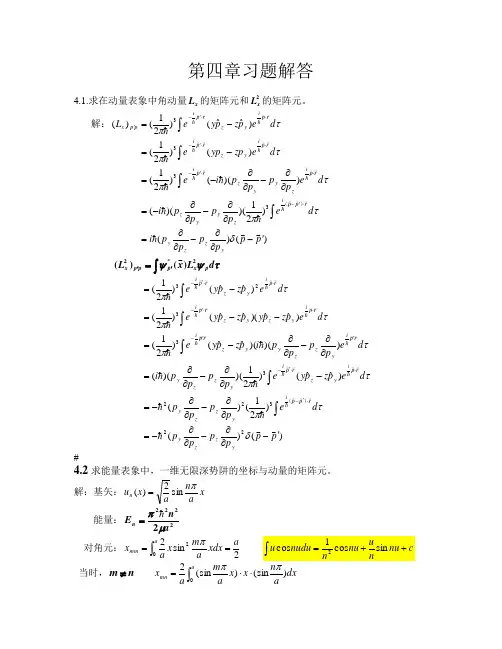
4.1.求在动量表象中角动量xL的矩阵元和2xL的矩阵元。
解:depzpyeLrpiyzrpippx)ˆˆ()21()(3
dezpyperpiyzrpi)()21(3
deppppierpizyyzrpi))(()21(3
deppppirppizyyz)(3)21)()((
)()(ppppppiyzzy
dLxLpxpppx2*2)()(
depzpyerpiyzrpi23)ˆˆ()21(
depzpypzpyerpiyzyzrpi)ˆˆ)(ˆˆ()21(3
deppppipzpyerpiyzzyyzrpi))()(ˆˆ()21(3
depzpyeppppirpiyzrpiyzzy)ˆˆ()21)()((3
depppprppiyzzy)(322)21()(
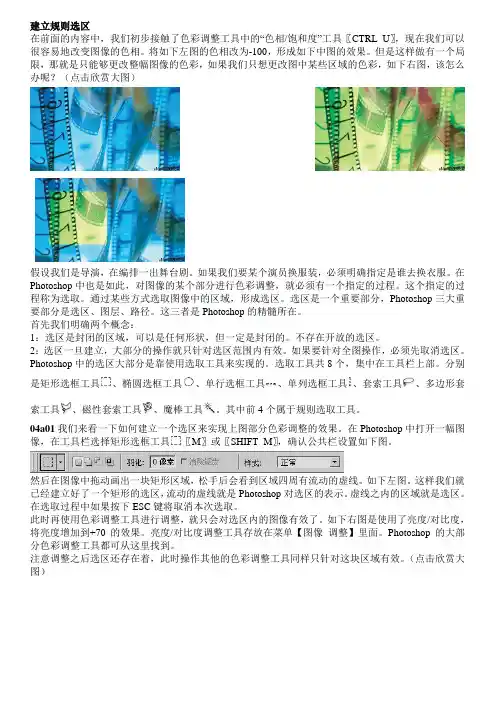
建立规则选区
在前面的内容中,我们初步接触了色彩调整工具中的“色相/饱和度”工具〖CTRL_U〗,现在我们可以很容易地改变图像的色相。将如下左图的色相改为-100,形成如下中图的效果。但是这样做有一个局限,那就是只能够更改整幅图像的色彩,如果我们只想更改图中某些区域的色彩,如下右图,该怎么办呢?(点击欣赏大图)
__
假设我们是导演,在编排一出舞台剧。如果我们要某个演员换服装,必须明确指定是谁去换衣服。在Photoshop中也是如此,对图像的某个部分进行色彩调整,就必须有一个指定的过程。这个指定的过程称为选取。通过某些方式选取图像中的区域,形成选区。选区是一个重要部分,Photoshop三大重要部分是选区、图层、路径。这三者是Photoshop的精髓所在。
首先我们明确两个概念:
1:选区是封闭的区域,可以是任何形状,但一定是封闭的。不存在开放的选区。
2:选区一旦建立,大部分的操作就只针对选区范围内有效。如果要针对全图操作,必须先取消选区。
Photoshop中的选区大部分是靠使用选取工具来实现的。选取工具共8个,集中在工具栏上部。分别是矩形选框工具、椭圆选框工具、单行选框工具、单列选框工具、套索工具、多边形套索工具、磁性套索工具、魔棒工具。其中前4个属于规则选取工具。
04a01我们来看一下如何建立一个选区来实现上图部分色彩调整的效果。在Photoshop中打开一幅图像,在工具栏选择矩形选框工具〖M〗或〖SHIFT_M〗,确认公共栏设置如下图。
然后在图像中拖动画出一块矩形区域,松手后会看到区域四周有流动的虚线。如下左图。这样我们就已经建立好了一个矩形的选区,流动的虚线就是Photoshop对选区的表示。虚线之内的区域就是选区。在选取过程中如果按下ESC键将取消本次选取。
此时再使用色彩调整工具进行调整,就只会对选区内的图像有效了。如下右图是使用了亮度/对比度,将亮度增加到+70的效果。亮度/对比度调整工具存放在菜单【图像_调整】里面。Photoshop的大部分色彩调整工具都可从这里找到。