
利用excel电子表格制作质量控制图
- 格式:ppt
- 大小:2.06 MB
- 文档页数:16


怎样用EXCEL制作室内质控图利用Excel强大的图表运用和函数计算功能制作L-J质控图,对数据自动处理,能同步显示当日的数据状态和本月的各项指标,我做好的预览图如下。
制作步骤如下1、先做好数据:2、插入——图表——折线图——数据点折线图——下一步——系列——添加——点击红色位置3、按住ctrl+31组数据——点击红色位置4、同样方法,分类(x)轴标志选择31日的日期——下一步,输入标题——下一步—完成此步骤也可以省略。
5、这时就看到一张质控图了,但是这张图还不是很美观,还需要做以下修改:(1)、删除右边的系列1(2)、右击靶值——坐标轴标题格式——对齐,方向改为0度——字体10号——确定(3)、在y数值轴右击——坐标轴格式——刻度,最小值为靶值减去4SD值,最大值为靶值加上比3SD大比4SD小一点点的值(这样做的目的我个人认为美观),主要刻度单位为SD值,分类(x)交叉于最小值——字体10号——确定(下左图)(4)、在x数值轴右击——坐标轴格式——刻度,都改为1——字体9号——确定(上右图)(5)、调整图表整体大小,与下面的质控数据表格相同(6)、在绘图区右键——绘图区格式——图案——区域,选择“无”(7)、打开绘图工具栏——选择文本框——插入到各个SD值的位置6、输入信息,调整好各个单元格的分配,计算值的几个单元格不能与其它单元格合并。
7、在计算单元格内输入相应的函数值X=A VERAGE(B35:K35,B38:K38,B41:L41)SD=STDEV(B35:K35,B38:K38,B41:L41)CV=L7/L6这样一张质控图就做好了,同时又是一个模板,在每次用到的时候,(1)把每个项目的参数改变;(2)在图表区改动上述的第4步的图表标题,第5步的第3条;(3)最后再在输入数据,每输入一个点就立刻从图表上显示出了。

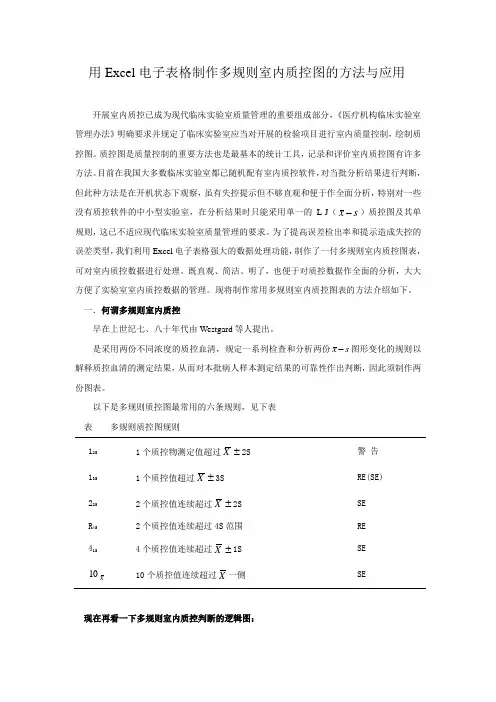
用Excel电子表格制作多规则室内质控图的方法与应用开展室内质控已成为现代临床实验室质量管理的重要组成部分,《医疗机构临床实验室管理办法》明确要求并规定了临床实验室应当对开展的检验项目进行室内质量控制,绘制质控图。
质控图是质量控制的重要方法也是最基本的统计工具,记录和评价室内质控图有许多方法。
目前在我国大多数临床实验室都已随机配有室内质控软件,对当批分析结果进行判断,但此种方法是在开机状态下观察,虽有失控提示但不够直观和便于作全面分析,特别对一些x-)质控图及其单没有质控软件的中小型实验室,在分析结果时只能采用单一的L-J(s规则,这已不适应现代临床实验室质量管理的要求。
为了提高误差检出率和提示造成失控的误差类型,我们利用Excel电子表格强大的数据处理功能,制作了一付多规则室内质控图表,可对室内质控数据进行处理。
既直观、简洁、明了,也便于对质控数据作全面的分析,大大方便了实验室室内质控数据的管理。
现将制作常用多规则室内质控图表的方法介绍如下。
一.何谓多规则室内质控早在上世纪七、八十年代由Westgard等人提出。
是采用两份不同浓度的质控血清,规定一系列检查和分析两份sx-图形变化的规则以解释质控血清的测定结果,从而对本批病人样本测定结果的可靠性作出判断,因此须制作两份图表。
以下是多规则质控图最常用的六条规则,见下表表多规则质控图规则12S 1个质控物测定值超过X±2S 警告13S1个质控值超过X±3S RE(SE)22S2个质控值连续超过X±2S SER4S2个质控值连续超过4S范围RE41S4个质控值连续超过X±1S SE1010个质控值连续超过X一侧SE X现在再看一下多规则室内质控判断的逻辑图:用Excel 电子表格制作的多规则室内质控图:9495.59798.5100101.5103104.5106123456789101112131415161718192021222324252627282930批号1001的质控图133.6135.2136.8138.4140141.6143.2144.8146.4123456789101112131415161718192021222324252627282930浓度(m m o l /L )日期批号1002的质控图用Excel 电子表格制作的多规则室内质控表:二.Excel电子表格的设计与制作1.材料装有Excel 2000或2003电子表格软件的电脑及配套打印机。

利用EXCEL制作质量控制图(精)概述质量控制图是一个被广泛应用于品质管理和过程改进中的工具。
它可以用于监测过程在统计上的变化,以及控制品质在一定的范围之内。
Excel是常用的数据处理软件,它具有制作各种图表的功能,其中就包括了制作质量控制图的能力。
通过使用Excel,我们可以轻松地制作各类质量控制图,以帮助我们实现过程的可控性,并提高产品的品质。
制作质量控制图的步骤1. 准备数据在Excel中制作质量控制图之前,首先需要准备好要使用的数据。
数据可以来自于实际生产过程中的一些关键指标或者质量数据,也可以是以前收集到的数据进行的分析。
数据应该要充分地反映过程的状态,并且要有统计意义。
2. 对数据进行整理在数据准备好之后,我们需要对数据进行整理,以便于我们使用Excel制作质量控制图。
通常,我们需要将数据按照时间顺序进行排列,同时还需要计算出均值、标准差、上控制限和下控制限等指标。
3. 制作控制图Excel中可以制作多种类型的控制图,比如P图、U图、Xbar-R图、Xbar-S图等等。
其中,最为常用的是Xbar-R图。
制作Xbar-R图的步骤如下:1.打开Excel软件,并加载数据。
2.选择所需要的数据区域,并选中“插入”选项卡。
3.在“插入”选项卡中找到“图表”选项,并点击“图表类型”。
4.在弹出的“图表类型”对话框中,选择“统计”类别,并点击“Xbar-R图”选项。
5.Excel会自动在工作表中插入一个“Xbar-R图”,用户可以根据需要进行调整。
4. 分析控制图一旦制作好控制图,我们就需要对其进行分析。
其中,最为重要的是对控制图中的异常点进行分析。
如果在控制图中存在异常点,那么这些异常点需要被处理和分析。
同时,还需要分析图表中其他的指标,比如在控制限之外的点数、控制限的位置、点的分布情况等等,以帮助我们了解过程的变化。
结论在使用Excel制作质量控制图时,我们需要注意数据的准备和整理,以及图表的制作和分析。