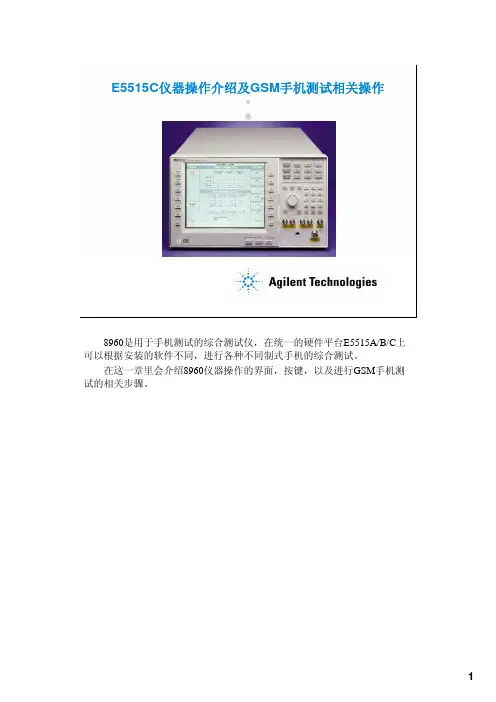
安捷伦8960常用使用方法
- 格式:docx
- 大小:37.22 KB
- 文档页数:3
安捷伦8960常用使用方法
一、启动和连接
1.将8960与电源适配器连接并接通电源。
2.使用USB线将8960与电脑连接。
3. 打开PC Application Manager(PCAM)。在PCAM主界面,选择仪器配置,然后选择安捷伦通信仪器配置向导(Agilent Connection
Expert)。
4.在配置向导中,点击“”按钮,选择8960无线通信测试仪。
5.配置仪器地址,点击“确定”完成配置。
二、创建和配置测试项目
1.在PCAM中,选择“测试”选项卡,然后点击“创建测试项目”按钮。
2.在创建测试项目向导中,选择您要测试的技术类型(如LTE、WCDMA等)和版本。点击“下一步”。
3.在配置测试项目向导中,根据测试需求选择适当的配置选项,如信道模型、功率控制设置等。点击“下一步”。
4.配置测试项参数,如频率、功率、带宽等。点击“下一步”。
5.配置高级设置,如硬件连接和接收测试。点击“下一步”。
6.配置测试报告设置,选择报告生成方式和路径。点击“下一步”。
7.点击“完成”按钮完成测试项目的创建和配置。 三、进行测试
1.在PCAM中,选择“测试”选项卡,然后选择您创建的测试项目。
2.点击“开始测试”按钮开始测试过程。
3.在测试过程中,仪器将自动进行测试并记录测试结果。
4.在测试完成后,可以在PCAM中查看测试结果,包括各种指标和性能参数。
四、分析和优化
1.在PCAM中,选择“分析”选项卡,然后选择您感兴趣的测试项目。
2.可以查看各种指标和性能参数的分析结果,如信号质量、功率控制、误码率等。
3.根据分析结果,可以进行优化和改进,如调整测试参数、改变信道模型等。
五、生成测试报告
1.在PCAM中,选择“报告”选项卡,然后选择您感兴趣的测试项目。
2.点击“生成报告”按钮生成测试报告。
3.可以选择生成报告的格式和布局。
4.点击“生成”按钮生成测试报告。
六、其他功能和操作
1.通过PCAM界面可以对仪器进行各种操作,如远程控制、固件升级等。 2.通过PCAM还可以进行仪器校准和故障排除。
3.在测试过程中,可以对测试参数进行调整和优化,以达到更好的测试效果。
4.安捷伦8960还支持各种扩展和接口,可以进行更多的测试和验证工作。
总结:安捷伦8960无线通信测试仪是一种非常强大和全面的测试设备,可以用于对各种无线通信技术进行测试和验证。通过正确的使用方法,可以高效地进行测试,并生成详细的测试报告。