
IIS的配置与管理
- 格式:ppt
- 大小:977.00 KB
- 文档页数:56
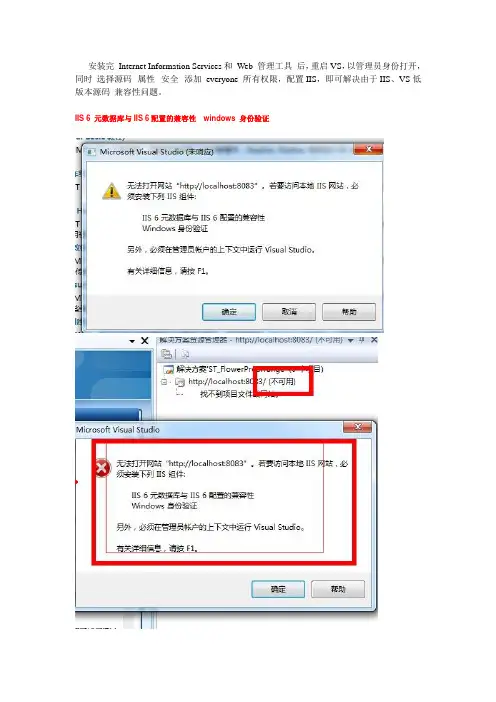
安装完 Internet Information Services和 Web 管理工具 后,重启VS,以管理员身份打开,同时 选择源码--属性--安全--添加 everyone 所有权限,配置IIS,即可解决由于IIS、VS低版本源码 兼容性问题。
IIS 6 元数据库与IIS 6配置的兼容性 windows 身份验证
解决方法:
重新启动时 右键 选以管理员身份运行
那是兼容性还没配置把
控制面板-程序和功能
打开或关闭 Windows 功能
找到这个Internet Information Services
展开Web 管理工具
安装完 Internet Information Services和 Web 管理工具 后,重启VS,以管理员身份打开,同时 选择源码--属性--安全--添加 everyone 所有权限,配置IIS,即可解决由于IIS、VS低版本源码 兼容性问题。
– 1 – WINDOWS IIS系统配置
1.系统配置
所有实例都是在Windows 2000 Server操作系统下开发的,Web服务器采用Microsoft公司的Internet Information Server 5.0(IIS 5.0),具体配置与安装在“3.数据库、4.配置IIS服务器并测试程序”一节中有详细介绍。
说明:建议使用IE6.0进行测试。
2.本光盘内容
光盘包含mingrisoft文件夹,该文件夹包含所有章节,例如第1章对应的文件夹即为01,每一章对应的文件夹中包括本章包括的所有实例内容,如第1章的的第1个实例的光盘路径为:mingrisoft\01\001。需要注意的是中所有的实例不是按照所在章进行排序的,而是进行了一个所有实例的统一排序和章节没有关系。
3.数据库
1.Access数据库
很多实例都采用了Access数据库,运行这些程序时,不需要另外附加数据库,可以直接运行实例。
注意:对于采用ACCESS数据库的实例,如果您的系统采用的是NTFS分区,那么还需要修改数据库文件的使用权限,具体方法如下:
1.以Administrator身份登录系统,只有Administrator才可以对用户的权限进行设置。
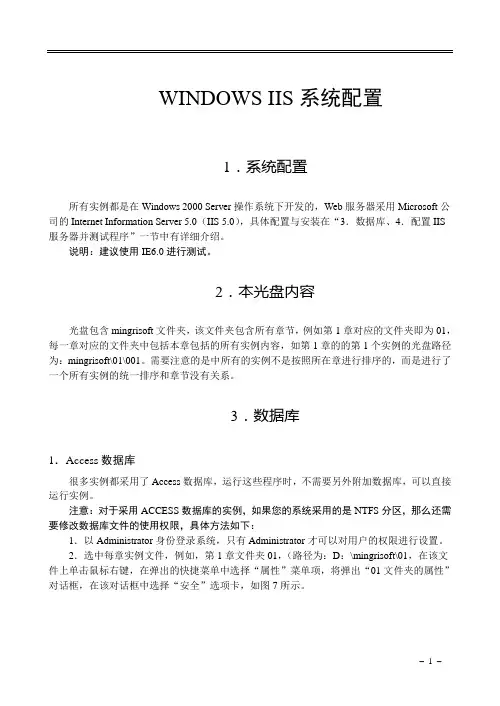
2.选中每章实例文件,例如,第1章文件夹01,(路径为:D:\mingrisoft\01,在该文件上单击鼠标右键,在弹出的快捷菜单中选择“属性”菜单项,将弹出“01文件夹的属性”对话框,在该对话框中选择“安全”选项卡,如图7所示。
– 2 –
图7 01文件夹属性对话框
3.选中“组或用户名称”列表中的“Users(SXP-Z7R2XVQP8YB\Users)”项,在下面的权限列表中将显示该用户所拥有的权限,此时选中“完全控制”所对应的“允许”复选框,“修改”和“写入”所对应的允许复选框也同时被选中,即用户可以完全控制(包括修改、写入、读取及运行)该文件,单击【确定】按钮即可。
Windows 2003 导出/导出IIS配置操作步骤
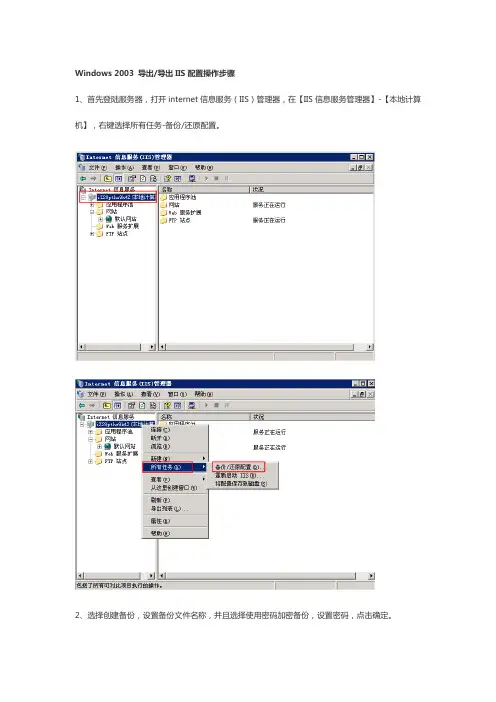
1、首先登陆服务器,打开internet信息服务(IIS)管理器,在【IIS信息服务管理器】-【本地计算机】,右键选择所有任务-备份/还原配置。
2、选择创建备份,设置备份文件名称,并且选择使用密码加密备份,设置密码,点击确定。 3、备份文件默认是保存在C:\system32\inetsrv\MetaBack文件夹。
4、如果是还原备份文件,还是进入internet信息服务(iis)管理器,在【internet信息服务(iis)管理器】-【本地计算机】中右键选择所有任务备份还原配置。 5、选择之前备份的文件,点击确定还原成功。
Windows 2008&2012 导出/导出IIS配置操作步骤
导出配置:
1、打开IIS管理器,选择服务器节点,右侧选择“共享的配置”。
2、之后选择“导出配置”,定义下导出的路径,并输入加密密码,点击“确定”按钮,导出下配置。 3、之后到设置的路径下找到备份文件进行保存,名称分别为:administration.config,applicationHost.config,configEncKey.key。
导出了配置文件,可以导入到新的服务器里,在导入之前,建议先要备份新服务器中的配置,以便出现问题的时候可以恢复。
导入配置:
1、打开IIS管理器,选择服务器节点,选择“共享的配置”,勾选“启用共享的配置”在“物理路径”一栏,选择要导入的配置文件目录,点击“应用”,输入导出时候设置好的密码,点击“确定”。 2、重新启动IIS服务。
4、之后再次进入“共享的配置”去掉“启用共享的配置”前的勾,全部选择“是”,最后在次重启IIS后,配置导入完成。
注意:如果是windows server 2016 选项是这个
输入强类型密码:数字、字母大小写都要有、特殊字符,密码最短8位
详解IIS Express的详细配置、使用和注意事项
(转载)
今天我们将介绍的是IIS Express的详细配置、使用和注意事项,包括在Visual Studio 2010下的配置等等。
Visual Studio 2010的SP1引入了IIS Express支持,这是值得高兴的事情……因为自带的 Development Server只能单站点运行、不能设置虚拟目录、多少个项目就会出现多少个等等等等巴拉巴拉,我对它恨之入骨,总之,很长一段时间内我进行开发实际上都是用IIS的。但是用IIS有不方便的地方,就是必须开启IIS Admin服务,而且VS必须以管理员模式运行才能正常打开项目和调试。每次都以管理员模式启动已经比较麻烦了,比较郁闷的是,以管理员模式启动的vs处于特权状态,所以程序间的文件拖放就失效了……换句话说,如果我想从资源管理器中直接拖一个文件到vs中打开,就办不到了。
所以对IIS Express一直是比较期待的。
本文包含内容:
1.关于IIS Express的介绍
2.IIS Express的配置文件中网站的配置
3.如何在Visual Studio 2010中配置IIS Express
4.如何避免需要管理员身份启动IIS Express
5.IIS Express比较有用的命令行参数
1.关于IIS Express的介绍
Scottgu 在这篇文章中介绍了伴随着 MVC 3而来的新东西,其中就包含IIS
Express 7.5,介绍如下:
轻量,易于安装,安装包不到5M;
从Visual Studio中启动、调试应用程序不需要管理员身份;
带有完整的WEB服务器功能支持——支持SSL、URL回写以及其它IIS7.x的模块
和IIS7.x完全一致的web.config配置模型
可以和IIS、 Development Server 同时安装,没有任何冲突
支持XP及更高的操作系统,在所有的系统上都提供IIS7.x一致的开发功能