
IIS的配置与测试
- 格式:pptx
- 大小:1.85 MB
- 文档页数:18


Windows7家庭普通版-IIS配置图解与使用
一、家庭版存在的问题: ....................................................................................................... 1
二、解决方案:通过安装 Internet 信息服务 (IIS) 7_5解决 ............................................. 2
A: IIS 7.5 Express ......................................................................................................... 2
B: 支持工具:Microsoft WebMatrix .............................................................................. 3
C:还有一些其它的工具:Web Deploy 2.0 ..................................................................... 4
D:支持Microsoft .NET Framework 4(独立安装程序) ............................................ 5
三、使用 ................................................................................................................................... 5
四、局域网机器访问 ............................................................................................................... 7
实验7 使用IIS配置Web和FTP服务器
7-1 使用IIS配置Web 服务器
【实验目的】:
使用IIS配置Web服务器
【实验内容】:
1.Web服务器的设置
2.新建Web站点
3.新建Web虚拟目录
【实验原理及相关知识】:
IIS(Internet Information Sever)是一个信息服务系统,主要是建立在服务器一方。服务器接收从客户端发来的请求并处理它们的请求,而客户机的任务是提出与服务器的对话。只有实现了客户机与服务器之间信息的交流与传递,Internet/Intranet的目标才可能实现。
Windows 2003集成了IIS6.0版,这是Windows 2003中最要的Web技术,同时也使得它成为一个功能强大的Internet/Intranet Web应用服务器。
IIS6.0版包括了Web服务器、FTP服务器、SMTP(电子邮件)服务和NNTP(新闻组)服务。Web服务器是IIS提供的非常有用的服务,用户可以使用浏览器来查看Web站点网页内容。Web服务器在TCP端口号80上监听客户的需求,使用HTTP协议(Hyper Text
Transfer Protocol,超文本传输协议)传输网页内容。
【实验过程及主要步骤】
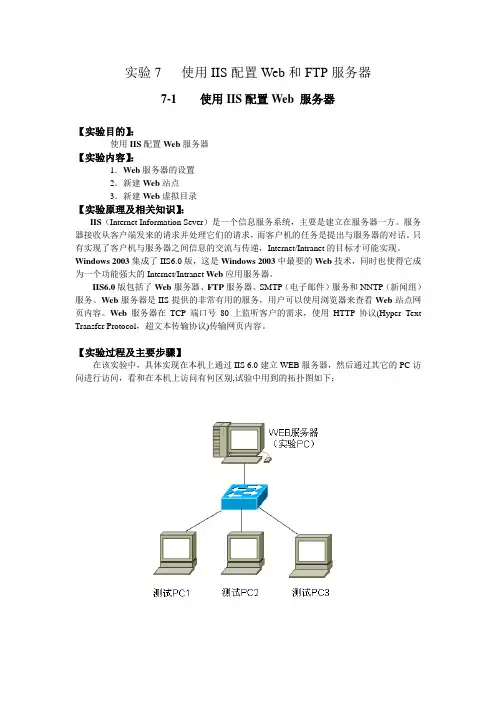
在该实验中,具体实现在本机上通过IIS 6.0建立WEB服务器,然后通过其它的PC访问进行访问,看和在本机上访问有何区别,试验中用到的拓扑图如下:
图7-1实验拓扑图
一、WEB服务器的安装:
1、服务器安装的条件:具有固定的IP地址,配置网关和DNS服务器地址。
WEB客户端能连通WEB服务器(Ping通),能访问DNS服务器进行域名解析。
2、IIS 的安装:
步骤一,运行“控制面板”中的“添加或删除程序”,点击“添加/删除Windows组件”按钮。在出现的如图7-2的组件安装向导中,选择“应用程序服务器”,单击“详细信息”。
图 7-2 安装向导对话框

IIS应⽤程序池配置详解及优化
参数说明
1.常规
属性名称属性详解
NET CLR
版本配置应⽤程序池,以加载特定版本的 .NET CLR。选定的 CLR版本应与应⽤程序所使⽤的相应版本的 .NET Framework 对应。
选择“⽆托管代码”将导致所有的 请求失败。
队列长度HTTP.sys 将针对应⽤程序池排队的最⼤请求数。如果队列已满,新请求将收到 503“服务不可⽤”的响应。默认队列长度设置是
1000,范围在10-65535 之间。
名称应⽤程序池名称是应⽤程序池的唯⼀标识符。
启动模式将应⽤程序池配置为在按需运⾏模式或始终运⾏模式下运⾏。
启⽤ 32 位
应⽤程序如果针对 64 位操作系统上的应⽤程序池将该属性设为 True,则为应⽤程序池提供服务的⼯作进程将处于 WOW64 (Windowson Windows64)模式。WOW64模式下的进程是仅加载 32 位应⽤程序的 32 位进程。
托管管道模
式将 配置成作为 ISAPI 扩展并以经典模式来运⾏。在后⼀种情况下,托管代码集成到请求处理管道中。
Classic模式:指的是与IIS 6或者之前版本保持兼容的⼀种模式,⼀个典型问题就是,在处理这种动态⽹站的时候,它是通过⼀个
所谓的ISAPI程序,作为插件的⽅式来⼯作的。针对不同的动态应⽤程序(例如ASP,PHP等),会需要不同的ISAPI。Integrated模式:这种全新的模式,允许我们将更好地与IIS集成,甚⾄允许我们在中编写⼀些功能(例如Module)来改
变IIS的⾏为(扩展)。集成的好处是,不再通过ISAPI的⽅式,提⾼了速度和稳定性。⾄于扩展,则可以使得我们对于IIS,以及其他类型的
请求有更多的控制。
2.CUP
属性名称属性详解
处理器关
联掩码强制此应⽤程序池的⼯作进程在特定 CPU 上运⾏的⼗六进制掩码。如果启⽤了处理器关联,则值 0 将导致错误。

win2003iis设置完全篇
一、启用Asp支持
WindowsServer2003默认安装,是不安装IIS6的,需要另外安装。安装完IIS6,还需要单独开启对于ASP的支持。
第一步,启用Asp,进入:控制面板->管理工具->IIS(Internet服
务器)-Web服务扩展->ActiveServerPages->允许
控制面板->管理工具->IIS(Internet服务器)-Web服务扩展->
在服务端的包含文件->允许
第二步,启用父路径支持。
IIS-网站-主目录-配置-选项-启用父路径
第三步,权限分配
IIS-网站-(具体站点)-(右键)权限-Users完全控制
二、解决windows2003最大只能上载200K的限制。
先在服务里关闭iisadminservice服务找到windows\system32\inesrv\下的metabase.xml,打开,找到ASPMaxRequestEntityAllowed把他修改为需要的值,
然后重启iisadminservice服务1、在web服务扩展允许activeserverpages和在服务器端的包
含文件
2、修改各站点的属性
主目录-配置-选项-启用父路径
3、使之可以上传大于200k的文件(修改成您要的大小就可以了,如
在后面补两个0,就允许20m了)
c:\WINDOWS\system32\inetsrv\MetaBase.xml
(企业版的windows2003在第592行,默认为
AspMaxRequestEntityAllowed="204800"即200K阿胶
将其加两个0,即改为,现在最大就可以上载20M了。
AspMaxRequestEntityAllowed="20480000"本分步指南介绍了
如何在WindowsServer2003环境中设置一个用于匿名访问的WWW服务器。
安装Internet信息服务
MicrosoftInternet信息服务(IIS)是与WindowsServer2003