
职称评审系统使用说明
- 格式:ppt
- 大小:3.08 MB
- 文档页数:32

文博系列职称网上评审系统填报说明
为方便开展工作,提高服务质量和效率,节约资源与评审成本,凡申请参加文博系列职称评审的人员,需登录网上职称申报系统,其参评材料须按本要求实施电子化。
一、支撑材料电子化基本方法
首先将纸质参评材料以数码扫描或拍照方式清晰转换为JPG格式图片,除参评人员个人照片大小不能超过300K以外,其他参评材料每张图片的大小不能超过600K。若在上传过程中,发现图片超过限制大小,可使用系统中的图片处理工具按照系统中的操作说明将图片大小处理在600K以内再上传。申报人将材料上传至系统后,须对所有图片进行检查测试,确保打开顺畅且清晰无误。
二、职称系统支撑材料模块类别及文件上传规则
(一)照片。建议626像素(高)x413像素(宽)。文件大小不超过300K,支持JPG、PNG、JPEG格式,将照片上传至系统中的照片模块。同时作为职称电子证书的证件照。
(二)证件电子图片。登录系统后,在证件电子图片模块中上传身份证(正、反面两张)、学历及学位证书、职称证书、职(执)业资格证书等证明材料。系统中带红色星号的项目为必传项,其他证件材料可根据需要上传。
(三)评审申报材料。登录系统后,在评审申报材料模块中上传相应的电子化材料。
1.证明:《申报专业技术任职资格诚信承诺书》,任现职以来工作情况证明材料; 2.专业论文、论著:内容依次为论文论著成果目录、逐篇(部)论文论著(包括论文封面、出版或版权信息页、相关目录页、本人撰写完成的内容部分或论著封面、出版或版权信息页、目录页、摘要等)的原件电子化材料;
3.任期内科研成果及其他业绩成果材料;
4.任现职以来的获得的专业奖励证书;
5.任现职以来获得的其他奖励证书;
6.参加继续教育培训证书或证明材料;
7.年度考核结果等其它证明材料。
(四)评审表。根据参评人员录入的基本信息,学历信息等,系统会自动生成《评审表》,无需参评人员自己填写。公示证明由推荐单位登录系统上传。
人事职称申报评审系统(初级版)
操作说明
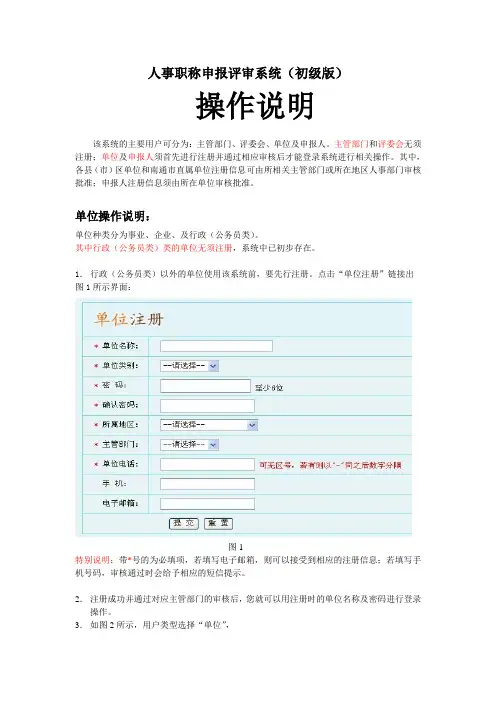
该系统的主要用户可分为:主管部门、评委会、单位及申报人。主管部门和评委会无须注册;单位及申报人须首先进行注册并通过相应审核后才能登录系统进行相关操作。其中,各县(市)区单位和南通市直属单位注册信息可由所相关主管部门或所在地区人事部门审核批准;申报人注册信息须由所在单位审核批准。
单位操作说明:
单位种类分为事业、企业、及行政(公务员类)。
其中行政(公务员类)类的单位无须注册,系统中已初步存在。
1. 行政(公务员类)以外的单位使用该系统前,要先行注册。点击“单位注册”链接出
图1所示界面:
图1
特别说明:带*号的为必填项,若填写电子邮箱,则可以接受到相应的注册信息;若填写手机号码,审核通过时会给予相应的短信提示。
2. 注册成功并通过对应主管部门的审核后,您就可以用注册时的单位名称及密码进行登录操作。
3. 如图2所示,用户类型选择“单位”,
图2
4. 例如以“南通市新网网络科技有限公司”进行登录,若尚未经过审核,则出现相关提示;若已通过审核,则会出现图3所示界面:
图3
① 点击“申报人一览”链接,出现如图4所示界面:
图4
点击“详细”后,您可以对本公司申报人作出相应的审核操作,如图5所示:
图5
点击“申报表单”,则可以查看相应申报人的申报表单情况,如图6:
图6
② 点击“单位注册信息查看及修改”,“登录密码修改”作出相应修改操作即可。
③ 点击“非中小学教师评审花名册”, “非中小学教师评审花名册”会出现图7。
山东职称评审管理系统网络版
附件11
山东省职称评审管理系统(网络版)
个人申报用户使用说明
个人申报用户使用说明
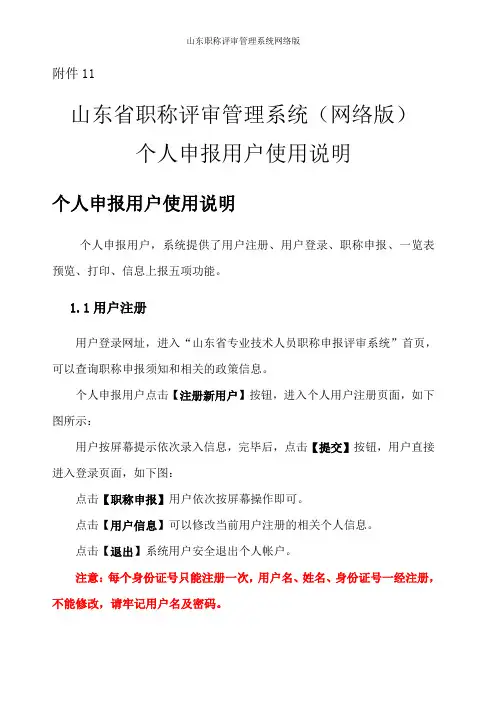
个人申报用户,系统提供了用户注册、用户登录、职称申报、一览表预览、打印、信息上报五项功能。
1.1 用户注册
用户登录网址,进入“山东省专业技术人员职称申报评审系统”首页,可以查询职称申报须知和相关的政策信息。
个人申报用户点击【注册新用户】按钮,进入个人用户注册页面,如下图所示:
用户按屏幕提示依次录入信息,完毕后,点击【提交】按钮,用户直接进入登录页面,如下图:
点击【职称申报】用户依次按屏幕操作即可。
点击【用户信息】可以修改当前用户注册的相关个人信息。
点击【退出】系统用户安全退出个人帐户。
注意:每个身份证号只能注册一次,用户名、姓名、身份证号一经注册,不能修改,请牢记用户名及密码。 山东职称评审管理系统网络版
用户登录
用户根据个人注册信息,进入系统首页,依次填写【用户名】【密码】【验证码】登录系统,具体页面,如下图所示:
点击【登录】,系统进入如下页面:
职称申报
点击【职称申报】按钮,系统进入“可申报年度系列列表”如下图所示:
用户根据屏幕提示内容,依次选择正确信息,之后,点击【我要申报】,系统进入职称评审个人信息录入页面,如下图所示:
基础信息
点击“基础信息”选项,按屏幕提示,依次录入个人信息即可,具体页面如下:
注意:1、“组织机构代码”填写申报人所在单位注册时使用的组织机构代码,申报人必须在申报人所在单位成功注册后申报人方可填报此项内容。正确填写组织机构代码证后,系统将自动提取带“*号”数据项信息。否则系统提示“你所在的企业尚未注册,请联系企业相关人员!”。如下图所示:
2、录入完成基础信息后,请“√”选与自己相对应的“外语符合免试条件” 、“外语成绩属于可放宽要求”、“计算机符合免试的条件”。
基本信息
录入完毕“基础信息”后,点击 “基本信息”选项,按屏幕提示依次录入即可,具体页面如下图所示: 山东职称评审管理系统网络版

职称评审网上申报系统登录说明
一、系统登录入口
1. 打开浏览器,输入职称评审网上申报系统网址(以具体网址为准),进入系统登录页面。
2. 若您已有账号,可直接在登录页面输入用户名和密码进行登录。若忘记密码,请“忘记密码”,按提示操作找回密码。
3. 若您是新用户,请“注册”按钮,按提示完成账号注册。
二、账号注册
1. 在注册页面,填写您的真实姓名、身份证号、手机号码等信息。
2. 设置登录密码,密码需由字母、数字和特殊字符组合,长度不少于8位。
3. 确认密码后,“获取验证码”,输入手机收到的验证码。
4. 阅读并同意《用户协议》和《隐私政策》,“注册”按钮完成账号注册。
三、登录操作
1. 在登录页面,输入注册时填写的手机号码或身份证号,以及设置的密码。
2. “登录”按钮,即可进入职称评审网上申报系统。
3. 如遇登录异常,请检查网络连接是否正常,或尝试清除浏览器缓存、更换浏览器后再次尝试。
四、注意事项
1. 请妥善保管您的登录账号和密码,避免泄露给他人。
2. 登录系统后,请及时修改初始密码,确保账号安全。 3. 如有疑问或问题,请联系系统客服人员,我们将竭诚为您服务。
四、系统功能概览
1. 个人信息管理:登录系统后,您可以查看和编辑个人基本信息,包括姓名、性别、出生日期、联系方式等,确保信息准确无误。
2. 职称申报:在系统中,您可以按照提示填写职称申报表格,相关证明材料,包括学历证书、工作经历、业绩成果等。
3. 申报进度查询:您可以随时查看申报进度,了解申报状态,如有需要,可对申报材料进行补充或修改。
五、操作指南
1. 填写申报材料:在填写申报表格时,请务必认真阅读填写说明,按照要求如实填写,确保信息完整、真实。
2. 附件:附件时,请确保文件格式正确(如PDF、JPG等),文件大小不超过规定限制。如有多个文件,请整理为压缩包后。
3. 保存与提交:在填写和过程中,请及时“保存”按钮,以免数据丢失。确认所有信息无误后,“提交”按钮完成申报。