FreeNas8.3教程
- 格式:doc
- 大小:6.08 MB
- 文档页数:69
壹 FreeNas8.3学习笔记1安装忙了许久,终于开始空下来了。
想学点东西。
刚好前段时间学校的共享区也出了点问题。
特别是有些人会误操作删除别人的东西或把别人的数据移到其他目录下了。
本来想用AD进行管理的,怕老师们一下子不习惯。
后来想到用FTP,但大家都有抵触心理,毕竟FTP的易用性不强。
后来就想到使用FreeNas。
于是就萌生了学习这个的想法。
今天就是学习一下如何安装。
起先想在虚拟机里做实验的,后来因为家里的旧电脑有5个80G IDE接口的硬盘,还有一个RAID卡加上学校里的500GSATA硬盘,就把家里的旧电脑(大机箱,电源是用航嘉磐石500,声音太响,东西是个好东西的。
所以再多几个硬盘也没有问题)整套拿到单位里来做这个实验了。
安装之后想不到我的这个RAID卡还是被FreeNas支持的;开心一下。
说了这么多,也开始讲讲如何安装了。
其实这东西的安装比以前的容易许多。
我到官网上下载了一个FreeNAS-8.3.0-RELEASE-x86.iso(/project/freenas/FreeNAS-8.3.0/RELEASE/x8 6/FreeNAS-8.3.0-RELEASE-x86.iso)据说7的版本现在叫NAS4Free;这个我也不是很清楚。
不知道现在这个版本是不是还免费呢?看到这里如果你根本不知道FreeNas是做什么用的,那么就请你先看看/view/1777672.htm(关于freenas的百度百科)看过百科之后,大家应该会明白是谁,会需要FreeNAS!* 玩家:这么有趣的系统没玩过太可惜了!* 信息化的家庭:利用旧计算机,方便管理大量的多媒体数据。
* 学研单位:快速备份大量的研究数据,并且透过网络存取利用。
* 中小企业:免费、功能齐全、容易架设与维护、更新迅速的NAS系统。
* 大型企业:当年度结余不足以添购一台RAID NAS服务器的时候。
介绍一下FreeNAS主要的功能有1. CIFS:Samba,也就是Windows的网络芳邻2. FTP:最快速的档案传输协议3. NFS:所有UNIX-Like系统最常用的网络档案存取方式4. RSYNCD:备份与同步化的最佳解决方案5. SSHD:支持SFTP安全档案传输协议6. Unison:支持安全加密的档案同步协议7. AFP:Mac下的网络档案分享协议8. UPnP:网络传送影音多媒体常用的协议对于硬盘的管理功能,FreeNAS有1. UFS/EXT2/EXT3磁盘读写2. NTFS磁盘读写功能3. 软件RAID 0/1/5/JBOD4. iSCSI支援5. 全磁盘加密保护6. S.M.A.R.T 监控支援7. 噪音控制8. 休眠控制使用者权限的管理支持1. 本机端使用者管理2. 远程AD3. LDAP还有一些不错的功能1. 网络传输速度实时绘图!2. CPU负载实时绘图!3. 在线磁盘/CPU/主机板温度监控!4. 在线Vcore/+-5V/+-12V电压监控!5. 在线风扇转速监控!6. 远程Syslog支持7. 系统电源管理8. 上传/下载档案9. 完整的CPU/内存负载10. 支援Swap11. ntpdate时间同步协议12. 软件更新功能还是费话少说,讲讲安装过程吧。
注意:这个版本的freenas系统所在的硬盘是不能做为数据盘的。
所以最好准备用来安装Freenas系统的硬盘小一点。
再搞个大的硬盘接上,放数据。
当然你也可以搞个U盘装freenas系统。
硬盘当成数据盘.也就是说如果你只有一个硬盘,又没有U盘,那么就不用试这个版本了。
如果你是在虚拟机里玩的话,那再虚拟一个硬盘就行了。
安装过程如下,先将ISO文件刻成光盘。
再放入光盘启动电脑。
因为我的电脑上已经安装好了,所以不在虚拟机上实验一下安装过程。
从光驱引导。
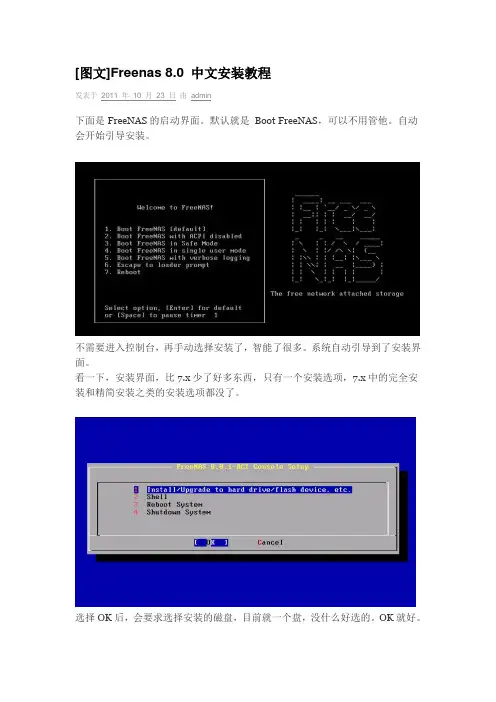
出现下图安装界面1、出现上图界面就不用理他了。
会自动进去的。
2、出现上图界面,选项1是安装,选项2是命令窗口,选项3是重启,选项4是关机。
我们当然是按选项1了,然后回车。
3、这一步是让你选择安装到哪个硬盘。
只要记住一点,安装了FreeNas系统的硬盘是不能做数据存储区的。
明白了这一点之后,你就懂了。
知道应该选哪个硬盘做系统了。
哈哈!4、直接按YES。
这里只是提示你的硬盘数据及分区会被删除。
因为是做系统盘,当然会这样子了。
如果你硬盘上还有数据没有复制出来,那就关掉赶快选备份出来吧。
5、余下的工作就是等。
等待。
6、按OK后,回到原先的安装界面。
7、当然是按3,让他重启一下,把光盘拿出来吧。
启动好后如下图界面:选项1、配置网络选项4配置默认跌幅选项6配置DNS。
根据自己的需要进行配置。
然后再通过IE浏览器进行管理。
我感觉用Chrome管理更好。
因为我用IE进行管理时,不能重启或关闭FreeNas。
在这里我配置成10.16.22.25如下图进行配置IP如下图配置网关,即默认路由如下图进行配置DNS如下图进行重启重启后,通过IE登陆FreeNas。
如下图第一次登陆的时候不需要输用户名和密码。
改为中文,记住,改为中文之后一下要注销一下(即Log OUT),再登陆,就会变成中文了。
设置时区:设置管理员密码登陆时的窗口到这里系统就算是安装好了。
怎么使用。
请看下回分解吧。
贰 FreeNas8.3学习笔记2网络设置因为有时候需要用FreeNas发送邮件。
需要在FreeNas中配置DNS和网关。
如下图所示:配置了DNS之后,可以进行域名解析。
域名服务器可以不配置。
域也可以不配置。
另外如果你是在家里用宽带拨号上网的,需要配置动态DNS。
才能在公网访问你的服务器。
配置IP地址及添加多个IP地址,比如一个用于管理,一个用于数据存储。
另外可以做多个网卡的链接聚合,提高网络带宽。
还可以给每个网卡设置VLAN。
再给每个VLAN设置IP。
另外再与大家一起看看如何设置邮件发送。
进入配置---电邮,如下图设置即:输入发件人的邮箱地址,发送的smtp服务器域名或IP,注意:如果没有设置过DNS,在这里一定要输smtp的IP地址。
而且我试了一下,用IP发送的速度会快些。
其他按下图设置。
在这里如果你点“发送测试邮件”会把测试邮件发送到root用户的邮箱中。
所以还需要更改root用户的邮箱。
请看下图改更root用户的邮箱。
更改好邮箱之后,再测试邮件发送。
你就会收到了。
如下图的电子邮件。
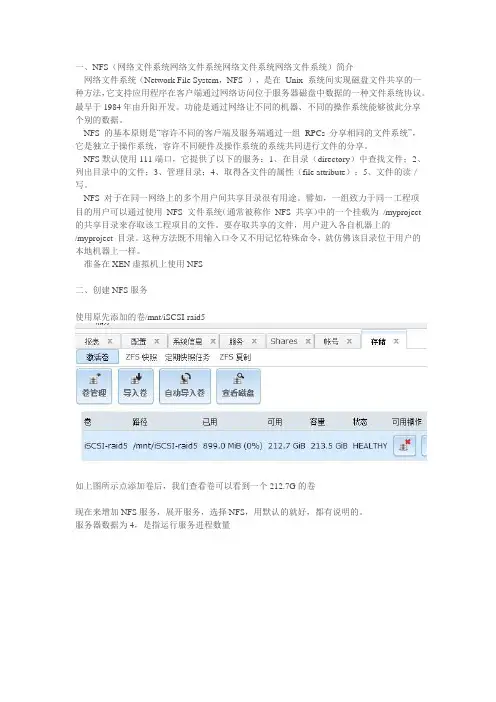
叁 FreeNas8.3学习笔记3存储器配置在FreeNas中存储器的配置非常重要。
打开存储器,我看可以看到有“激活卷、ZFS快照、定期快照任务、ZFS复制”在激活卷中有“卷管理、导入卷、自动导入卷、查看磁盘”。
一、卷管理在卷管理中可以创建卷(我对挂载卷的理解是格式化过的硬盘。
我毕竟不是专业人士,我只是个菜鸟,所以有些专业用语不太会。
)1、挂载卷:先单击卷管理--再下图进行设置。
你会看到几个新的选项,具体要看你电脑中驱动器的数量。
由于是四个驱动器,我需要在mirror(镜像)、stripe(条带化)和RAID-Z及RAID-Z2之间选择。
镜像是将数据从一个磁盘复制到其他磁盘上,就像RAID 1那样。
条带化是在阵列中多个磁盘之间分割文件,就像RAID 0那样。
RAID-Z实际上是以软件实现了RAID 5机制,RAID-Z2就是RAID 6了。
那么,这些选项又意味着什么呢?假如我有三只1TB驱动器而言,选择mirror类型提供了1TB的总存储容量,但是将我的数据保存在所有驱动器上;要是其中任意两只驱动器失效了,我可以把它换掉,继续工作。
stripe类型提供了3TB的总存储容量和很快的响应速度;不过一只驱动器坏掉,所有那些数据都会丢失。
RAID-Z有点像是两者的结合体:它提供了2TB的总存储容量;如果三只驱动器中有一只失效,我在另找驱动器来替换的同时,可以通过剩余的两只驱动器重新构建数据。
stripe选项,它不是最安全的选项,但充分利用每一点存储空间。
无论你选择了哪个选项,都要小心:磁盘上的任何数据都会被清除。
点击Add volume(添加卷),你的文件服务器随后马上就可以使用了。
另外FreeNas支持硬件raid但是没有这么做的必要,因为freenas里的zfs磁盘系统支持软件raid,而且数据安全性更好。
因为ZFS本身就是以数据安全和扩展性为主的设计。
如果用了硬件raid,存储数据先要经过raid卡在经过freenas的zfs系统,这就丧失了ZFS对数据的完全控制,因为ZFS有自己的写入技术。
而且硬件raid卡如果损坏匹配更换都是比较麻烦的,freenas是嵌入式系统可以装在硬盘或是U盘里,把整个系统的备份和恢复都是相当简单的。
比如3块硬盘在freenas系统里可以,先添加三块硬盘,然后创建一个zfs vpool 在vpool里可以把三块硬盘做成raidz, 磁盘利用率是70%允许一块硬盘坏。
或者两块做mirror, 另外一块就是普通硬盘添加进去。
ZFS磁盘系统有很多多种组合可以尝试,我试过性能最好的是每两块硬盘组建一个mirror镜像,这样在读取速度和安全性上都是最佳的。
[参考]/showthread.php?1310-My-new-NAS-box-running-on-8-0-2具体知识/2012/04/12762、创建ZFS数据集ZFS数据集就类似文件夹。
数据集的空间是共用父卷的空间,可以理解为创建在父卷中的文件夹。
如下图创建如下图效果:还可以对数据集进行相关的权限设置。
注意:在ZFS数据集中可以再建立数据集。
3、创建ZFS卷ZFS卷类似硬盘的分区。
ZFS卷的空间是直接从父卷中划走了。
可以理解为硬盘的分区。
ZFS卷可以用于iSCSI中。
创建方法如下图:如下图效果,注意:ZFS卷里不能再划ZFS卷及ZFS数据集。
4、导入卷导入卷我的理解是可以保持原来的数据一定要选择原先硬盘的分区格式。
5、自动导入卷6、查看磁盘在查看磁盘中可以替换出问题的硬盘。
肆 FreeNas8.3学习笔记4windows(CIFS)服务配置及权限设置在单位中大家一定遇到过数据共享的需求,而这种需求往往需要一定的权限管理。
可能有些朋友会说用AD进行管理呀。
现在学校里使用AD来管理的还真的不是很多。
所以用CIFS来管理数据的共享会更好些。
毕竟用FTP之类的做数据共享会很不方便。
还有用HTTP File Server 做也不是很好,都需要上传和下载。
而CIFS就是一种共享功能,带权限的共享,可以防止同事不小心而删除别人数据的问题。
那么接下来就与我一起学习CIFS的设置吧。
首先我们模拟一个实验环境吧。
在这里开始使用实体电脑。
所以IP会与前面的有所不一样。
希望不要影响大家。
另外:我这台电脑用了6个硬盘分别是5个80G (其中一个用于安装freenas系统)、1个500G硬盘。