
Scratch 教案 第二课 小猫走迷宫
- 格式:doc
- 大小:39.50 KB
- 文档页数:1
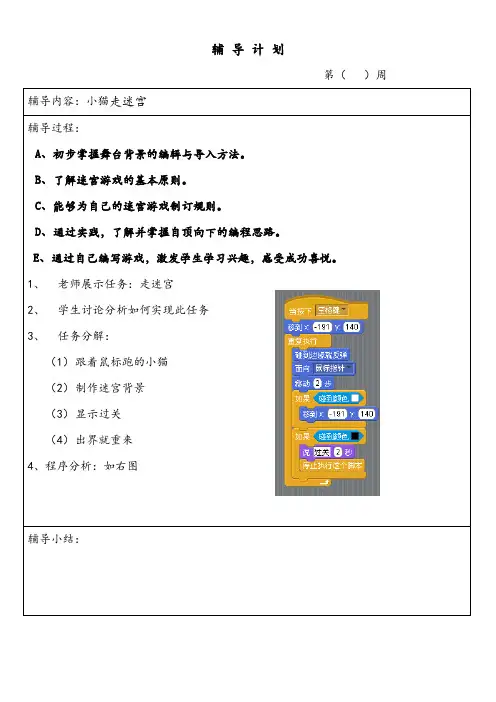

Scratch小猫走迷宫教学设计一、教材分析本课以“小猫”穿越“迷宫”抓“老鼠”为故事情节,编写程序,共分为三大部分。
第一部分:设置舞台和角色;第二部分:编写“小猫”穿越“迷宫”抓“老鼠”的程序;第三部分:穿越迷宫。
二、教学目标1.知识与技能(1)理解侦测与判断的含义。
(2)运用侦测与判断创作故事或游戏。
2.过程与方法(1)了解Scratch舞台中坐标设定。
(2)了解小猫程序设计制定游戏规则。
3.情感态度与价值观学生对于程序的流程并不是很了解,所以在课堂上教师要引导学生把程序分成几个小的部分,各部分逐一突破,这样学生的学习过程会比较轻松愉快。
三、重难点分析教学重点理解侦测与判断的含义。
教学难点运用侦测与判断创作故事或游戏。
课时安排:2课时学习过程:一、理解舞台中坐标设定本课来学通过键盘来控制角色移动,主要是让我们了解事件触发才会有动作,当绿旗被按下,会先将小猫移到起始坐标。
(1)坐标位置规定舞台的中心是(0,0),水平为X轴,垂直为Y轴。
X轴:中心点往右是(+),中心点往左是(-)Y轴:中心点往上是(+),中心点往下是(-)了解到坐标后才能控制角色在舞台位置及移动。
(2)小猫起点设定点选小猫角色,接着点选程序开始撰写程序先由控制指令分类拖曳,「当绿旗被点一下」至程序区,也就是当绿旗点一下开始程序执行移到到x:y,就是小猫置于x:-220,y:150处。
(2)接着分别定义键盘的上下左右键的动作二、利用程序设计制定游戏规则(1)绘制两条折线做为墙(画线时同时按键盘“shift”可画直线,导入小猫捕抓的小老鼠(2)设计小猫抓到老鼠后结束游戏(3)设计小猫碰墙后返回起点游戏规则(4)将上述两条规则综合运用到小猫角色中三、总程序和各角色情况其它样式参考。
四年级信息技术《穿越迷宫》教学设计和教后反思《穿越迷宫》教材分析本课以“小猫”穿越“迷宫”抓“老鼠”为故事情节,编写程序,共分为三大部分。
第一部分:设置舞台和角色;第二部分:编写“小猫”穿越“迷宫”抓“老鼠”的程序;第三部分:穿越迷宫。
学情分析学生对于程序的流程并不是很了解,所以在课堂上教师要引导学生把程序分成几个小的部分,各部分逐一突破,这样学生的学习过程会比较轻松愉快。
预设教学目标1.理解侦测与判断的含义。
2.运用侦测与判断创作故事或游戏。
教学重点理解侦测与判断的含义。
教学难点运用侦测与判断创作故事或游戏。
课时安排:1课时预设教学过程:一、激趣导入师:上一次我们观赏了马戏团小丑的表演,同学们还记得吗?那么他们还有什么表演呢?一起去看一看吧!二、设置舞台和角色师:今天小猫要给大家表演穿越迷宫捉老鼠,感兴趣吗?师:想要看小猫穿越迷宫捉老鼠的表演,首先要把舞台设计成迷宫,并且要增加老鼠的角色。
师示范操作:①打开scratch软件。
②把舞台设置成迷宫。
③导入老鼠角色,设置好小猫和老鼠的大小以及位置。
知识屋:程序通过颜色判断是否碰到障碍,因此迷宫尽量用一种颜色表示。
师:下面请同学们设计一个自己喜欢迷宫作为舞台背景。
生操作,师巡视指导。
三、迷宫抓老鼠师:刚才老师看到同学们都已经把你们的迷宫阵给布置好了呢。
那我们希望小猫通过跟随鼠标指针在迷宫中前进,如果碰到障碍就后退,再重新前进,最终在规定的时间内捉到老鼠,这样表演就视为成功,否则表演为失败,程序执行结束。
该怎么设置呢?师示范操作:1、设置起点①选择角色小猫,单击“脚本”。
②单击模块,拖动到脚本区。
③单击模块,拖动到脚本区,并设置数值。
④单击模块,拖动到脚本区。
⑤单击模块,拖动到脚本区,并选中。
生尝试操作。
生反馈。
2、小猫行走师示范操作:①单击模块,拖动到脚本区。
②单击模块,移动到脚本区,选择“鼠标指针”。
③单击模块,拖动到脚本区,设置前进步数。
3、障碍判断师示范操作:①单击模块,拖动到脚本区。


《小猫走路——初识 Scratch》学历案一、学习主题小猫走路——初识 Scratch二、学习目标1、了解 Scratch 编程软件的界面和基本操作。
2、掌握 Scratch 中角色的添加、删除和编辑。
3、学会使用运动指令让角色移动。
三、学习资源1、 Scratch 编程软件。
2、在线教程和视频资源。
四、学习过程(一)情境导入同学们,今天我们要一起进入一个有趣的编程世界,认识一个叫做Scratch 的编程工具。
想象一下,有一只可爱的小猫,它想要在屏幕上自由自在地走路,这是不是很有趣呢?让我们一起来实现这个有趣的想法吧!(二)知识讲解1、打开 Scratch 软件(1)找到 Scratch 软件的图标,双击打开。
(2)观察 Scratch 的界面,认识舞台区、角色区、脚本区、控制区等。
2、添加角色(1)点击“角色库”按钮,在角色库中选择小猫角色。
(2)也可以自己绘制一个喜欢的角色。
3、认识运动指令(1)在脚本区找到“运动”模块。
(2)了解“移动”“旋转”“面向”等指令的作用。
(三)实践操作1、让小猫向前移动 10 步(1)从“运动”模块中拖出“移动 10 步”指令到脚本区。
(2)点击绿旗,观察小猫的移动效果。
2、让小猫向右旋转 90 度(1)添加“右转 90 度”指令。
(2)运行程序,看看小猫的变化。
3、让小猫不停地向前走(1)使用“重复执行”指令,将“移动 10 步”指令放在里面。
(2)运行程序,观察小猫的持续移动。
(四)拓展与创新1、尝试改变小猫移动的速度和距离。
2、给小猫添加更多的动作,比如跳跃、后退等。
(五)总结与评价1、回顾今天所学的知识,包括 Scratch 的界面、角色的添加和运动指令的使用。
2、与同学分享自己的作品,互相评价和学习。
五、学习反思通过这次学习,同学们对 Scratch 有了初步的认识和体验。
在实践操作中,可能会遇到一些问题,比如指令的顺序错误、参数设置不当等。
但正是这些问题,让我们更加深入地理解了编程的逻辑和方法。