
AutoCAD 2010 基础 4 精确绘图 - 5 显示控制
- 格式:ppt
- 大小:1.53 MB
- 文档页数:64
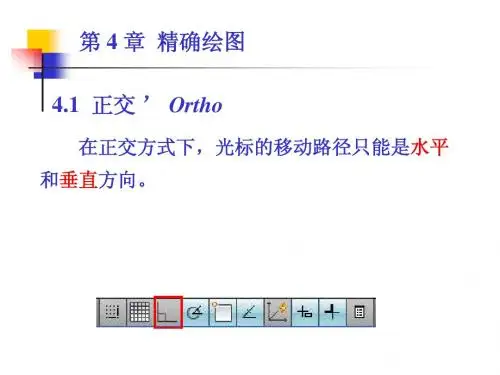

第5章精确绘图与显示控制5.1 捕捉、栅格与正交一、捕捉捕捉模式用于限制十字光标,使其按照定义的间距移动。
当[捕捉]模式启动时,光标可以捕捉到不可见的栅格。
控制捕捉打开与关闭的方法:通过按功能键F9;单击状态栏上的[捕捉]开关按钮。
关于“草图设置”对话框:主要讲述捕捉间距的作用(栅格间距放到后面讲)。
说明:1、“等轴测捕捉”涉及三维,这里暂不关注;2、“PolarSnap”表示极坐标捕捉(翻译不完整)。
二、栅格栅格相当于手工制图中使用的坐标纸,它按照相等的间距在屏幕上设置栅格点。
使用者可以通过栅格点数来确定距离,从而达到精确绘图的目的。
栅格不是图形的一部分,打印时不会被输出。
控制栅格显示的方法有以下两种:通过按功能键F7;单击状态栏上的[栅格]开关按钮。
关于栅格间距:可以将“图形界限”设置为“100,60”后进行观察。
三、正交控制正交功能打开与关闭的方法:通过按功能键F8;单击状态栏上的[正交]开关按钮。
注意:正交打开后,就只能画出水平或垂直的直线。
5.2 对象捕捉使用对象捕捉可以精确定位现有图形对象的特征点。
例如,直线的端点、中点、圆的圆心、切点等。
当光标移到对象的捕捉位置时,将显示标记和相应提示。
使用对象捕捉功能可快速、准确的捕捉到这些点,从而达到精确绘图的目的。
控制对象捕捉打开或关闭的常用方法有以下两种:通过按功能键F3;单击状态栏上的[对象捕捉]开关按钮。
一、对象捕捉的设置鼠标右击[状态栏]上的“对象捕捉”按钮,选择“设置”选项,系统弹出如下对话框:各对象捕捉点的含义如下:端点:捕捉直线或曲线的端点。
中心:捕捉直线或圆弧的中间点。
圆心:捕捉圆、椭圆或圆弧的圆心。
节点:捕捉用“点”命令绘制的点对象。
象限点:捕捉位于圆、椭圆或圆弧上0度、90度、180度和270度处的点。
交点:捕捉两个对象的交叉点。
插入点:捕捉图块、标注对象或外部参照的插入点。
切点:捕捉圆、圆弧及其他曲线的切点。
(……其他没列举的,用得少一些)二、自动捕捉和临时捕捉1、自动捕捉使用者事先设置好需要的捕捉点后,系统就会自动捕捉这些点。