
Outlook2007基础知识
- 格式:ppt
- 大小:2.64 MB
- 文档页数:57

客户端配置手册――Outlook 2007
1.启动Outlook。
2.在“工具”菜单上,单击“帐户设置”。
3.单击“新建”。
4.单击“Microsoft Exchange、POP3、POP3 或HTTP”,然后单击“下
一步”。
5.在“自动帐户设置”对话框中,单击以选中“手动配置服务器设置或其他
服务器类型”复选框,然后单击“下一步”。
6.单击“Internet 电子邮件”,然后单击“下一步”。
7.在“服务器信息”部分,为“帐户类型”选择“pop3”。
8.在“您的姓名”框中,输入希望显示给收件人的确切姓名。
9.在“电子邮件地址”框中,键入您的电子邮件地址。
10.在“用户名”框中,键入您的帐户名。
11.在“密码”框中,键入您的密码。
12.在“接收邮件服务器”框中,键入您的Pop3 服务器的名称。
13.在“发送邮件服务器(SMTP)”框中,键入您的SMTP 服务器的名
称。
14.设置新邮件服务器为默认收发邮件的服务器,
15.输入此配置信息后,单击“下一步”,然后单击“完成”。
16.用户配置完成后,可能POP3的文件夹没有更新,请等待一会可以自
动更新,或手动更新.多更新几次即可以.。

Microsoft Office Outlook 2007 2006年2月目录Microsoft Office Outlook 2007概述 (1)时间与信息管理 (1)超越边界的连接 (2)更加安全的控制机制 (2)时间与信息管理 (4)快速查找所需信息 (4)即时搜索 (4)颜色类别 (5)以结果为导向的用户界面 (7)附件预览 (7)轻松完成日程管理 (8)待办事项栏 (9)将邮件标记为任务 (9)整合任务于日历中 (11)改进的日程安排功能 (11)超越边界的连接 (13)随时获取相关信息 (14)与Windows SharePoint Services信息的整合 (14)RSS订阅 (14)自动完成帐户的配置 (15)随时随地与他人进行信息共享 (16)增强日历共享功能 (16)日历平铺视图 (17)电子名片 (18)与InfoPath 2007的整合应用 (20)共享请求 (20)改进的外出时功能 (21)借助Exchange Server 2007统一通讯环境 (21)更加安全的控制机制 (22)有效控制所接收的信息 (22)Outlook邮戳 (22)反钓鱼和反垃圾邮件技术 (23)保证企业和个人信息的安全性 (24)信息权限管理技术 (24)忙/闲信息的管理 (25)总结 (26)相关资源 (27)系统需求 (28)Microsoft Office Outlook 2007概述欢迎使用Microsoft Office system中的Outlook 2007。
Microsoft Office system是一个包含客户端应用程序、服务器产品和服务的综合性解决方案,并为信息工作者提供了简单易用且功能全面的工具,以使他们可以更加高效地完成相关工作。
Office Outlook 2007通信和协作客户端提供了一个整合的解决方案,用于帮助用户更好地管理日程和信息,与团队建立超越边界的连接,同时保持整个管理流程的安全性。
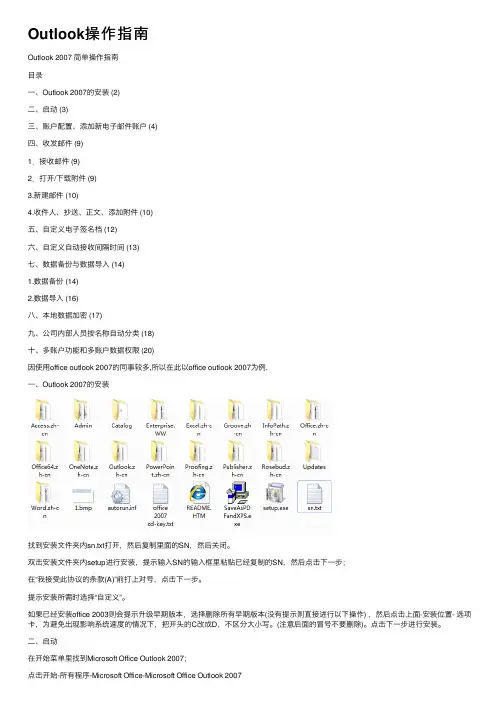
Outlook操作指南Outlook 2007 简单操作指南⽬录⼀、Outlook 2007的安装 (2)⼆、启动 (3)三、账户配置、添加新电⼦邮件账户 (4)四、收发邮件 (9)1.接收邮件 (9)2.打开/下载附件 (9)3.新建邮件 (10)4.收件⼈、抄送、正⽂、添加附件 (10)五、⾃定义电⼦签名档 (12)六、⾃定义⾃动接收间隔时间 (13)七、数据备份与数据导⼊ (14)1.数据备份 (14)2.数据导⼊ (16)⼋、本地数据加密 (17)九、公司内部⼈员按名称⾃动分类 (18)⼗、多账户功能和多账户数据权限 (20)因使⽤office outlook 2007的同事较多,所以在此以office outlook 2007为例.⼀、Outlook 2007的安装找到安装⽂件夹内sn.txt打开,然后复制⾥⾯的SN,然后关闭。
双击安装⽂件夹内setup进⾏安装,提⽰输⼊SN的输⼊框⾥粘贴已经复制的SN,然后点击下⼀步;在“我接受此协议的条款(A)”前打上对号,点击下⼀步。
提⽰安装所需时选择“⾃定义”。
如果已经安装office 2003则会提⽰升级早期版本,选择删除所有早期版本(没有提⽰则直接进⾏以下操作) ,然后点击上⾯-安装位置- 选项卡,为避免出现影响系统速度的情况下,把开头的C改成D,不区分⼤⼩写。
(注意后⾯的冒号不要删除)。
点击下⼀步进⾏安装。
⼆、启动在开始菜单⾥找到Microsoft Office Outlook 2007;点击开始-所有程序-Microsoft Office-Microsoft Office Outlook 2007三、账户配置、添加新电⼦邮件账户在弹出的“账户设置”对话框中,选择“是”以后,点击“下⼀步”。
在弹出的“添加新电⼦邮件账户”对话框中,选择“Microsoft Exchange、POP3、IMAP和HTTP”选项后,点击“下⼀步”。
选择“⼿动配置服务器设置或其他服务器类型”,然后单击“下⼀步”。