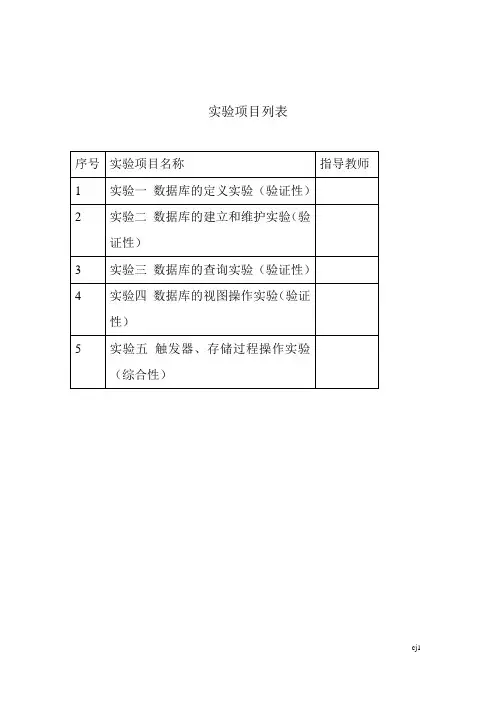
实验三 数据库的基本操作(二)
- 格式:doc
- 大小:3.40 MB
- 文档页数:25
《数据库系统原理》实验报告三
题目:实验三数据库的基本操作(二)
学号:xxxxxxxx 姓名:lrm_1036 日期:2010-12-15
一、实验环境:SQL server 2005
二、实验目的:
1. 掌握数据库的基础知识;
2. 熟悉数据库的交互式SQL工具。
3. 熟悉数据表、索引和视图的基本操作:创建、修改和删除。
4. 完成作业的上机练习。
三、实验内容与完成情况:
1. 数据表的基本操作
1.1 基本表的创建(在已有的数据库MY_database中创建表)
(1)使用SSMS在资源管理器中创建表
在SSMS主界面,展开资源管理器中的“数据库”MY_database选项,右击“表”选项,在弹出的快捷菜单中选择“新建表”命令,如图1.1所示。
图1.1 选择“新建表”命令
进入图像化创建表姐妹,切换到“属性”面板,在“名称”文本框中输入表名“commodities”(商品信息表),在“列名”和“数据类型”中填入相应的数据信息,设置产品编号C_id为主码,单击保存,如图1.2所示。
图1.2 图像化创建表
打开数据表commodities,在相应的“列名”和“数据类型”下插入具体的值,单击保存即
可,如图1.3所示。
图1.3 初始数据表
(2)使用Transact-SQL语句创建表
在SSMS主界面,单击“新建查询”命令,打开“新建查询”对话框,输入新建表的命
令。
如图1.4所示。
图1.4 Transact-SQL创建基本表
根据上面的例子,创建完成下面基本表:
(1)创建学生表Student,由以下属性组成:序号Sno(int,主码),姓名Sname(char,
长度为8,非空唯一值),性别Ssex(char,长度2),所在系Sdept(int)。
如图1.5所示。
(2)创建课程表Course,由以下属性组成:课程号Cno(int),课程名Cname(char,
长度20,非空),授课教师编号Ctno(int),学分Credit(int),其中(Cno,Ctno)为主码。
如图1.6所示。
图 1.6 表Course
(3)创建学生选课表SC,由以下属性组成:学号Sno,课程Cno,成绩Grade。
所有属性均为int型,其中(Sno,Cno)为主码。
如图1.7所示。
图 1.7 表SC
(4)创建教师表Teacher,由以下属性组成:教师编号Tno(int,主码),教师姓名Tname(char,长度8,非空),所在系Deptno(int)。
如图1.8所示。
图 1.8 表Teacher
(5)创建系表Dept,由以下属性组成:系号Deptno(int,主码),系名Dname(char,长度20,非空)。
如图1.9所示。
图 1.9 表Dept
1.2 基本表的删除与修改
(1)使用SSMS在资源管理器中删除与修改基本表
在SSMS主界面,展开资源管理器中的“数据库”→MY_database→“表”,右击commodities表,在弹出的快捷菜单中选择“修改”命令,进入表设计器,如图1.10所示;
在“属性”面板中,可对表的表名进行修改;
若要增加(或删除)数据表的字段,在表设计器界面右击,在弹出的快捷菜单寻则“插入列”(删除列)命令,即可对数据表进行新增(删除)字段的操作,如图1.11所示;
图1.10 基本表的修改
图1.11 插入列
(2)使用Transact-SQL语句删除与修改基本表
在SSMS主界面,单击“新建查询”命令,打开“新建查询”对话框,输入修改表的命令。
如图1.12所示。
图1.12 修改基本表
根据上面的例子,完成下面对基本表的修改和删除操作:
(1)在表Student中加入属性Sage(int),如图1.13所示;
图1.13 加入属性Sage(int)
(2)将表Student中的属性Sage类型改为smallint型,如图1.14所示;
(3)在所有的操作结束后删除Student表,如图1.15所示;
(4)在所有的操作结束后删除Course表,如图1.16所示;
(5)在所有的操作结束后删除SC表,如图1.17所示;
(6)在所有的操作结束后删除Teacher表,如图1.18所示;
(7)在所有的操作结束后删除Dept表,如图1.19所示;
图1.19 删除Dept表
2. 视图的基本操作
2.1 视图的创建与删除
(1)使用SSMS创建与删除视图
在MY_database数据库中,为商品信息commodities创建视图:
在SSMS主界面,展开对象资源管理器中的“数据库” MY_database选项,右击“视
图”,在弹出的快捷菜单中选择“新建视图”,如图2.1所示,进入“添加表”对话框,如图
2.2所示。
图2.1 新建视图
图2.2 添加表
选择需要建立视图的基表,单击“添加”按钮,即可进入“视图设计”界面,如图2.3所示。
图2.3 视图设计
选择视图需要的字段,单击“保存”,需要为视图添加名字,如图2.4所示。
完成创建完毕。
图2.4 保存
在SSMS中,在对象资源管理器中使用视图设计器删除视图:
在SSMS主界面,单击对象资源管理器中的“数据库”节点,展开需要在制定数据库中删
除的试图。
展开“视图”节点,右击需要删除的视图,在弹出的快捷菜单中选择“删除”命令,如图2.5
所示,弹出“删除对象”对话框,如图2.6所示。
单击确定,即可删除视图。
图2.5 选择“删除”命令
图2.6 删除对象
(2)使用Transact-SQL创建与删除视图
根据上面的例子,完成下面对视图的创建和删除操作:
(1)在插入数据的Student基本表上为计算机科学与技术系的学生建立一个视图CS_Student;
图2.7 建立视图CS_Student
图2.7 保存视图CS_Student
(2)在操作结束后删除视图CS_Student;
图2.9 删除视图CS_Student
2.2 修改视图
(1)使用SSMS修改视图
在SSMS主界面,单击对象资源管理器中的“数据库”节点,展开需要在指定数据库中修改的视图。
展开“视图”节点,右击需要修改的视图,在弹出的快捷菜单中选择“修改”命令,如图2.10所示,弹出视图设计器,如图2.11所示。
在视图设计器中,根据需要可以进行相关的修改。
单击工具栏中的“保存”,即完成了视图的修改。
图2.10 选择修改命令
图2.11 视图设计器
(2)使用Transact-SQL修改视图
根据上面的例子,自己设计题目完成对视图的修改操作。
(1)重建视图CS_Student
(2)在视图CS_Student中,添加表SC和表Course,如图2.12、图2.13所示。
图2.12
图2.13
(3)在视图CS_Student中,移除表Course,如图2.14和图2.15所示。
图2.14 移除表Course
图2.15 移除完成
3. 索引的基本操作
3.1 索引的创建与删除
(1)使用SSMS在资源管理器中创建与删除索引
在modities表中的C_id字段创建唯一索引:
在SSMS对象资源管理器中,展开“数据库” MY_database 表,找到commodities,在该表下单击“索引”,可以看到在创建时使用Transact-SQL语句创建的索引,如图3.1
所示。
图3.1 表commodities索引
右击“索引”节点,在弹出的快捷菜单中选择“新建索引”命令,如图3.2所示,打开“新建索引”对话框,如图3.3所示。
在“索引名称”文本框中输入新建索引名myindex,在“索引类型”下拉列表中选择“非聚集”选项,表示要创建非聚集索引。
选中“唯一”复选框,创建唯一索引。
单击“添加”按钮,即可弹出“从modities中选择列”对话框,选择C_id字段,如图3.4所示。
单击“确定”即可回到“新建索引”对话框,这时即可在“索引键列”列表框中出现C_id字段,如图3.5所示。
所有任务设置完后,单击“确定”,即完成新建唯一索引。
图3.2 选择新建索引
图3.3 新建索引
图3.4 从“modities中选择列”
图3.5 新建索引
在SSMS对象资源管理器中,展开“数据库”→MY_database → 表,找到commodities,在该表下单击“索引”,可以看到已创建的索引,右击,选择“删除”即可,如图3.6所示。
图3.6 删除索引
(2)使用Transact-SQL创建索引
根据上面的例子,完成下面对索引的操作:
(1)在Student表上建立关于Sno的唯一索引stusno;
图3.7 新建索引stusno
图3.8从“dbo.Student中选择列”
图3.9 新建关于Sno的唯一索引stusno
(2)在Course表上建立关于Cno升序的唯一索引coucno;
图3.10 新建关于Cno升序的唯一索引coucno (3)删除Student表上的索引stusno;
图3.11 删除索引stusno
(4)删除Course表上建立的索引coucno;
图3.13 删除索引coucno
图3.14 删除索引coucno。