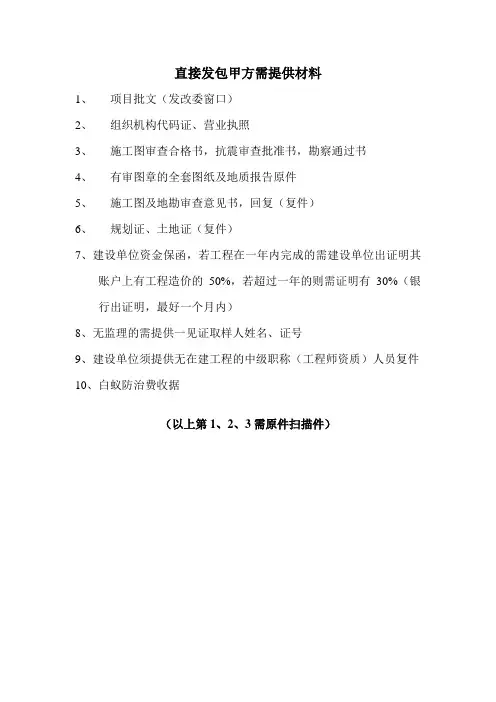
直接发包申请(建设单位)
- 格式:pdf
- 大小:860.80 KB
- 文档页数:13
1.1.1. 直接发包申请(建设单位)
1.1.1.1. 业务简介
略
1.1.1.2. 业务办理流程
1、业务正常办理流程如下:
业务办理(发起)人选择工程项目新增业务
建设局相关科室提交审批数据填写(修改):1.选择工程(标段)2.填写申请表3.增加要件(申报材料)审批不通过
结束审批通过选择申报业务
2、业务委托流程如下:
此流程适用于:如果业务办理方(申请人)不能够将手续办理所需要的表单
和材料填写完成,则可以委托与此业务有关的企业来填写业务数据,被受托人填
写完数据后,提交给委托人,最终由委托人(业务办理方亦叫申请人)提交相关
科室审批。
业务办理人(发起)人选择工程项目新增业务
建设局相关科室提交审批数据填写(修改):1.选择工程(标段)2.填写申请表3.增加要件(申报材料)审批不通过
结束审批通过
业务受托人(工程承包方)业务委托
补填业务数据提交委托选择申报业务
1.1.1.3. 操作说明
1.1.1.3.1. 进入直接发包申请列表页面
用户登录进入“数字建管”系统后,在系统左侧的菜单区点击“行政审批—
行政审批”菜单项,进入“工程项目列表”页面,如下图所示:
在此页面选择您要办理业务的工程项目,然后点击业务申报按钮,进入行政
审批手续办理中心,如下图所示:
在此页面我们可以找到需要办理的行政审批业务事项,点击 “”,则可以进入直接发包申请列表页面,
如下图所示:
注意:此列表页中列出的是某一个项目下已经做过直接发包业务的所有工
程(标段)列表。如果该项目还未做过此业务,那么此列表为空,没有数据!
1.1.1.3.2. 新增直接发包申请
在直接发发包申请列表页面,
点击上图红框标记处的新增业务按钮,进入新增页面,如下图所示:
依次填写(选择)上图所示页面中的各项信息,注意:
交易类型:本次直接发包的交易类型只有施工总承包
工程名称:
1)填写总包工程名称,然后“选择工程范围”
2)也可以选择,点击,进入工程选择页面:
选择一个工程,确定即可 选择好工程后,工程范围会自动读取出来,不需要再次选择。
承包方:手动输入承包方的名称,输入全称后,系统会自动核验该单位
是否在系统中。
数据填写完成,检查无误后,点击下一步按钮,进入直接发包业务数据
填报及业务提交页面,如下图所示:
1.1.1.3.3. 业务数据填写
1.1.1.3.3.1. 填写申请表
在直接发包业务数据填报及业务提交页面点击编辑,
进入直接发包申请表填写页面:
依次填写申请表里的各项信息。
申请表填写完毕,检查无误后,点击申请表左上角的保存按钮进行保存
——如能成功保存,则系统会提示“数据保存成功” ;注意一定要及
时保存数据,以免数据丢失耽误时间,反之,如果表中的或某些项的
内容填写不符合系统要求(如必填项忘了填写),系统会弹出下图所
示对话框:
在上图对话框中,点击选择任意一行关于某项信息填写不符合系统要求的提
示,然后点击定位按钮,系统就会自动定位到该项信息的填写位置,方便用户填
写所需信息。 数据保存后,点击返回按钮,则系统会返回直接发包业务数据填报及业
务提交页面, 点击编辑可以继续修改勘察合同备案申请表
1.1.1.3.3.2. 添加业务申报材料(添加要件)
在直接发包业务数据填报及业务提交页面点击添加要件
进入选择要件页面,如下图所示:
点击按钮,展开下拉式列表,进行要件选择,
在“请选择要件类别”中选择一个要件,以添加“其他有关法律、法规规定
的文件”为例,选择好后,点击【确定】进入已有要件列表页面,如图所示:
注意:如果该项目在之前的业务办理中已经添加过此类要件,则会在此列出来,用户可以直接选择来用,不需要重复增加这个要件;如果此要件在这个业
务环节用不上或者没有添加过此类要件,那么我们可以点击新增,来新增一个要件。
在已有要件列表中选择此要件,用鼠标点击按钮,选中要件后
点击【确定】,页面跳转到业务申请提交页面,如图下所示,我们已经
成功的添加了此要件。
刚才上面的步骤是我们选择了一个其他业务已经填写的要件,现在我们
来在此环节新增一个同类别的要件,在已有要件列表中点击【新增】按
钮,会进入此要件的表单编辑页面中,依次填写数据项,点击【保存】,
提示“保存成功”点击【返回】返回到业务申请提交页面中,那么在此
环节新增的要件也完成啦,如下图所示:
注意:选择添加其他环节的要件,在此环节不能对该要件进行数据的修改,
只能删除和查看,而在此环节新增的要件的可以再次编辑。删除要件后,可以
再次按以上步骤重新添加。 按照以上方法依次将其他要件添加完成即可。添加完后如下图所示:
1.1.1.3.4. 业务委托
业务委托:指的是当业务办理人(申请人)在填写业务数据时,如果有一
部分材料需要由工程的承包方来填写(提供),则可以将此业务委托给工程承
包方来填报业务数据,协同完成业务数据的填报,从而达到可提交审批的条件。
业务委托是由业务发起人(申请人)进行委托的,由受托人(工程承包方)
填报完数据后,再将数据提交给业务发起人(申请人)。
业务委托的前提条件是业务状态为“未提交”和“审批不通过”。其他业
务状态不能进行委托。
业务委托成功后,委托方暂时不能编辑业务数据,需要“撤销委托”或者
等受托方提交委托后,才能再次编辑业务数据。
1、同样先进入“直接发包申请列表页面”,
2、点击委托,进入业务委托列表页:
3、未进行过业务委托时,该页面的记录为“0”条,点击此页左上角的委托
按钮,进入选择受托人页面,如图所示:
4、在受托人选择页面中,点击“请选择”下拉框,选择受托人,选择好后
点击【返回】则取消本次委托操作,点击【确定】,会弹出提示框,如图所示:
5、点击【取消】取消本次所选受托人操作;可重新选择受托人,点击【确
定】,则委托成功,页面会返回到业务委托列表,委托状态为“委托中”如
图所示:
注意:业务委托每次只能委托给一方,只有当委托方“撤销委托”或者受
托人提交委托成功(即委托完成)后,才能再次委托。
1.1.1.3.5. 业务受托(总承包单位)
业务受托:与业务委托相对,即接收业务委托人委托过来的业务,并填写
相关的业务数据,最后将业务数据提交给业务委托人。
具体的操作步骤如下:
1、受托方登陆“数字建管”系统,点击菜单“行政审批”选择工程项目来
源为“承包”的工程项目,然后点击【业务申报】,进入行政审批手续办理中心,
点击受托业务的业务事项名称【直接发包申请】,则进入“直接发包申请业务受
托列表”页面中,如图所示:
点击【业务申报】,进入办事大厅页面,
点击需要办理的业务,进入该业务的承包列表页面,如下图:
2、受托方在受托列表中点击【编辑】按钮,进入直接发包业务数据填报及
业务提交页面,
可以对直接发包申请业务的数据进行完善和添加。操作步骤可以参考“业务数据填写”章节
3、受托方对业务数据填写完成后,可以点击【提交委托】,弹出提示框,
如图所示:
【取消】:则返回直接发包业务数据填报及业务提交页面,可以继续填写数
据。
【确定】,则提交委托,到此此业务委托完成,注意:一旦提交委托成功,
则受托方不能再对该业务数据进行编辑,除非由委托人再次委托给受托方
才能编辑。成功后返回到直接发包申请业务受托列表”页面,
1.1.1.3.6. 提交审批
当业务办理人(或者委托给其他人)完成业务数据的填报,并检查无误后,
点击“直接发包申请业务数据填报及提交页面”下方的提交按钮,即可将所填
的全部资料提交给主管科室审核。
成功提交审核后如下,进入如下页面:
可以看到此记录的业务状态已经变成了“审批中”,
操作栏【查看】页面如下:
注意:此时业务的状态和操作都发生了变化,在这种状态下只能查看业务数据,
不能修改和删除业务数据!!
操作栏【查看委托】页面如下:
此页面显示的是该业务的委托记录。
1.1.1.3.7. 交验资料
当用户完成提交审核操作后,即可持所填资料的原件及复印件,到负责
审核各项业务的科室交验资料。
1.1.1.3.8. 查看审批结果
查看审批结果页面和业务申请列表页面属于同一页面,进入方式参见“进入
直接发包申请列表页面”章节
根据业务状态,来查看审批结果,如果审批结果为“审批未通过”的,可点
重新申请。
1.1.1.3.9. 重新申请
当在“查看审批结果”中看到有业务状态为“审批未通过”的,
1、可以点击操作栏中的重新申请,进入重新申请页面:
2、在此页面可以查看审批意见,企业可根据审批结果来修改业务数据,
3、业务数据的修改可以参考“业务数据填写”章节进行。
4、如果申请人(业务办理人)无法单独完成此业务数据的修改,则可以委
托给相关企业进行协同填写。具体请参考“业务委托”和“业务受托” 5、业务办理人确认修改无误后,则可以点击重新申请页面中的重新申请按
钮,再次提交主管科室进行审批。