
word使用技巧
- 格式:ppt
- 大小:3.63 MB
- 文档页数:31
word使用技巧大全Word是一款经典的文字处理软件,被广泛应用于办公、学习、写作等领域。
本文将介绍一些常用的Word使用技巧,帮助提高工作和学习的效率。
1. 快捷键Word有很多实用的快捷键,可以帮助我们更快地完成操作。
例如,Ctrl+C和Ctrl+V分别是复制和粘贴,Ctrl+B是加粗,Ctrl+U是下划线,Ctrl+I是斜体等等。
熟练掌握这些快捷键可以节省我们的时间。
2. 自动保存Word具有自动保存的功能,定期保存文件是非常重要的。
在Word的选项设置中,可以设置自动保存时间间隔,确保文件在意外关闭或计算机崩溃时不会丢失。
3. 格式刷格式刷是一个非常有用的工具,可以将一个段落或者文本的格式快速应用到另一个位置。
选中需要复制格式的内容,点击格式刷按钮,再在另一个位置点击即可应用格式。
4. 页面设置Word的页面设置功能可以调整页面的大小、方向、边距等。
点击页面布局选项卡,可以根据需要进行调整,例如设置页边距、纸张大小、页面方向等。
5. 头部和页脚Word的头部和页脚功能可以在文档的顶部和底部添加信息,如页码、日期、文件路径等。
在插入选项卡中选择页眉或页脚,可以根据需要进行设置。
6. 表格Word的表格功能可以方便地创建和编辑表格。
在插入选项卡中选择表格,可以选择插入行、列或整个表格。
另外,可以使用表格边框、合并单元格等功能进行格式设置。
7. 拼写检查和语法检查Word内置了拼写检查和语法检查功能,可以帮助我们及时发现和纠正拼写和语法错误。
可以在“文件”选项中的“选项”中启用这些功能,并设置检查的语言。
8. 目录和索引Word的目录和索引功能可以自动生成目录和索引页码,方便查找和导航文档内容。
可以在插入选项卡中选择目录,选择需要的样式,然后点击更新目录即可。
9. 插入图片和图表Word可以方便地插入图片和图表,使文档更加丰富和直观。
在插入选项卡中选择图片或图表,然后选择需要插入的文件或数据,即可完成插入。

word文档基本知识65个技巧Word文档是我们日常生活中不可或缺的一部分,它可以用来写作、排版、编辑等。
不过一些基础的Word操作技巧仍旧是我们需要熟悉的。
以下为大家总结了65个Word文档基本知识技巧,帮助大家更高效地利用Word文档。
一、文档基础操作1.新建Word文档:打开Word,点击“新建文档”即可。
2.打开已有文档:打开Word,点击“打开”,选择需要打开的文档。
3.保存文档:点击“保存”或者快捷键“Ctrl + s”。
4.另存为文档:点击“另存为”或者快捷键“F12”。
5.关闭文档:点击“关闭”或者快捷键“Ctrl + w”。
6.退出Word:点击“退出”或者快捷键“Alt + F4”。
7.最近使用的文档:在“文件”中点击“最近使用的文档”,可以查看最近打开的文档。
二、文本操作8.输入文本:在Word中输入文字即可。
9.复制文本:选中需要复制的文本,然后点击“复制”或者使用快捷键“Ctrl + c”。
10.剪切文本:选中需要剪切的文本,然后点击“剪切”或者使用快捷键“Ctrl + x”。
11.粘贴文本:将复制或剪切的文本粘贴到需要的位置,点击“粘贴”或者使用快捷键“Ctrl + v”。
12.删除文本:选中需要删除的文本,然后点击“删除”或者使用删除键。
13.全选文本:点击“全选”或者使用快捷键“Ctrl + a”。
14.取消选择文本:点击空白区域或者使用快捷键“Esc”即可。
15.撤销操作:点击“撤销”或者使用快捷键“Ctrl + z”,恢复被改变的文本。
16.重做操作:点击“重做”或者使用快捷键“Ctrl + y”,恢复被撤销操作。
17.替换文本:选中需要替换的文本,然后点击“替换”或者使用快捷键“Ctrl + h”。
18.查找文本:点击“查找”或者使用快捷键“Ctrl + f”。
19.插入特殊符号:在“符号”中选择需要插入的特殊符号。
三、排版操作20.插入分页符:在需要插入分页符的位置点击“插入”中的“分页符”。

Word使用技巧大全1.快捷键Word有许多常用的快捷键,能够帮助你更快地完成任务。
例如,使用Ctrl+C和Ctrl+V可以复制和粘贴内容,Ctrl+B可以加粗文本,Ctrl+I可以斜体文本等等。
2.撤销和重做如果你错误地删除了内容或者想要撤销之前的操作,可以按Ctrl+Z来撤销动作。
如果想要再次进行之前撤销的操作,可以按Ctrl+Y来重做。
3.拼写和语法检查Word有内置的拼写和语法检查功能,可以帮助你找出文档中的错误。
它会在你打字时自动检查拼写和语法,并在发现错误时进行标记。
你可以右键单击错误的单词或短语,然后选择正确的拼写或语法修正。
4.自动保存Word具有自动保存功能,可以防止你在电脑意外断电或软件崩溃时丢失工作。
你可以在“文件”选项卡的“选项”中设置自动保存的频率。
5.字体和格式Word提供了许多字体和格式选项,可以让你的文档更美观和易读。
你可以在“开始”选项卡的“字体”和“段落”部分中选择不同的字体、颜色、大小、对齐方式等。
6.页面设置在Word中,你可以调整页面的大小、边距和方向。
你可以在“页面布局”选项卡的“大小”和“边距”部分进行设置。
7.标题和段落样式Word提供了各种不同的标题和段落样式,可以帮助你快速设置文档的格式。
你可以在“开始”选项卡的“样式”部分选择不同的样式。
8.目录和标题如果你的文档中有标题和章节,可以使用Word的目录和标题功能。
你可以在“引用”选项卡中选择不同的标题级别,并在文档中插入目录。
9.图片和插图10.表格和公式11.批注和修订13.链接和交叉引用如果你的文档中有跳转到其他部分的链接和引用,你可以使用Word 的链接和交叉引用功能。
你可以在文档中插入链接和引用,并通过点击它们进行导航。
14.文档保护如果你希望保护文档免受未经授权的更改,可以使用Word的文档保护功能。
你可以在“审阅”选项卡中选择不同的保护选项,并设置密码来限制对文档的访问。
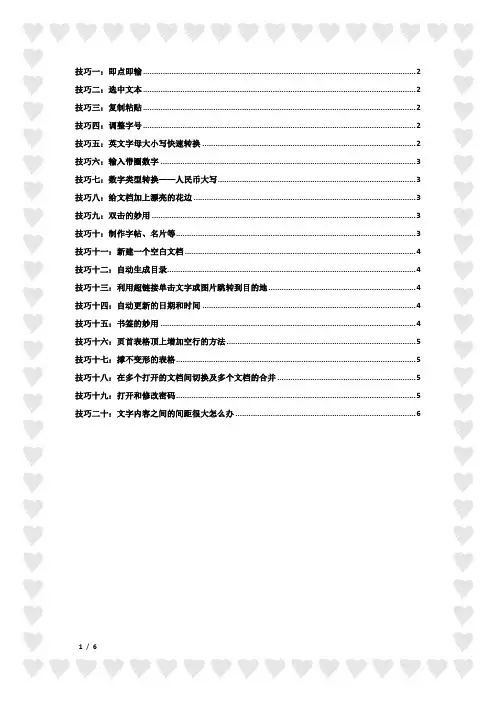
技巧一:即点即输 (2)技巧二:选中文本 (2)技巧三:复制粘贴 (2)技巧四:调整字号 (2)技巧五:英文字母大小写快速转换 (2)技巧六:输入带圈数字 (3)技巧七:数字类型转换——人民币大写 (3)技巧八:给文档加上漂亮的花边 (3)技巧九:双击的妙用 (3)技巧十:制作字帖、名片等 (3)技巧十一:新建一个空白文档 (4)技巧十二:自动生成目录 (4)技巧十三:利用超链接单击文字或图片跳转到目的地 (4)技巧十四:自动更新的日期和时间 (4)技巧十五:书签的妙用 (4)技巧十六:页首表格顶上增加空行的方法 (5)技巧十七:撑不变形的表格 (5)技巧十八:在多个打开的文档间切换及多个文档的合并 (5)技巧十九:打开和修改密码 (5)技巧二十:文字内容之间的间距很大怎么办 (6)技巧一:即点即输只需在任意的空白区域内双击鼠标左键,光标即可定位于双击的位置。
光标定位后,应紧接着在光标处输入内容或进行编辑操作。
技巧二:选中文本移动鼠标指针至文本中,左键双击可选中词,连续3击可选中一段;按下ctrl+ A 组合键可选中文档所有内容按下shift+Pagedown 组合键,从光标处向下选中一屏F8键:按1下——设置选取起点;2下——选取一个字或词;3下——选取一个句子;4下——选取一段;5下——选中当前节;6下——选中全文Shift+F8——缩小选中范围(是上述操作的“逆操作”);取消此功能——Esc按下Alt不放,用鼠标拖动即可纵选技巧三:复制粘贴善用剪贴板功能选中文本后按下ctrl不放,按住鼠标左键将其拖动到目标位置后释放鼠标即可如果对象为图形,选中要复制的自选图形或非嵌入形图片,然后按下ctrl+D 即可进行复制技巧四:调整字号选中要设置的文本,按下ctrl+shift+P,会自动出现字号值,可以选择字号值选中要调整的文本,Ctrl+[——逐磅缩小字号;Ctrl+]——逐磅增大字号;ctrl+shift+,——逐级缩小;ctrl+shift+.——逐级扩大技巧五:英文字母大小写快速转换Shift+F3:原文、全部大写、全部小写技巧六:输入带圈数字[开始]——[字体]——[带圈字符]——[增大圈号]——[文字]输入11——[圈号]选择圈——单击[确定]技巧七:数字类型转换——人民币大写输入阿拉伯数字——[插入]——[符号]——[编号]——选择[编号类型]为[壹,贰,叁]——确定(但word会自动四舍五入)技巧八:给文档加上漂亮的花边[页面布局]——[页面背景]——[页面边框]——[艺术型]技巧九:双击的妙用双击标题栏的任意位置——窗口最大化和原来状态之间切换双击选项卡——隐藏或显示功能区双击横向尺或竖向尺的任意位置——可以快捷打开[页面设置]对话框双击标尺上的缩进滑块——快捷打开[段落]对话框双击页眉或页脚区域——激活页眉或页脚的编辑状态在页面视图和web版式视图中,在页面的空白区域双击——即点即输在中文词语(或英文单词)的任意一个字(或字母)上双击——选中该词将光标放在引号之间的文本双击——选中包括引号在内的引号内文本双击插入的文本框、图形或图片等——打开[设置文本框格式]、[设置自选图形格式]和[设置图片格式]等对话框双击标题栏最左边word文档标记符号——直接退出word技巧十:制作字帖、名片等[文件]——[新建]——双击[书法字帖]——[增减字符]——[添加]——[关闭][文件]——[新建]——双击[名片]——单击[横排]后下载——输入个人信息技巧十一:新建一个空白文档ctrl+N技巧十二:自动生成目录[将相应的段落设置为相应的样式:如标题1样式]——[光标定位到要插入目录的位置]——[引用]——[目录]——[插入目录]——[常规]——[正式]临时取消word的自动套用样式,可以按ctrl+Z技巧十三:利用超链接单击文字或图片跳转到目的地选中需要单击跳转的文字——[插入]——[链接]——[超链接]——[链接到]——[文本档中的位置]——选中“目的地”对应的书签技巧十四:自动更新的日期和时间[插入]——[文本]——[日期和时间]——打开[日期和时间]对话框——[语言]选择[中文(中国)]——[可用格式]列表选择一种合适的格式,且勾选[自动更新]——[确定]可在指定位置插入当前日期和时间技巧十五:书签的妙用添加书签:选中要定义为书签的区域(如果不选定任何区域,区域就是光标所在的插入点位置)——[插入]——[链接]——[书签]——[书签名]文本框中输入适当的名称(必须以汉字或字母开头,必须是唯一的)——[添加]引用书签:[引用]——[题注]——[交叉引用]——[引用类型]列表中选择[书签]——[书签文字]——[引用哪一个书签]列表中选择要引用的书签——[插入]如果要更新域,可以全选文档,然后按F9来更新域。