ArcGIS For Java开发环境配置
- 格式:doc
- 大小:247.50 KB
- 文档页数:6
ArcGIS For Java开发环境配置
安装Java开发包
1.安装JDK,推荐最新版本,现以jdk-6u18-windows-i586为例。
程序默认的安
装路径在C:\Program Files\Java目录下。
2.安装完成后,配置系统环境变量,配置的参数为操作系统中的path环境变量,
该变量的用途是系统查找可执行程序所在的路径。
配置步骤为:
a)“开始”>“设置”>“控制面板”>“系统”如果控制面板的设置不是经
典方式,那么可以在控制面板的“性能和维护”中找到“系统”。
当然,
也可以选择桌面上的“我的电脑”,点击鼠标右键,选择“属性”打开。
b)在“系统属性”窗口中,选择“高级”属性页中的“环境变量”按钮。
c)在“环境变量”窗口中,选择“系统变量”中变量名为“Path”的环境
变量,双击该变量。
d)把JDK安装路径中bin目录的绝对路径,添加到Path变量的值中,并使
用半角的分号和已有的路径进行分隔。
例如JDK的安装路径下的bin路
径是C:\Program Files\Java\jdk1.6.0_18\bin,则把该路径添加到Path值的
起始位置,则值为:C:\Program Files\Java\jdk1.6.0_18\bin;以上路径在不
同的计算机中可能不同。
3.配置完成以后,可以使用如下格式来测试配置是否成功:
1、打开“开始”>“程序”>“附件”>“命令提示符”
2、在“命令提示符”窗口中,输入javac,按回车执行
如果输出的内容是使用说明,则说明配置成功。
如果输出的内容是“’javac’不是内部或外部命令,也不是可执行的程序或批处理文件。
”,则说明配置错误,需要重新进行配置。
安装ArcGIS Server Java Edition
运行ArcGIS Server 9.3.1安装程序,安装ArcGIS Server Java Edition。
默认选项安装即可,安装完成后按照提示配置GIS Server Post Install。
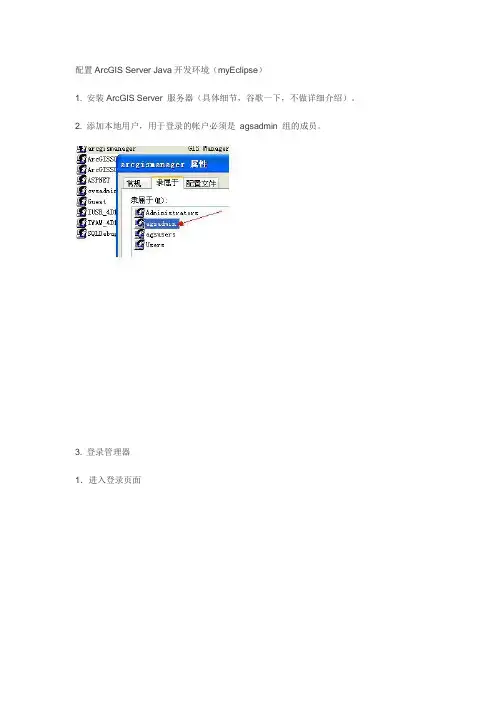
安装完成后配置当前用户的访问权限,添加入agsadmin和agsuser组中,以方便发布和访问地图服务。
安装完成后登录Manager,输入当前用户或在Post Install 中创建的帐户和密码,可能无法登陆,提示:“incorrect login information”,无法登陆。
解决办法如下:在资源管理器中选择“文件夹选项”,去掉“启用简单文件共享”,再重新登陆就
可以了(可能还需要重启或其他操作)。
安装Eclipse
以eclipse-SDK-3.4.1-win32为例,下载后直接解压,然后运行Eclipse.exe。
配置Eclipse 并安装ArcGIS plug-ins
1.单击Eclipse主菜单中的Help->Software Updates->Find and Install。
2.在弹出的“Install/Update”对话框中选择Search for new Features to Install。
然
后单击Next。
3.在Install对话框中单击“New Local Site”按钮。
4.在弹出的对话框中找到ArcGIS/java/tools/eclipse_plugin/arcgis_update_site目
录。
5.依次添加3个引用:Engine plugins,Server plugins以及Core plugins。
6.单击“Finish”按钮,进入安装。
7.依次单击“Next”,最后单击“Finish”按钮,并完成安装。
8.安装完成后,单击Eclipse主菜单中的Window->Preference,打开Preference
对话框。
可以看到ArcGIS选项。
9.同时在Eclipse的开始Welcome菜单在可以看到ESRI ArcGIS Java的选项。
至此ArcGIS plug-ins配置完成。