
第七章__FPWIN_GR编程软件的使用
- 格式:ppt
- 大小:1.01 MB
- 文档页数:218

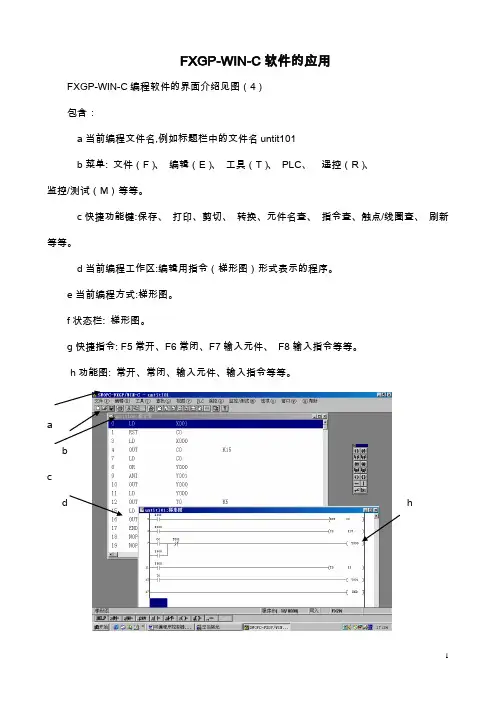
FXGP-WIN-C软件的应用FXGP-WIN-C编程软件的界面介绍见图(4)包含:a当前编程文件名,例如标题栏中的文件名untit101b菜单: 文件(F)、编辑(E)、工具(T)、 PLC、遥控(R)、监控/测试(M)等等。
c快捷功能键:保存、打印、剪切、转换、元件名查、指令查、触点/线圈查、刷新等等。
d当前编程工作区:编辑用指令(梯形图)形式表示的程序。
e当前编程方式:梯形图。
f状态栏: 梯形图。
g快捷指令: F5常开、F6常闭、F7输入元件、 F8输入指令等等。
h功能图: 常开、常闭、输入元件、输入指令等等。
d hLLKJHHHHeKKfg图(4)编程软件界面菜单操作:FXGP-WIN-C(以下统一用简称FXGP)的各种操作主要靠菜单来选择,当文件处于编辑状态时,用鼠标点击想要选择的菜单项,如果该菜单项还有子菜单,鼠标下移,根据要求选择子菜单项,如果该菜单项没有下级子菜单,则该菜单项就是一个操作命令,单击即执行命令。
四.设置编辑文件的路径首先应该设置文件路径,所有用户文件都在该路径下存取。
假设D:\PLC*设置为文件存取路径。
操作步骤:首先打开Windows界面进入“我的电脑”,选中D盘,新建一个文件夹,取名为[PLC1]确认,然后进入FXGP编程软件。
五.编辑文件的正确进入及存取正确路径确定后,可以开始进入编程﹑存取状态。
1、假设首次程序设计:首先打开FXGP编程软件,点击〈文件〉子菜单〈新文件〉或点击常用工具栏弹出[PLC类型设置]对话框,供选择机型。
本实验指导书提供的为FXON、FX2N二种机型,实验使用时,根据实际确定机型,若FX2N即选中FX2N,然后[确认],就可马上进入编辑程序状态。
注意这时编程软件会自动生成一个〈SWOPC-FXGP/WIN-C-UNTIT***〉文件名,在这个文件名下可编辑程序。
2、文件完成编辑后进行保存:点击〈文件〉子菜单〈另存为〉,弹出[File Save As]对话框,在“文件名”中能见到自动生成的〈SWOPC-FXGP/WIN-C-UNTIT***〉文件名,这是编辑文件用的通用名,在保存文件时可以使用,但我们建议一般不使用此类文件名,以避免出错。

三菱PLC软件Fxgpwin简介三菱PLC软件Fxgpwin使用介绍一、Fxgpwin的使用1. Fxgpwin的启动和退出启动:一旦正确安装Fxgpwin,您只需把鼠标指向“开始/程序/Fxgpwin”程序组,选择所要运行的软件便可启动程序。
退出:Fxgpwin可以从“File/Exit”命令退出软件,或单击屏幕右上角的按钮,也可直接按 Alt+F4退出。
2. Fxgpwin软件的使用Fxgpwin软件具体使用请参考其它的使用手册,这里只作简单介绍,进入程序后,选中File\New, 出现如下图画面,先在“PLC type setting”中选出你所使用的主机的CPU系列。
如主机是FX1S系列,只能选择FX1S,如选择其它型号,虽然编程环境不受影响,但下载到主机上输出时程序将报错,提醒您“输出模型不匹配”,所以请在编程之前,选择好您所用主机的型号。
程序有两种显示格式,一种为梯形图格式,另外一种是语句代码格式。
如下图,“Ladder View”为梯形图显示,“Instruction List View”为语句代码格式。
具体的指令语句格式详见三菱公司有关PLC编程手册。
编写完程序后,进行编译,通过下载电缆下载到主机里运行。
具体操作步骤如下:①将下载电缆接口分别与计算机的串口和PLC主机上的接口相连。
②点击菜单栏中“PLC”菜单中“Transfer\Write”详见下图。
③将主机上的开关拨至“STOP”状态,即将开关向下拨动。
④弹出对话框“Program Write”(见下图),在“Range setting”中填写初始步数(Start Step),一般我们以0步为初始步数,结束步数(End Step)一般以实际步数稍多为好,如编程指令步数为122步,那么结束步数为130步,步数太大会影响执行程序的时间。
填写完后,单击“OK”按钮,程序进行编译装载(见下图)。
⑤将开关拨动至“RUN”状态,即将开关向上拨动。
