
第7章.第6节 Csharp Windows编程
- 格式:ppt
- 大小:313.00 KB
- 文档页数:26


Windows应用开发教程第一章:介绍Windows应用开发Windows应用开发是指使用Microsoft Windows操作系统环境进行软件开发的过程。
Windows应用可以运行在桌面、笔记本电脑和平板电脑等设备上,为用户提供各种功能和服务。
本章将介绍Windows应用开发的基本概念和发展历程。
第二章:Windows应用开发的基础知识在进行Windows应用开发之前,了解一些基础知识是必要的。
本章将介绍Windows操作系统的架构,包括内核、系统组件和用户界面。
同时,还将介绍常用的开发工具和语言,如Visual Studio 和C#。
第三章:Windows应用开发的项目准备在开始Windows应用开发之前,需要进行一系列的准备工作。
本章将介绍如何创建新的项目,设置项目参数和引用必要的库文件。
同时,还将介绍如何选择适合的项目模板和布局。
第四章:Windows应用开发的界面设计界面设计是Windows应用开发中非常重要的一环。
本章将介绍Windows应用界面的设计原则和常用控件的使用方法。
同时,还将介绍如何进行布局设计和界面优化。
第五章:Windows应用开发的数据处理在Windows应用中,数据的处理是非常常见的任务。
本章将介绍如何使用数据库来存储和管理数据,如何进行数据的输入和输出。
同时,还将介绍如何处理常见的数据格式,如XML和JSON。
第六章:Windows应用开发的功能扩展Windows应用的功能扩展是提高用户体验和增加软件价值的一种方式。
本章将介绍如何添加功能模块和插件,如何使用第三方库和API,如何进行软件的更新和版本管理。
第七章:Windows应用开发的测试和调试测试和调试是保证Windows应用质量的重要手段。
本章将介绍如何进行测试计划和测试用例的编写,如何使用调试工具和技术来定位和修复错误。
第八章:Windows应用开发的发布和分发Windows应用的发布和分发是将软件推向市场的最后一步。
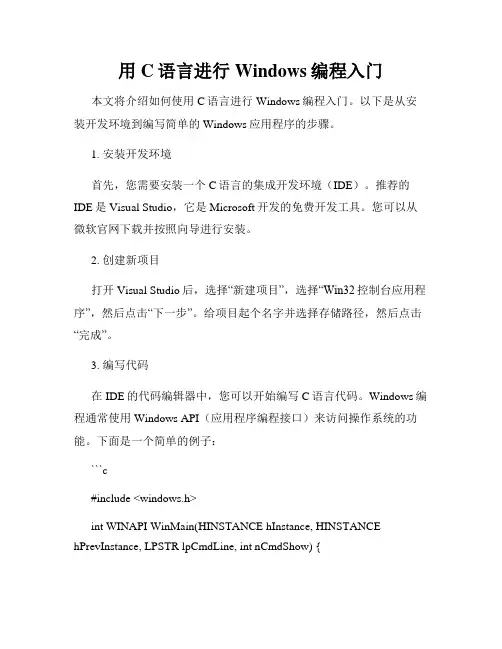
用C语言进行Windows编程入门本文将介绍如何使用C语言进行Windows编程入门。
以下是从安装开发环境到编写简单的Windows应用程序的步骤。
1. 安装开发环境首先,您需要安装一个C语言的集成开发环境(IDE)。
推荐的IDE是Visual Studio,它是Microsoft开发的免费开发工具。
您可以从微软官网下载并按照向导进行安装。
2. 创建新项目打开Visual Studio后,选择“新建项目”,选择“Win32控制台应用程序”,然后点击“下一步”。
给项目起个名字并选择存储路径,然后点击“完成”。
3. 编写代码在IDE的代码编辑器中,您可以开始编写C语言代码。
Windows编程通常使用Windows API(应用程序编程接口)来访问操作系统的功能。
下面是一个简单的例子:```c#include <windows.h>int WINAPI WinMain(HINSTANCE hInstance, HINSTANCE hPrevInstance, LPSTR lpCmdLine, int nCmdShow) {MessageBox(NULL, "Hello, Windows Programming!", "Welcome", MB_OK);return 0;}```以上代码将在应用程序启动时弹出一个消息框。
4. 编译和运行完成代码编写后,可以点击IDE的“生成”选项卡,然后选择“生成解决方案”。
此过程将会编译源代码并生成可执行文件。
完成后,您可以点击“调试”选项卡,然后选择“开始执行(调试)”以运行您的应用程序。
5. 创建窗口应用程序除了控制台应用程序,您也可以创建窗口应用程序。
下面是一个简单的窗口应用程序的示例代码:```c#include <windows.h>LRESULT CALLBACK WindowProc(HWND hwnd, UINT uMsg, WPARAM wParam, LPARAM lParam);int WINAPI WinMain(HINSTANCE hInstance, HINSTANCE hPrevInstance, LPSTR lpCmdLine, int nCmdShow) {const char CLASS_NAME[] = "Sample Window Class";WNDCLASS wc = {0};wc.lpfnWndProc = WindowProc;wc.hInstance = hInstance;wc.lpszClassName = CLASS_NAME;RegisterClass(&wc);HWND hwnd = CreateWindowEx(0,CLASS_NAME,"Window Title",WS_OVERLAPPEDWINDOW,CW_USEDEFAULT, CW_USEDEFAULT, CW_USEDEFAULT, CW_USEDEFAULT,NULL,NULL,hInstance,NULL);if (hwnd == NULL) {return 0;}ShowWindow(hwnd, nCmdShow);MSG msg = {0};while (GetMessage(&msg, NULL, 0, 0)) {TranslateMessage(&msg);DispatchMessage(&msg);}return 0;}LRESULT CALLBACK WindowProc(HWND hwnd, UINT uMsg, WPARAM wParam, LPARAM lParam) {switch (uMsg) {case WM_DESTROY:PostQuitMessage(0);return 0;default:return DefWindowProc(hwnd, uMsg, wParam, lParam);}}```以上代码将创建一个包含窗口标题和关闭按钮的窗口。